



Come risolvere Hogwart Legacy Impossibile avviare l'errore
In questo articolo, proveremo a risolvere l'errore "Impossibile avviare" riscontrato dai giocatori di Hogwart Legacy dopo aver eseguito il gioco tramite l'applicazione Steam.

I giocatori di Hogwart Legacy riscontrano l'errore "Impossibile avviare" dopo aver eseguito il gioco tramite l'applicazione Steam,limitando il loro accesso al gioco. Se stai affrontando un problema del genere, puoi trovare una soluzione seguendo i suggerimenti di seguito.
- Cos'è Hogwart Legacy Impossibile avviare l'errore?
- Come risolvere l'errore Impossibile avviare Hogwart Legacy
Cos'è Hogwart Legacy Impossibile avviare l'errore?
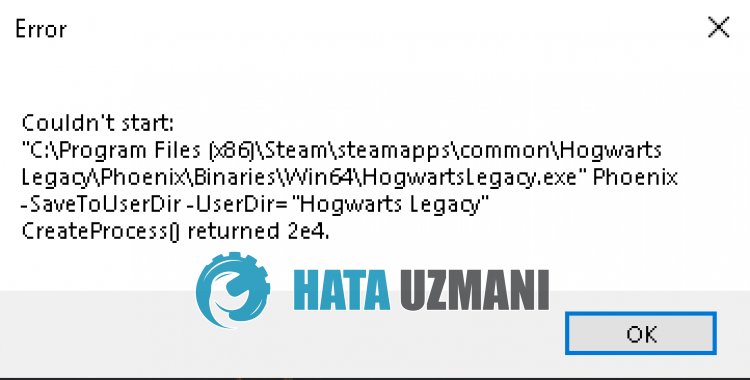
Questo errore è solitamente causato dall'esecuzione del gioco come amministratore.
Naturalmente, potremmo riscontrare un errore del genere non soloacausa di questo problema, ma ancheacausa di molti altri problemi.
Per questo, cercheremo di risolvere il problema dandoti alcuni suggerimenti.
Come risolvere l'errore Impossibile avviare Hogwart Legacy
Per correggere questo errore, puoi trovare la soluzione al problema seguendo i suggerimenti di seguito.
1-) Disabilita l'esecuzione come amministratore
L'esecuzione del gioco come amministratore potrebbe causare vari errori come questo.
Gli utenti affermano di aver riscontrato un tale errore dopo aver eseguito il gioco come amministratore.
Dichiarano che non incontreremo più un errore del genere quando impedisci l'esecuzione del gioco come amministratore.
Possiamo raggiungere la soluzione del problema realizzando questo suggerimento.
- Andiamo alla directory in cui è installato il gioco Hogwart Legacy.
- Facciamo clic destro sull'applicazione "HogwartsLegacy.exe" nella cartella e accediamo al menu "Proprietà".
- Fai clic sull'opzione "Compatibilità" nella nuova finestra che si apre e disabilita l'opzione "Esegui questo programma come amministratore".
- Poi salviamo l'impostazione facendo clic sul pulsante "Applica".
Dopo aver eseguito l'operazione di salvataggio, eseguire la stessa operazione nell'applicazione Steam per salvare.
Al termine del processo, esegui l'applicazione Steam chiudendola completamente con l'aiuto del task manager e controlla se il problema persiste.
2-) Svuota la cache di Steam
Il problema con la cache di Steam può farci incontrare vari errori come questo. Per questo, possiamo raggiungere la soluzione del problema svuotando la cache di Steam. Puoi seguire il passaggio seguente per cancellare la cache di Steam.
- Prima di tutto, chiudi completamente l'applicazione Steam in esecuzione in background con l'aiuto di un task manager.
- Digita "%localappdata%" nella schermata di avvio della ricerca e aprila.
- Elimina la cartella "Steam" nella nuova finestra che si apre.
Dopo aver eseguito questa operazione, esegui l'applicazione Steam e verifica se il problema persiste.
3-) Verifica l'integrità del file
Verificheremo l'integrità del file di gioco e scansioneremo e scaricheremo eventuali file mancanti o errati. Per questo;
- Apri il programma Steam.
- Apri il menu dellalibreria.
- Fai clic con il pulsante destro del mouse sul gioco Hogwart Legacy asinistra e apri la scheda Proprietà.
- Apri il menu File locali sul lato sinistro della schermata che si apre.
- Fai clic sul pulsante Verifica integrità dei file di gioco nel menu File locali rilevati.
Dopo questo processo, il download verrà eseguito scansionando i file di gioco danneggiati. Al termine del processo, esegui il gioco e controlla se il problema persiste.
Sì, amici, abbiamo risolto il nostro problema con questo titolo. Se il tuo problema persiste, puoi chiedere informazioni sugli errori riscontrati accedendo alla nostra piattaforma FORUM.