











Come risolvere Forza Horizon 4 Impossibile partecipare all'errore di sessione
L'errore "Impossibile partecipare alla sessione" che i giocatori di Forza Horizon 4 riscontrano nel gioco si verifica per molte ragioni.
L'errore "Impossibile partecipare alla sessione" che i giocatori di Forza Horizon 4 riscontrano nel gioco può essere riscontrato per molte ragioni. Per questo, puoi raggiungere la soluzione del problema seguendo i suggerimenti di seguito.
Che cos'è Forza Horizon 4 Impossibile partecipare all'errore di sessione?
Questo errore è in genere causato da un errore di rete. Naturalmente, non solo l'errore di rete, ma anche il fatto che il codice Product Key del tuo sistema operativo Windows non sia attivo può essere paragonato a tali errori. Per questo, possiamo raggiungere la soluzione del problema seguendo i suggerimenti di seguito.
Come risolvere Forza Horizon 4 Impossibile partecipare all'errore di sessione
Per correggere questo errore che abbiamo riscontrato, puoi raggiungere la soluzione del problema eseguendo i seguenti passaggi.
1-) Cancella cache DNS
Se nessuno dei suggerimenti sopra ha funzionato, possiamo risolvere il problema svuotando la cache DNS. Per questo;
- Digita cmd nella schermata di avvio della ricerca ed eseguilo come amministratore.
- Digita le seguenti righe di codice in ordine nella schermata del prompt dei comandi e premi Invio.
- ipconfig /flushdns
- netsh int ipv4 reset
- netsh int ipv6 reset
- netsh winhttp reset proxy
- netsh winsock reset
- ipconfig /registerdns
- Dopo questo processo, mostrerà che la cache DNS e i proxy sono stati cancellati correttamente.
Dopo questo processo, puoi aprire il gioco riavviando il computer. Se il problema persiste, passiamo a un altro suggerimento.
2-) Ripristina Microsoft Store
Vari problemi su Microsoft Store possono presentare un problema del genere. Per questo, possiamo risolvere tali problemi ripristinando il Microsoft Store.
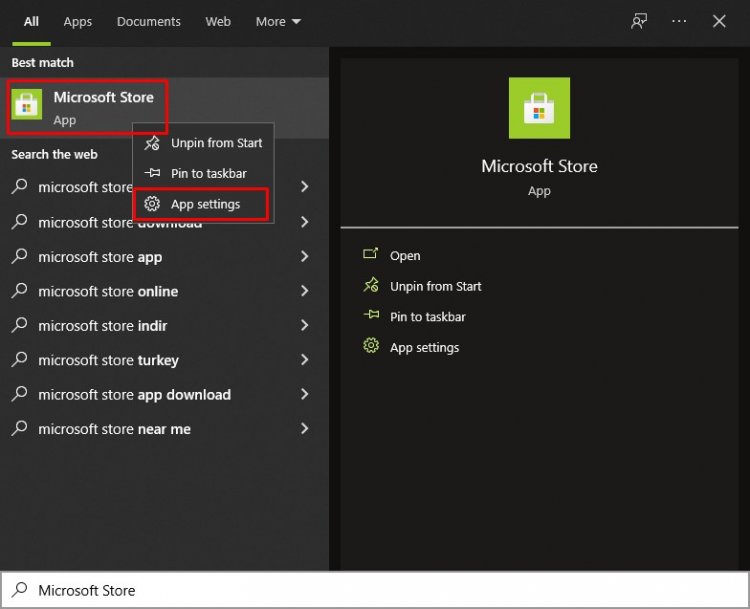
- Digita "Microsoft Store" nella schermata di avvio della ricerca, fai clic con il pulsante destro del mouse su di esso e fai clic su "Impostazioni applicazione".
- Avvia il processo di ripristino premendo il pulsante "Reset" nella schermata che si apre.
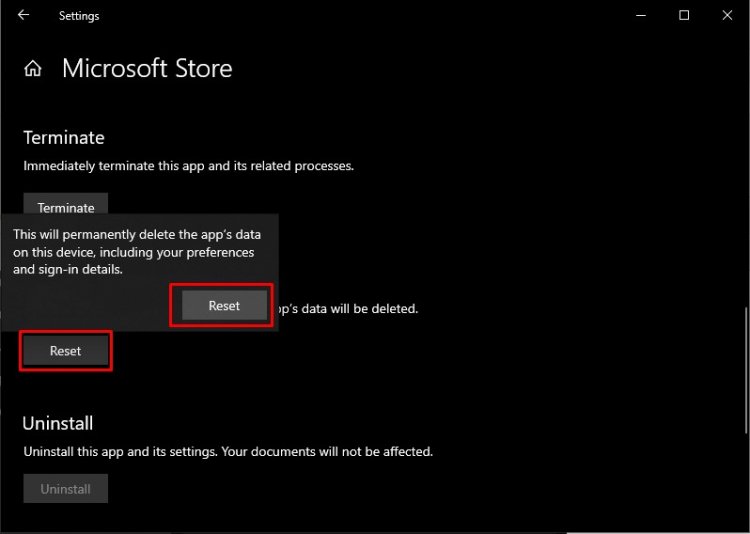
Dopo questo processo, controlla se il problema persiste accedendo all'applicazione.
3-) Ripara l'app XBOX
Vari problemi sulla barra di gioco Xbox possono presentare un problema del genere. Per questo, possiamo risolvere tali problemi riparando la Xbox Game Bar.
- Digita "Xbox Game Bar" nella schermata di avvio della ricerca e fai clic con il pulsante destro del mouse su di essa e fai clic su "Impostazioni applicazione".
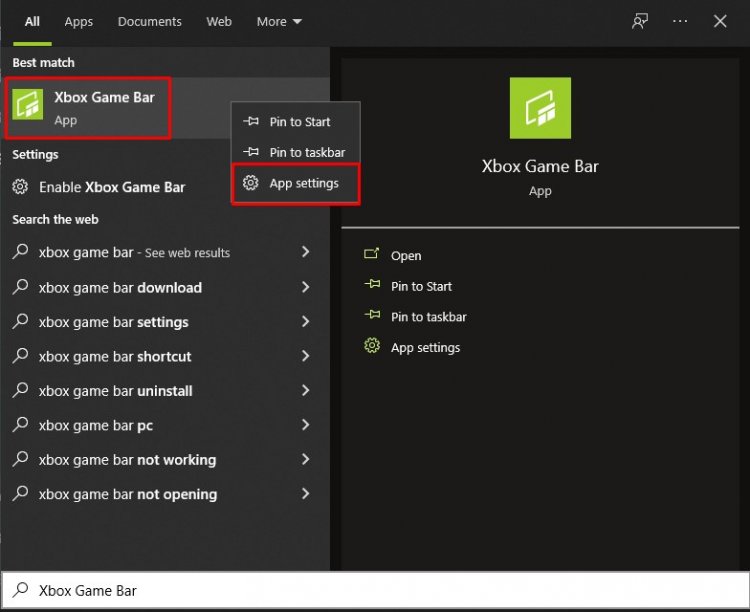
- Avvia il processo di ripristino premendo il pulsante "Ripara" nella schermata che si apre.
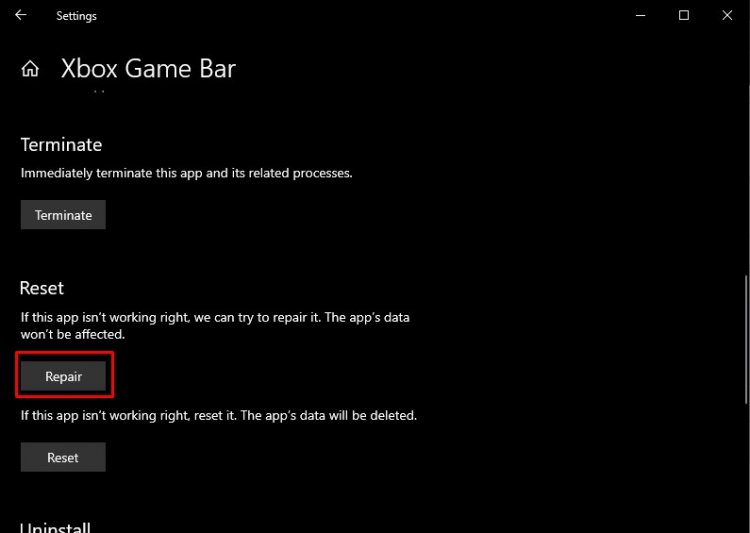
Se questo processo non lo ha risolto per te, esegui nuovamente il processo sopra e premi il pulsante "Ripristina" per ripristinare i processi. Dopo questo processo, eseguire nuovamente l'applicazione e verificare se il problema persiste.
4-) Ripara i file di Windows
Errori o danneggiamenti nei file di Windows possono causare molti errori nel sistema operativo. Per questo, possiamo eliminare il problema riparando i file danneggiati nel sistema.
Eseguire una scansione SFC
I file danneggiati o corrotti che si verificano nei file di Windows possono presentare molti codici di errore. Per questo, ti diremo alcuni modi per risolvere il problema.
- Digita "cmd" nella schermata di avvio della ricerca ed esegui come amministratore.
- Digita "sfc /scannow" nel prompt dei comandi che si apre e premi invio.
Dopo questo processo, i file corrotti o danneggiati verranno scansionati e verranno avviati i processi di correzione. Non spegnere o riavviare il computer fino al completamento del processo. Dopo questo processo, eseguiamo un altro suggerimento.
Cerca DISM
- Digita "cmd" nella schermata di avvio della ricerca ed esegui come amministratore.
- Nella schermata del prompt dei comandi che si apre, digita i seguenti comandi in ordine e premi invio.
- Dism/Online/Pulizia-immagine/CheckHealth
- Dism /Online /Pulizia-immagine /ScanHealth
- Dism/Online/Cleanup-Image/RestoreHealth
Dopo che il processo è stato completato correttamente, è possibile riavviare il computer e verificare se il problema persiste.
5-) Attiva la chiave di Windows
Se la chiave del tuo sistema operativo Windows non è attiva, devi attivarla. La chiave di Windows inattiva potrebbe non eseguire correttamente Microsoft Store. Per questo, controlla la tua chiave di Windows e attivala. Dopo questa procedura, puoi verificare se il problema persiste.


