


Come risolvere Minecraft Impossibile trovare l'errore Java.dll?
In questo articolo, proveremo a risolvere gli errori "Impossibile trovare Java.dll", "Impossibile trovare Java SE Runtime Environment" e "Software\JavaSoft\Java Runtime Environment" che i giocatori di Minecraft riscontrano quando tentano di eseguire TLauncher e apri il gioco.
I giocatori di Minecraft hanno "Impossibile trovare Java.dll", "Impossibile trovare Java SE Runtime Environment" e "Software\JavaSoft\Java Runtime" durante l'esecuzione del gioco. Riscontro dell'errore "Ambiente" elimitazione dell'accessoal gioco. Se staiaffrontando unproblema del genere,puoi trovare una soluzione seguendo i suggerimenti di seguito.
Cos'è Minecraft Impossibile trovare l'errore Java.dll?
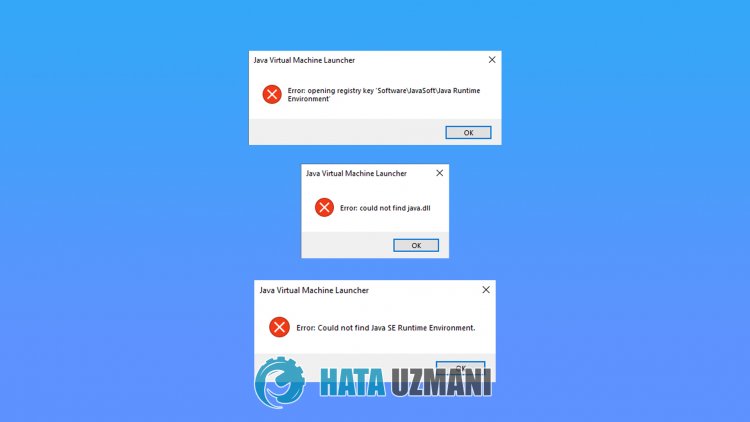
Questo errore si verifica quando lalibreria java non èpresente nel sistema operativo Windows. Per questo, ti forniremo informazioni su come correggere un tale erroreparlando del suggerimento.
Come risolvere Minecraft non è riuscitoatrovare l'errore Java.dll?
Possiamo risolvere ilproblema seguendo i suggerimenti di seguitoper correggere questo errore.
1-) Scarica lalibreria Java corrente
Possiamo eliminare ilproblema definendo l'attualelibreria java nelprogramma Minecraft Launcher.
- Prima di tutto,aprilo cliccando sullink che lasceremoalato. Fai clicperaccedereallalibreria Java.
- Fai clic sulla versione JDK nella schermata che siapre. Fare clic su quella che è l'ultima versione. L'ultima versione ora sembra essere JDK18.
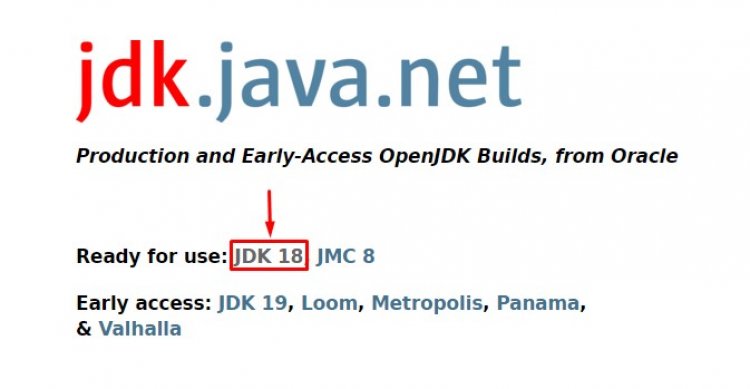
- Fai clic sull'opzione "zip"accantoa"Windows/x64" nella schermata che siapre.
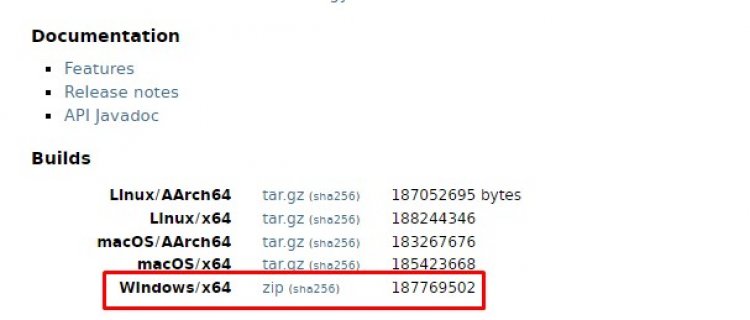
- Fai clic sul file zip scaricato e trasferisci la cartella contenuta nella cartella "C:\Programmi\Java".
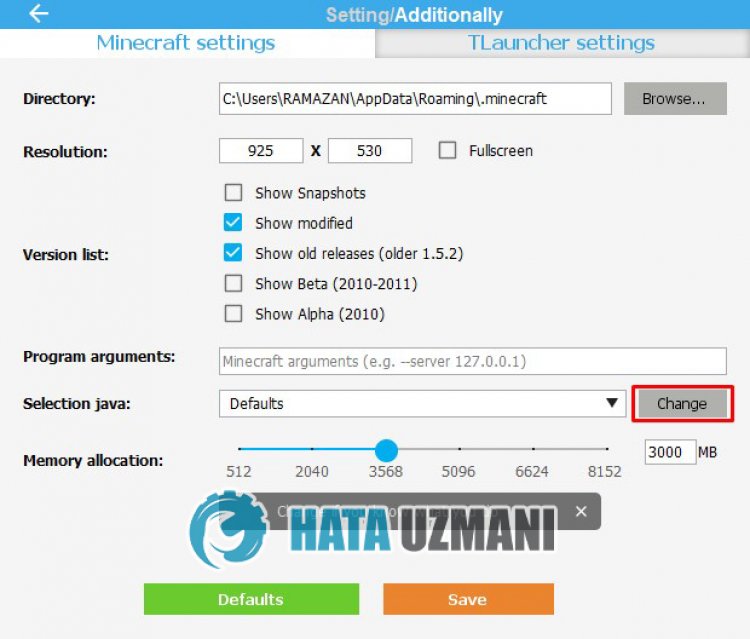
- Quindi esegui ilprogramma Minecraft Launcher e fai clic sull'icona "Impostazioni" eaprila.
- Scegli l'opzione "Impostazioni Minecraft" nella schermata che siapre e fai clic sull'opzione "Cambia"accantoadove dice "Selezione Java forte>".</li >
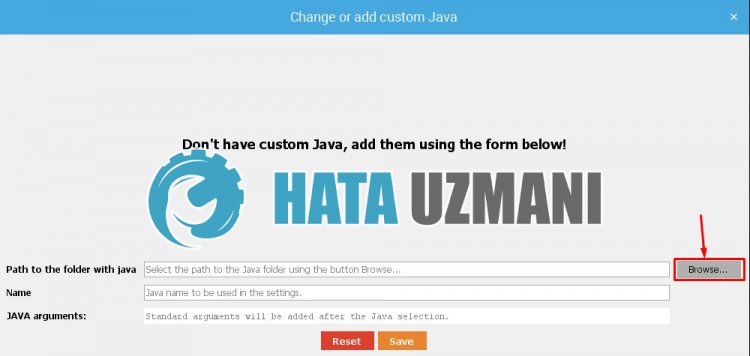
- Quindi fai clic su "Sfoglia"accantoa"Percorso della cartella con java".
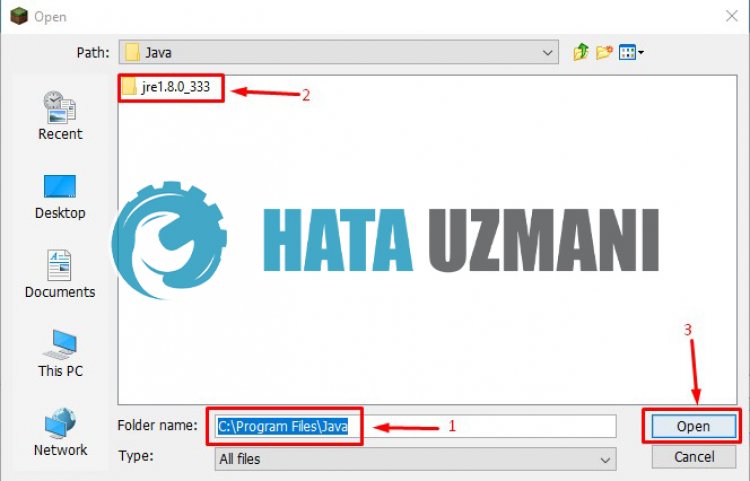
- Dopo questoprocesso, seleziona la cartella dellalibreria java cheabbiamo trasferito nella cartella "C:\Programmi\Java".
- Poi salva la transazione facendo clic sulpulsante "Salva".
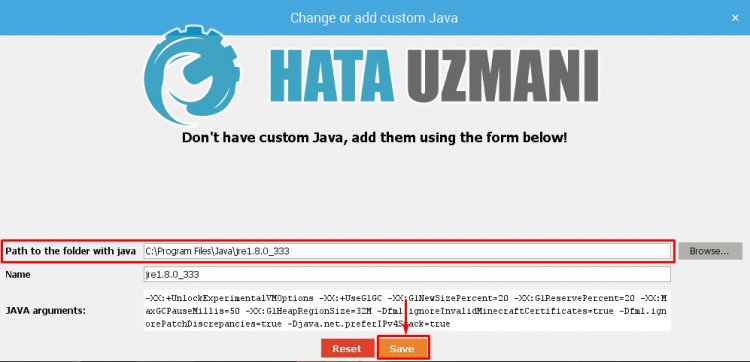
- Chiudendo la finestra e selezionando l'opzione "Percorso della cartella con java", seleziona lalibreria java cheabbiamo salvato e fai clic sulpulsante "Salva".
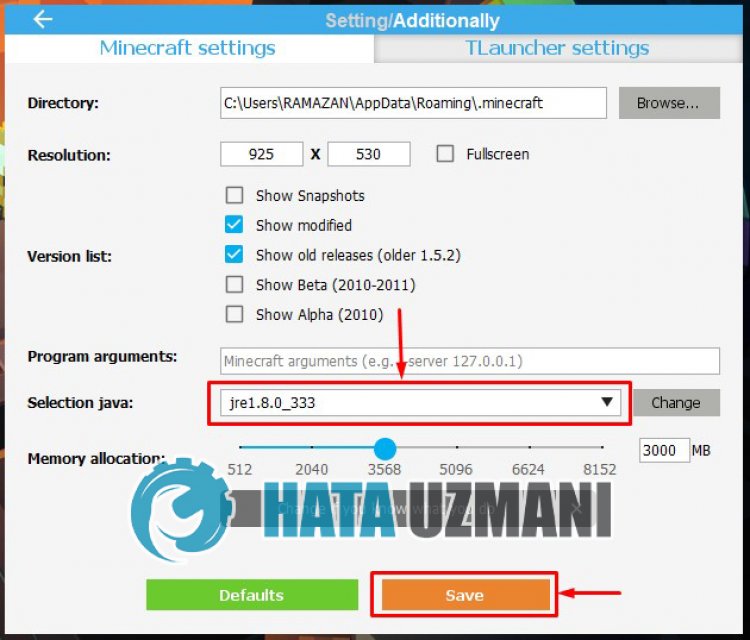
Dopo che l'operazione è stata completata con successo,puoiavviare il gioco.