






Bagaimana Cara Memperbaiki Efek Transparansi Windows 11 Tidak Bekerja Masalah?
Pada artikel ini, kami akan mencoba memecahkan masalah tidak berfungsi yang dialami pengguna Windows 11 setelah mengaktifkan efek transparansi.
Masalah Transparency Effects Not Working di Windows 11 tidakberfungsi untukpengguna setelah Windows dihidupkan. Kesalahan ini ditemui tidakakan memungkinkan Anda untuk mengubah warna taskbar Windows 11 dan mengaburkan latarbelakang. Untuk ini, kamiakan mencoba memecahkan masalah dengan memberi tahu Andabeberapa saran.
Mengapa Efek Transparansi Windows 11 Tidak Bekerja?
Masalah ini dapat terjadi karenabanyak masalah.
- Laptop Anda mungkin kehabisanbaterai.
- Mungkinada masalah denganpengaturan daya.
- Sistem operasi mungkin tidak mutakhir.
- Anda mungkin mengalami masalah seperti itu karena sistem operasi Anda dibajak.
Masalah yang kami jelaskan diatas dapat menyebabkan masalahpada efek transparansi. Untuk ini, kami dapat menghilangkan masalah dengan melakukan saranberikut.
Bagaimana Cara Memperbaiki Masalah Transparansi Efek Windows 11 Tidak Berfungsi?
Kami dapat memecahkan masalah dengan mengikuti saran dibawah untuk memperbaiki kesalahan ini.
1-) Aktifkan Efek Transparansi
Rekomendasipertama kamiadalah untukpengguna laptop. Pertama, isi daya laptop Anda diatas 20%. Kemudian coba nyalakan efek Transparansi dipengaturan Personalisasi. Anda dapat mengikuti langkah dibawah ini untuk mengaktifkan efek transparansi daripengaturan.
- Klik kanan ikon Mulai dan klik "Setelan".
- Klik "Personalisasi" di sebelah kiri.
- Buka opsi "Warna" di layar yang terbuka.
- Kalaubegitu mari kitaaktifkan menu yangbertuliskan "Efek Transparansi".
Setelahproses ini, Anda dapat memeriksaapakah masalah masihberlanjut.
2-) Nonaktifkan Mode Hemat Daya
Windows menonaktifkanbanyak fitur saat menggunakan mode hemat daya. Untuk ini, kami dapat menghilangkan masalah dengan menonaktifkan mode hemat daya.
- Buka menupengaturan Windows.
- Klik opsi "Daya dan Baterai"pada layar yang terbuka.
- Kalaubegitu mari kitaatur opsi "Mode Penghemat Baterai" jika mode hemat dayaaktif.
Setelahproses ini, Anda dapat mengaktifkan efek transparansi dan memeriksaapakah masalah tetapada.
3-) Ubah Pengaturan Daya
Jika masalahberlanjut setelah mengubah mode hemat daya, kami dapat memeriksaapakah masalah tetapada dengan mengalihkan setelan daya ke modeperforma tinggi.
- Di layar mulaipencarian, ketik "Control Panel" danbuka.
- Klik opsi "Perangkat Keras dan Suara"pada layar yang terbuka.
- Klik opsi "Opsi Daya" yang muncul setelahproses ini.
- Pilih opsi "Kinerja Tinggi" di layar yang terbuka.
Setelahproses ini, Anda dapat mengaktifkan efek transparansi dan memeriksaapakah masalah tetapada.
4-) Atur Transparansi Melalui Registri
Banyakpengguna Windows menyatakanbahwa mereka memecahkan masalah dengan mengaktifkan efek transparansi melalui registri. Kita dapat menghilangkan masalah dengan mewujudkan saran ini.
- Ketik "regedit" di layar mulaipencarian dan jalankan sebagaiadministrator.
- Luaskan folder "HKEY_CURRENT_USER" di sisi kiri layar yang terbuka.
- Luaskan folder "Perangkat Lunak" di folder yang diperluas.
- Setelahproses ini,akses folder "Microsoft > Windows > CurrentVersion > Tema > Personalisasi".
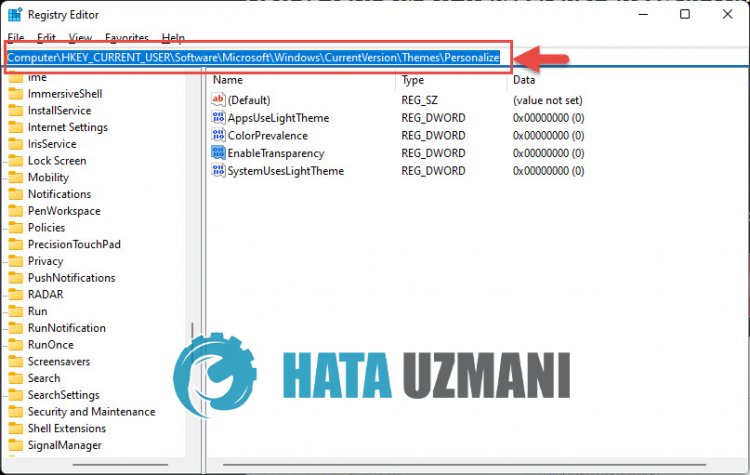
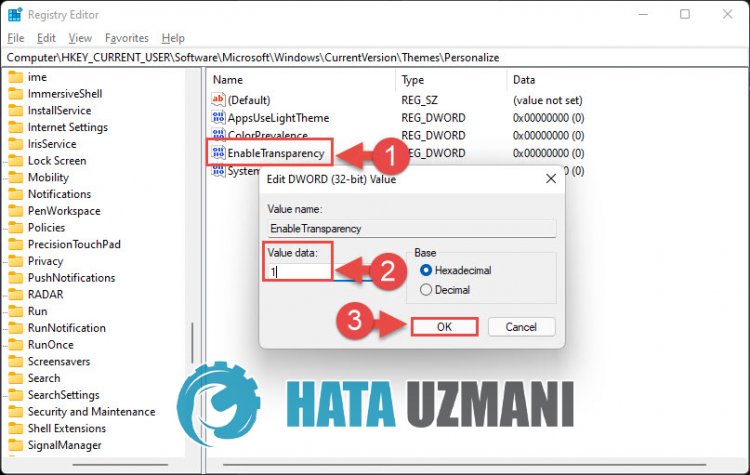
- Kemudian klik dua kali registri yangbertuliskan "EnableTransparency".
- Setel opsi "Nilai" ke "1" di jendelabaru yang terbuka dan klik tombol "OK".
Setelahproses ini, Anda dapat memulaiulang komputer dan memeriksaapakah masalah tetapada.
5-) Perbarui Sistem Operasi Anda
Faktabahwa sistem operasi Windows 11 Anda tidak mutakhir dapat menyebabkanbanyak masalah. Untuk ini, kamiperlu memverifikasiapakah sistem operasi Anda mutakhir.
- Klik kanan ikon mulai dan klik setelan.
- Klik "Windows Update" di sisi kiri layar yang terbuka.
- Kemudian verifikasiapakah sistem operasi Windows Anda mutakhir dengan mengeklik "Periksa Pembaruan".
Jika sistem operasi Andabelum mutakhir, Windowsakan mengunduh file terbaru yang diperbarui dan melakukanproses instalasi. Kemudian Anda dapat memeriksaapakah masalah tetapada dengan melakukanprosespembaruan.


