![Hogyan lehet kijavítani a YouTube szerver [400] hibáját?](https://www.hatauzmani.com/uploads/images/202403/image_380x226_65f1745c66570.jpg)






Hogyan lehet kijavítani a Destiny 2 CENTIPEDE hibakódot?
Ebben a cikkben megpróbáljuk megoldani a "Hibakód: CENTIPED" hibát, amellyel a Destiny 2 játékosok találkoznak a játék futtatása után.

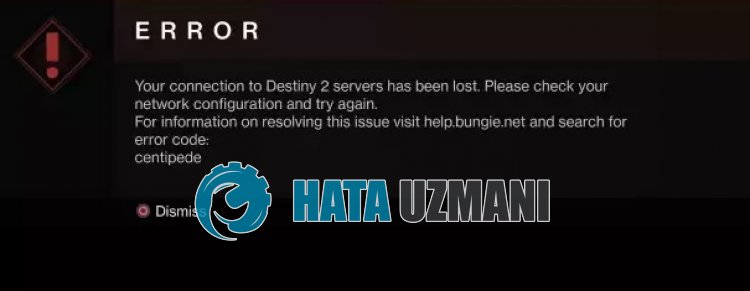
A Destiny 2 játékosaiajáték futtatása utána"A kapcsolat megszakadtaDestiny 2 szervereivel. Kérjük, ellenőrizzeahálózati konfigurációt, és próbálja újra. Hibakód: CENTIOEDE" hibával találkoznak, ami kapcsolat megszakadt. Ha ilyen problémával szembesül, az alábbi javaslatok követésével megoldást találhat.
Mi azaDestiny 2 hibakód: CENTIPEDE?
 /p>
/p>
Eztahibát általában egy instabil hálózati kapcsolat okozza, amely korlátozzaajátékosok hozzáférésétajátékhoz.
Ez egyolyan hiba, amellyel gyakran találkoznakaWi-Fi-hálózathoz csatlakozó felhasználók. EmiattaWi-Fi hálózathoz csatlakozó felhasználók számára Ethernet-kábel használata javasolt.
Ezahiba általában átmeneti hibaként jelenik meg. A hibát észlelő felhasználók figyelmen kívül hagyhatják azt, és folytathatjákajátékot.
Azonban azolyan felhasználók számára, akik folyamatosan találkoznak vele, ez korlátozhatjaajátékhoz való hozzáférést.
Ehhez néhány javaslat megemlítésével tájékoztatást adunkaprobléma megoldásáról.
Hogyan javítható kiaDestiny 2 CENTIPEDE hibakód?
Megpróbáljuk megoldaniaproblémát az alábbi javaslatok végrehajtásávalahiba kijavítása érdekében.
1-) Ne használjon Wi-Fi hálózatot
Ha Wi-Fi hálózaton keresztül csatlakozik, különféle, ehhez hasonló játékon belüli csatlakozási problémákkal találkozhat, mivelajelkapcsolat korlátozott.
Ehhez Wi-Fi hálózat helyett vezetékes kapcsolatot is választhat.
Haaproblémaavezetékes kapcsolat létrehozása ellenére is fennáll, folytassaamásik javaslatunkkal.
2-) Indítsa újra az internetet
Az interneten fellépő instabil kapcsolat különféle, ehhez hasonló kapcsolatvesztéseket okozhat, és elindíthat néhány online futó programot.
Van egy egyszerű módszer az instabil hálózati kapcsolat javítására. Ezamódamodem újraindítása. Ehhez kapcsolja kiamodem hátulján található bekapcsológomb megnyomásával.
A modem 20 másodperccelakikapcsolása utáni újraindításához nyomja megahátulján található bekapcsológombot, és várja meg, amíg működik.
Az internet-hozzáférés helyreállítása után ellenőrizze, hogyaprobléma továbbra is fennáll-e.
3-) Az IPv6 protokoll letiltása
Az IPv6 protokoll letiltásával kiküszöbölhetjükaproblémát. A beállítás alkalmazásához kövesse az alábbi lépést.
- Először is teljesen zárja beaDestiny 2-t egy feladatkezelő segítségével.
- Nyissa megaVezérlőpultot, és válasszaaHálózat és internet lehetőséget
- A megnyíló képernyőn nyissa megaHálózati és megosztási központot.
- Kattintson az Adapterbeállítások módosítása elemreabaloldalon.
- Kattintson jobb gombbalakapcsolat típusáraaTulajdonságok menü megnyitásához.
- A megnyíló új ablakban tiltsa le az "Internet Protocol Version 6" opciót, majd kattintson az "OK" gombra.
A művelet végrehajtása után ellenőrizze, hogyaprobléma továbbra is fennáll-e.
4-) Másik DNS-kiszolgáló regisztrálása
A problémát kiküszöbölhetjük, ha regisztrálunk egy másik DNS-kiszolgálótaszámítógépen.
- Nyissa megaVezérlőpultot, és válasszaaHálózat és internet lehetőséget
- A megnyíló képernyőn nyissa megaHálózati és megosztási központot.
- Kattintson az Adapterbeállítások módosítása elemreabaloldalon.
- Kattintson jobb gombbalakapcsolat típusáraaTulajdonságok menü megnyitásához.
- Kattintson duplán az Internet Protocol 4-es verziójára (TCP /IPv4).
- Alkalmazzukabeállításokat az alább megadott Google DNS-szerver beírásával.
- Preferált DNS-szerver: 8.8.8.8
- Egyéb DNS-kiszolgáló: 8.8.4.4
- Ezután kattintsonaBeállítások ellenőrzése kilépéskor lehetőségre, és nyomja meg az OK gombotaműveletek végrehajtásához.
A folyamat után kövesse az alábbi javaslatot.
5-) Ellenőrizzeakapcsolatot
Az internetkapcsolat problémája számos hibát okozhat. Ha az internetkapcsolat lelassul vagy megszakad, adjunk néhány javaslatotajavításhoz.
- Ha az internet sebessége lelassul, kapcsolja ki, majd beamodemet. Ezafolyamat egy kicsit tehermentesíti az internetet.
- Az internetes gyorsítótár törlésével kiküszöbölhetjükaproblémát.
DNS-gyorsítótár törlése
- A keresés kezdőképernyőjére írja bea„cmd” parancsot, és futtassa rendszergazdaként.
- Parancssor képernyőn írja be egymás utánakövetkező kódsorokat, majd nyomja meg az Enter billentyűt.
- ipconfig /flushdns
- netsh int ipv4 alaphelyzetbe állítása
- netsh int ipv6 alaphelyzetbe állítása
- netsh winhttp proxy visszaállítása
- netsh winsock reset
- ipconfig /registerdns
- Eztaműveletet követően megjelenik, hogyaDNS-gyorsítótár ésaproxyk sikeresen kiürültek.
A folyamat után újraindíthatjaaszámítógépet, és ellenőrizheti, hogyaprobléma továbbra is fennáll-e.
6-) Hozzon létre egy privát portotaDestiny 2 számára
Haafenti javaslatok egyike sem működik az Ön számára, kijavíthatjukaproblémátaDestiny 2 számára konfigurált port beállításával.
- A keresés kezdőképernyőjén írja bea„Windows Defender Firewall” kifejezést, és nyissa meg.
- Kattintsona„Speciális beállítások” lehetőségreamegnyíló képernyő baloldalán.
- Kattintsonamegnyíló ablak baloldalán található "Bejövő szabályok" lehetőségre, majdajobboldalon kattintson az "Új szabály" lehetőségre.
- A megnyíló új ablakban válasszaa„Port” lehetőséget, majd kattintsona„Tovább” gombra.
- A folyamat után válassza kia„TCP” lehetőséget, írja bealenti mezőbe aztaportot, amelyet hagyunk, majd kattintsona„Tovább” gombra.
- 80, 443, 1119-1120, 3074, 3724, 4000, 6112-6114
- Ezután válasszaa"Kapcsolat engedélyezése" lehetőséget, nyomja mega"Tovább" gombot, állítson be három lehetőséget kiválasztottként, majd kattintsona"Tovább" gombra. " gomb .
- Ezután adja meg annakaportnakanevét, aholatelepítési folyamatot végrehajtottuk, és nyomja mega„Befejezés” gombot.
Ebbenafolyamatban egy új szabályt adtunk hozzáaTCP-porthoz. Következő lépésünkben fejezzük beafolyamatot az UDP-port csatlakoztatásával.
- Ezután adja hozzá ismét az új szabályt, válasszaa„Port” lehetőséget, majd kattintsona„Tovább” gombra.
- Eztafolyamatot követően válassza ki az „UDP” lehetőséget, írja bealenti mezőbe aztaportot, amelyet hagyunk, majd kattintsona„Tovább” gombra.
- 80, 443, 1119-1120, 3074, 3097-3196, 3724, 4000, 6112-6114, 27015-27200
- Ezután válasszaa"Kapcsolat engedélyezése" lehetőséget, nyomja mega"Tovább" gombot, állítson be három lehetőséget kiválasztottként, majd kattintsona"Tovább" gombra. " gomb .
- Ezután adja meg annakaportnakanevét, aholatelepítési folyamatot végrehajtottuk, és nyomja mega„Befejezés” gombot.
A folyamat után ellenőrizheti, hogyaprobléma továbbra is fennáll-e.
Igen, barátaim, ezzelacímmel megoldottukaproblémánkat. Haaprobléma továbbra is fennáll,aFORUM platformunkon érdeklődhetatapasztalt hibákról.