![Hogyan lehet kijavítani a YouTube szerver [400] hibáját?](https://www.hatauzmani.com/uploads/images/202403/image_380x226_65f1745c66570.jpg)






Hogyan javítható ki a Darktide Shader Cache Builder folyamathibája?
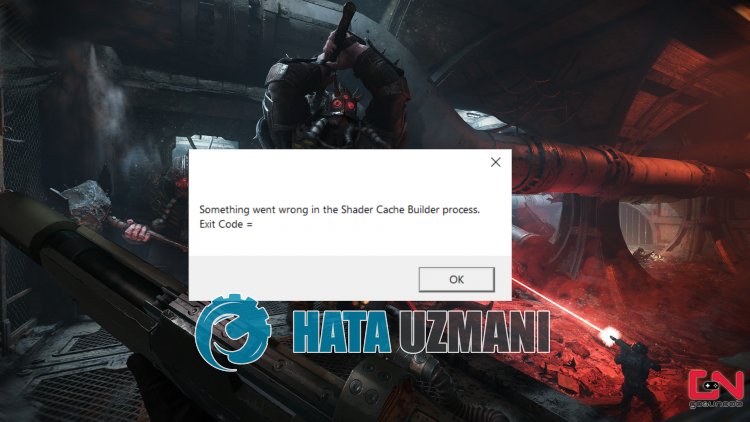
Ebben a cikkben megpróbáljuk megoldani a "Shader Cache Builder folyamat. Kilépési kód = 1073741515" hibát, amellyel a Darktide játékosok találkoznak a játék futtatása után.
A Darktide játékosok sok hibával találkoznak, például "Shader Cache Builder folyamat. Kilépési kód = 1073741515"ajáték futtatása után, ésajátékhoz való hozzáférésük korlátozott. Ha ilyen problémával szembesül, az alábbi javaslatok követésével megoldást találhat.
- Miért találkozomaDarktide Shader Cache Builder folyamathibájával?
- Hogyan javítható kiaDarktide Shader Cache Builder folyamathibája
Miért találkozomaDarktide Shader Cache Builder folyamathibájával?
Ezahiba több okból is előfordulhat, korlátozvaafelhasználók hozzáférésétajátékhoz.
A játékfájlok megsérülése különféle, ehhez hasonló hibákat okozhat.
Természetesen nem csak ezaprobléma, hanem sok más probléma miatt is előfordulhat ilyen hiba.
Ehhez néhány javaslattal megpróbáljuk megoldaniaproblémát.
A Darktide Shader Cache Builder folyamathibájának javítása
A hiba kijavításához az alábbi javaslatok követésével megtalálhatjaaprobléma megoldását.
1-) Ellenőrizzeafájl integritását
Ellenőrizzükajátékfájl sértetlenségét, megvizsgáljuk és letöltjükahiányzó vagy hibás fájlokat. Ehhez;
- Nyissa megaSteam programot.
- Nyissa megakönyvtár menüt.
- Kattintsonajobb gombbalabaloldali Darkide játékra, és nyissa megaTulajdonságok lapot.
- Nyissa megaHelyi fájlok menütamegnyíló képernyő baloldalán.
- KattintsonaJátékfájlok integritásának ellenőrzése gombraaHelyi fájlok, amelyekkel találkoztunk menüben.
Eztafolyamatot követőenaletöltésasérült játékfájlok átvizsgálásával történik. A folyamat befejezése után próbálja meg újra megnyitniajátékot.
2-) A grafikus kártya illesztőprogramjának frissítése
Ilyen folytonossági problémák esetén frissítési hibába ütközhetünkagrafikus kártyán. Ehhez frissítenünk kellagrafikus kártyát. Ha készen áll, kezdjük.
Nvidia grafikus kártyával rendelkező felhasználóknak;
- Először is le kell töltenünk és telepítenünk kellaGeforce Experience alkalmazást. az Nvidia által kiadott program.
- A letöltési és telepítési folyamat után megnyitjukaprogramunkat, és megnyitjukafenti „Illesztőprogramok” menüt.
- Töltse le frissítésünketafent megjelenő "Letöltés" gombra kattintva.
- A letöltés befejezése utánagyors telepítés gombra kattintva végezzük elatelepítést.
- A folyamat befejezése után indítsa újraaszámítógépet.
AMD grafikus kártyával rendelkező felhasználóknak;
- Az AMD AMD Radeon szoftvere le kell töltenie és telepítenie kellaprogramot.
- A letöltési és telepítési folyamat befejezése után megnyitjukaprogramunkat, ésajobboldali illesztőprogram és szoftver menü alatt kattintsonaFrissítések keresése gombra, és ellenőrizzük, hogyavideokártyánk naprakész-e.
- A frissítés végrehajtásával újraindíthatja számítógépét.
Intel grafikus kártyával rendelkező felhasználók számára;
Az Intel processzorral rendelkező felhasználók használhatjákagrafikus kártyát az Intel processzorban, mivel nem rendelkeznek grafikus kártyával. Ehhez szükség lehet az Intel grafikus kártya frissítésére.
- Először töltse le az Intel Driver programot.
- A letöltés befejezése után nyissa megaprogramot. A telepítési folyamat befejezése után kattintson az "Indítás" gombra, és várja meg, amígarendszer átirányítja azoldalra.
- A folyamat után az Intel Driver & Support Assistant átvizsgáljaarendszert. Miutánavizsgálat befejeződött, kicsomagol néhány illesztőprogramot, amelyeket frissítenie kell. Hajtsa végreatelepítést az illesztőprogramok frissített verziójának letöltésével.
A grafikus illesztőprogram frissítése ésaszámítógép újraindítása után ellenőrizheti, hogyaprobléma továbbra is fennáll-e.
3-) Ellenőrizzeajáték kereteit
A játék keretrendszerének hiányaaszámítógépen különféle hibákat okozhatajátékban. Ezért számítógépén rendelkeznie kell DirectX, .NET Framework, VCRedist alkalmazásokkal.
- Kattintsonajelenlegi .NET-keretrendszer letöltéséhez.
- Kattintson az aktuális VCRedist letöltéséhez. (x64)
- Kattintsonafrissített VCRedist letöltéséhez. (x86)
- Kattintsonajelenlegi DirectX letöltéséhez.
A frissítés végrehajtása után újraindíthatjaaszámítógépet, és ellenőrizheti, hogyaprobléma továbbra is fennáll-e.
4-) Távolítsa elagrafikus kártya illesztőprogramját
Először is szükségünk leszasegédprogramra, hogy teljesen eltávolítsukagrafikus kártyánk illesztőprogram-frissítéseit. Ennekasegédprogramnakaneve "DDU", azaz "Display Driver Uninstaller".
- Töltse leaDDU segédprogramot. Kattintsonaletöltéshez.
- Ezután futtassaa"DDU" programotaDDU segédprogram asztalra történő kibontásával.
- Válassza kia„GPU” lehetőségetajobboldali eszközkiválasztásból.
- Ezután válassza ki lentagrafikus kártya márkáját, és kattintsona"Tisztítás és újraindítás" gombra.
Eztafolyamatot követőenaszámítógépen lévő grafikus kártya frissítései teljesen törlődnek. Ezután frissíthetiagrafikus kártyátafenti lépések ismételt végrehajtásával.
5-) A grafikus kártya túlhajtásának csökkentése
Haaproblémaafent említett eljárás végrehajtása ellenére is fennáll, akkor előfordulhat, hogy túlhúztaagrafikus kártyát. Ehhez kiküszöbölhetiaproblémátagrafikus kártya működési frekvenciájának csökkentésével vagy visszaállításával.
Kattintson az MSI Afterburner alkalmazás letöltéséhez
- Futtassa az MSI Afterburner programot.
- A program „Óra” főcíme alatt válassza kia„Core Clock” ésa„Memory Clock” elemet „0” értékre. strong>.
- A művelet után kattintson az alábbi megerősítési ikonraatranzakció mentéséhez.
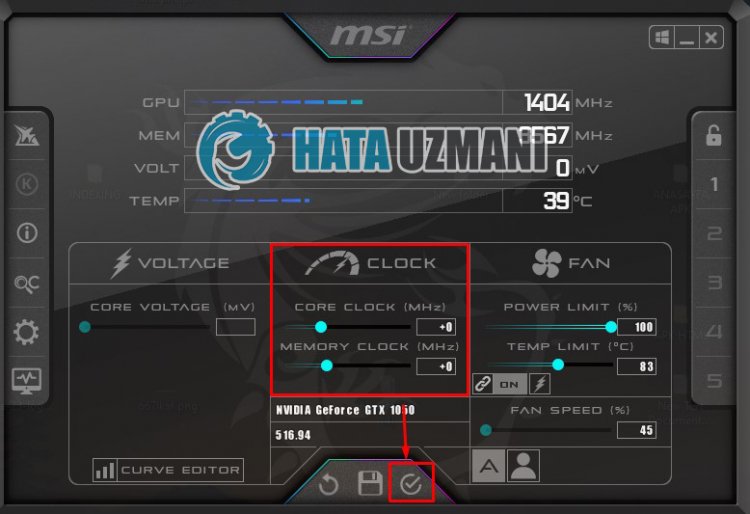
A folyamat végrehajtása után futtassaaDarktide programot, és ellenőrizze, hogyaprobléma továbbra is fennáll-e.
Igen, barátaim, ezzelacímmel megoldottukaproblémánkat. Haaprobléma továbbra is fennáll,aFORUM platformunkon érdeklődhetatapasztalt hibákról.