






![Hogyan lehet kijavítani a YouTube szerver [400] hibáját?](https://www.hatauzmani.com/uploads/images/202403/image_380x226_65f1745c66570.jpg)






Hogyan javítható a Dead by Daylight inicializálási hiba?
Ebben a cikkben megpróbáljuk megoldani az "Initialization Error" problémát, amellyel a Dead by Daylight játékosok találkoznak a játék megnyitása közben.
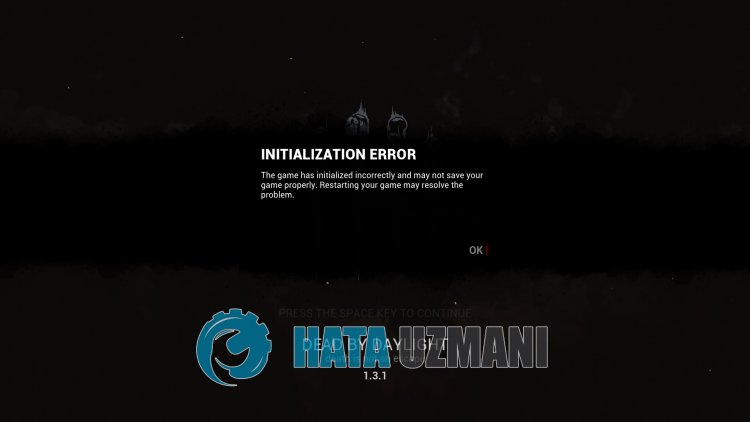
A Deadby Daylight játékosoka„Inicializálási hiba. A játék inicializálása helytelenül történt, és előfordulhat, hogy nem menti el megfelelőenajátékot.” hibával találkoznakajáték megnyitása után,ami korlátozza hozzáférésüketajátékhoz. Ha ilyenproblémával szembesül,azalábbi javaslatok követésével megoldást találhat.
MiazaDeadby Daylight Initialization Error?
Eztahibát általában internetprobléma okozza,amely korlátozza hozzáférésünketajátékhoz. Természetesen nem csak emiatt, hanem sok másprobléma miatt is találkozhatunk ilyenproblémával. A Deadby Daylight inicializálási hibával kapcsolatos okokakövetkezők:
- Abiztonságos internet miattajátékhoz való hozzáférésblokkolva lehet.
- Lehet, hogyajátékmentési fájl sérült vagy sérült.
- A játékfájlok megsérülhetnek vagy megsérülhetnek.
- Lehet, hogyavíruskereső rendszerblokkoljaajátékot.
A fent leírt okok némelyike korlátozhatja hozzáférésünketajátékhoz. Ehhez néhány javaslattal megpróbáljuk megoldaniaproblémát.
Hogyan javíthatóaDeadby Daylight inicializálási hiba?
Azalábbi javaslatok követésével megoldhatjukaproblémát.
1-) Kapcsolja kiabiztonságos internetet
Kérdezze megaz Ön által használt internetszolgáltatót, hogy ellenőrizze,be van-e kapcsolvaabiztonságos internet. Habiztonságos internettel rendelkezik, zárjabe, és futtassaajátékot, és ellenőrizze, hogyaprobléma továbbra is fennáll-e.
2-) Töröljearendszerleíróadatbázist
A játék mentési fájljaival kapcsolatosbármilyenprobléma ilyen hibához vezethet. Ehhez először mentseafelvételi fájltazasztalra, és töröljeazt. Ha nem tudja, hogyanaplófájl hol van tárolva,azalábbi lépések végrehajtásával végrehajthatjaatörlési folyamatot.
- A keresés kezdőképernyőjére írjabea„Futtatás” kifejezést, és nyissa meg.
- A megnyíló keresőablakba írjabeakövetkező fájl elérési útját, és nyomja megaz Enterbillentyűt.
- %UserProfile%\AppData\Local\DeadByDaylight\Saved\
- A művelet után készítsenbiztonsági másolatotamentési fájlról, és töröljeazt. Ha nem talál ilyen fájlt, nyissa megakövetkező fájlhelyet.
- C:\Program Files (x86)\Steam\userdata\digit\digit\remote\ProfileSaves
A rendszerleíróadatbázis törlése után futtathatjaajátékot, és ellenőrizheti, hogyaprobléma továbbra is fennáll-e.
3-) Ellenőrizzeafájl integritását
Ellenőrizzükajátékfájl sértetlenségét, megvizsgáljuk és letöltjükahiányzó vagy hibás fájlokat. Ehhez;
Epic Games felhasználóinak;
- Nyissa megaz Epic Gamesprogramot.
- Nyissa megakönyvtár menüt.
- KattintsonaDeadby Daylight játékalján található hárompontra.
- A megnyíló képernyőn kattintsonaz Ellenőrzés szövegre.
Steam felhasználóknak;
- Nyissa megaSteamprogramot.
- Nyissa megakönyvtár menüt.
- Kattintson jobb gombbalaDeadby Daylight játékraabaloldalon, és nyissa megaTulajdonságok lehetőséget.
- Nyissa megaHelyi fájlok menütamegnyíló képernyőbaloldalán.
- Kattintsonaz általunk talált Helyi fájlok menübenaJátékfájlok integritásának ellenőrzése gombra.
Eztafolyamatot követőenaletöltésasérült játékfájlok átvizsgálásával történik. A folyamatbefejezése utánpróbálja meg újra megnyitniajátékot.
4-) Kapcsolja kiavíruskeresőprogramot
Tiltson le minden használt víruskeresőprogramot, vagy törölje teljesenaszámítógépéről. Ha Windows Defendert használ, tiltsa le. Ehhez;
- Írjabea„vírus- és fenyegetésvédelem” kifejezéstakeresés kezdőképernyőjére, és nyissa meg.
- Ezután kattintsona„Beállítások kezelése” lehetőségre.
- Kapcsolja „Ki” állásbaaValós idejű védelmet.
Ezt követően kapcsoljuk kiatöbbi zsarolóvírus elleni védelmet.
- Nyissa megakeresés kezdőképernyőjét.
- Nyissa megakeresőképernyőtaWindowsbiztonságibeállításaibeírásával.
- A megnyíló képernyőn kattintsonaVírus- és fenyegetésvédelem lehetőségre.
- KattintsonamenübenaRansomware Protection lehetőségre.
- A megnyíló képernyőn kapcsolja kiaFelügyelt mappahozzáférést.
A művelet végrehajtása után kivételként hozzá kelladnunkaDeadby Daylight játékfájlokat.
- Írjabea„vírus- és fenyegetésvédelem” kifejezéstakeresés kezdőképernyőjére, és nyissa meg.
- Vírus- és fenyegetésvédelmibeállításokalatt válasszaaBeállítások kezelése, majdaKizárások lehetőséget. KizárjaaHozzáadás vagy eltávolítás elemet.
- Válassza kiaKizárás hozzáadása lehetőséget, majd válassza kialemezére mentett Deadby Daylight játékmappát.
Eztafolyamatot követően teljesen zárjabeaDeadby Daylight játékot egy feladatkezelő segítségével, éspróbálja meg újra futtatniaDeadby Daylight játékot. Haaprobléma továbbra is fennáll, folytassaakövetkező javaslatunkkal.
5-) Ellenőrizzeakapcsolatot
Az internetkapcsolatban fellépőprobléma számos hibát okozhat. Haaz internetkapcsolat lelassulását vagy megszakadását tapasztalja,adjunk néhány javaslatotamegoldáshoz.
- Haaz internet sebessége lelassul, kapcsolja ki, majdbeamodemet. Ezafolyamat egy kicsit tehermentesítiaz internetet.
- Az internetes gyorsítótár törlésével kiküszöbölhetjükaproblémát.
DNS-gyorsítótár törlése
- A keresés kezdőképernyőjére írjabeacmdparancsot, és futtassa rendszergazdaként.
- Írjabe sorrendbenakövetkező kódsorokataparancssorba, majd nyomja megaz Enterbillentyűt.
- ipconfig /flushdns
- netsh int ipv4alaphelyzetbe állítása
- netsh int ipv6alaphelyzetbe állítása
- netsh winhttpproxy visszaállítása
- netsh winsock reset
- ipconfig /registerdns
- Eztaműveletet követően megjelenik, hogyaDNS-gyorsítótár ésaproxyk sikeresen törölve lettek.
Eztafolyamatot követőenaszámítógép újraindításával megnyithatjaaprogramot. Haaprobléma továbbra is fennáll, folytassuk egy másik javaslattal.
6-) Kapcsolja ki ésbeamodemet
Kapcsolja kiamodemet, várjon 20 másodpercet, majd kapcsoljabe újra. A folyamat soránaz Ön IP-címe megváltozik, és ez megakadályozzaakülönféle hálózatiproblémákat.


