![Hogyan lehet kijavítani a YouTube szerver [400] hibáját?](https://www.hatauzmani.com/uploads/images/202403/image_380x226_65f1745c66570.jpg)






A Tom Clancy's Rainbow Six Siege 4-0xFFF0BE25 hiba kijavítása
Ebben a cikkben megpróbáljuk megoldani azt a 4-0xFFF0BE25 hibát, amellyel a Tom Clancy's Rainbow Six Siege játékosok találkoznak, miközben csatlakoznak a játékhoz.
A "0xFFF0BE25" hiba, amellyel a Tom Clancy's Rainbow Six Siege játékosok találkoznak, miközben csatlakoznak a játékhoz, korlátozza a játék élvezetét, mivel megakadályozza, hogy a játékosok hozzáférjenek a játékhoz. Ha ilyen hibával találkozik, a következő lépések végrehajtásával megoldhatja a problémát.
Mi az a Rainbow Six Siege 4-0xFFF0BE25 hiba?
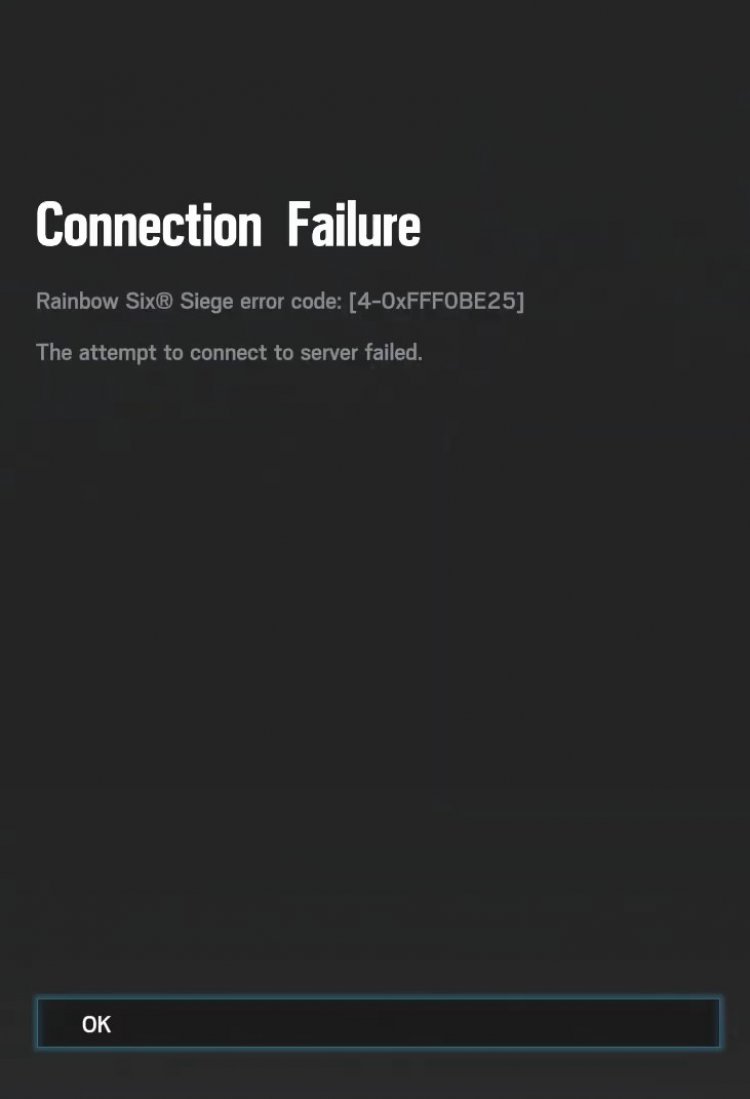
Ez a hiba, amellyel találkozunk, kapcsolati hibaként jelenik meg. Az internetes hálózatunk bármely problémája elindíthatja a játékot, és számos hibát okozhat. Természetesen előfordulhat, hogy csak az internetes hálózatunk hibája miatt nem találkozunk ilyen hibával. Különféle hibakódokat hozhat az a tény, hogy a szerverek karbantartás alatt állnak az országban, ahol tartózkodunk. Ebben a cikkben adunk néhány javaslatot a probléma megoldására.
Hogyan javítható ki a Rainbow Six Siege 4-0xFFF0BE25 hiba?
A felmerült hiba megoldása érdekében néhány javaslat megemlítésével megpróbáljuk megoldani.
1-) Szerkessze a játék mentési fájlját
A problémát a játék beállításaiban létrehozott mentési fájl szerkesztésével tudjuk megoldani.
- Írja be a futtatást a keresés kezdőképernyőjére, és nyissa meg.
- Nyissa meg a dokumentumaim fájlját a „C:\Felhasználók\felhasználónév\Documents” beírásával a Keresés futtatása képernyőn. (Írja be a Windows felhasználónevét ott, ahol a felhasználónév szerepel.)
- Nyissa meg a Rainbow Six - Siege mappát abban a mappában, amelyet elértünk.
- A megnyitott mappában egy összetett betűkből és karakterekből álló mappa látható. Ezek a mappák külön beállítási fájlok a különböző felhasználói fiókokhoz, amelyekbe be van jelentkezve.
- Nyissa meg a mappát a használt fiók megkeresésével.
- Nyissa meg a GameSettings fájlt a mappában a jegyzettömbbel.
- Módosítsa a megnyitott fájl „UseProxyAutoDiscovery” értékét „1”-re.
A folyamat után lépjen be a Rainbow Six Siege játékba, és ellenőrizze, hogy a hiba továbbra is fennáll-e. Ha a hiba továbbra is fennáll, folytassuk a következő javaslatunkkal.
2-) Törölje a DNS-gyorsítótárat
Ha a fenti javaslatok egyike sem működött, a dns gyorsítótár törlésével megoldhatjuk a problémát. Ezért;
- Írja be a cmd-t a keresés kezdőképernyőjére, és futtassa rendszergazdaként.
- Írja be az ipconfig /flushdns parancsot a parancssorba, és nyomja meg az enter billentyűt.
- A folyamat után azt fogja mutatni, hogy a DNS-gyorsítótár sikeresen törölve lett.
- Ezután ismét írja be a netsh winsock reset parancsot a parancssorba, és nyomja meg az enter billentyűt.
A folyamat után indítsa újra a számítógépet, és futtassa a Rainbow Six Siege játékot. Ha a probléma továbbra is fennáll, térjünk át egy másik javaslatra.
3-) Kapcsolja ki a modemet
Kapcsolja ki a modemet, várjon 20 másodpercet, majd kapcsolja be újra. A folyamat során az Ön IP-címe megváltozik, és megakadályozza a különféle hálózati problémákat. Ha a probléma továbbra is fennáll, térjünk át egy másik javaslatra.
4-) Regisztráljon egy másik DNS-kiszolgálót
Ha a fenti folyamatok egyike sem történt meg, mentsünk egy másik DNS-kiszolgálót a számítógépünkre.
- Nyissa meg a Vezérlőpultot.
- Válassza a Hálózat és internet lehetőséget.
- A megnyíló képernyőn nyissa meg a Hálózati és megosztási központot.
- Kattintson a bal oldalon található "Adapter beállításainak módosítása" lehetőségre.
- Nyissa meg a Tulajdonságok menüt úgy, hogy jobb gombbal kattintson a kapcsolattípusra.
- Kattintson duplán az Internet Protocol Version 4 (TCP /IPv4) elemre.
- Alkalmazzuk a beállításokat a Google DNS-kiszolgáló beírásával, amelyet alább megadunk.
- Előnyben részesített DNS-kiszolgáló: 8.8.8.8
- Egyéb DNS-kiszolgáló: 8.8.4.4
- Ezután kattintson a "Beállítások ellenőrzése kilépéskor" lehetőségre, majd nyomja meg az OK gombot, és alkalmazza az eljárásokat.
Ha a probléma továbbra is fennáll, térjünk át egy másik javaslatra.
5-) Használja a Cloudflare VPN-t
Ezt a problémát a Cloudflare által ingyenesen kínált gyors vpn és dns tuner programmal oldhatja meg.
- Zárd be teljesen a Rainbow Six Siege játékot a feladatkezelő segítségével.
- Töltse le a Cloudflare Warp alkalmazást. Kattintson az alkalmazás letöltéséhez.
- Az alkalmazás telepítése után hajtsa végre a csatlakozási folyamatot.
- Sikeres csatlakozás után futtathatja a Rainbow Six Siege játékot.
A folyamat után a letöltés a sérült játékfájlok beolvasásával történik. A folyamat befejezése után próbálja meg újra megnyitni a játékot.