![Come risolvere l'errore [400] del server YouTube?](https://www.hatauzmani.com/uploads/images/202403/image_380x226_65f1745c66570.jpg)






Dying Light 2 ne s'ouvre pas
Dans cet article, nous allons essayer de résoudre le problème rencontré par les joueurs de Dying Light 2 lors de l'ouverture du jeu.
Le problème rencontré par les joueurs de Dying Light 2 en essayant d'ouvrir le jeu peut être causé par de nombreux problèmes et vous empêcher d'accéder au jeu. Si vous rencontrez un tel problème, vous pouvez trouver la solution en suivant les suggestions ci-dessous.
Pourquoi Dying Light 2 ne s'allume pas ?
Les joueurs de Dying Light 2 ne peuvent pas accéder au jeu en rencontrant l'erreur "Ce programme n'a pas pu être démarré correctement (0x0000142)" lors de l'ouverture du jeu. Ce problème peut survenir en raison de nombreux problèmes et nous empêcher d'accéder au jeu. Pour cela, nous allons essayer de le résoudre en évoquant de nombreuses suggestions.
Comment réparer Dying Light 2 ne s'allume pas?
Nous allons essayer de résoudre cette erreur en mentionnant quelques suggestions pour nous permettre de corriger cette erreur.
1-) Vérifier l'intégrité du fichier de jeu
Nous vérifierons l'intégrité des fichiers du jeu et veillerons à scanner et télécharger tous les fichiers manquants ou défectueux. Pour ça;
Pour ceux qui jouent sur Steam ;
- Ouvrez le programme Steam.
- Ouvrez le menu de la bibliothèque.
- Ouvrez l'onglet Propriétés en faisant un clic droit sur le jeu Dying Light 2 sur la gauche.
- Ouvrez le menu Fichiers locaux sur le côté gauche de l'écran qui s'ouvre.
- Cliquez sur le bouton "Vérifier l'intégrité des fichiers du jeu" dans le menu Fichiers locaux que nous avons rencontré.
Pour ceux qui jouent sur Epic Games;
- Ouvrez le programme Epic Games Launcher.
- Ouvrez le menu de la bibliothèque.
- Appuyez sur les trois points du jeu Dying Light 2 et appuyez sur le bouton Vérifier.
Après ce processus, le téléchargement sera effectué en analysant les fichiers de jeu endommagés. Une fois le processus terminé, essayez à nouveau d'ouvrir le jeu.
2-) Vérifiez les cadres de jeu
Le manque de frameworks de jeu sur votre ordinateur peut créer diverses erreurs dans le jeu. Par conséquent, votre ordinateur doit disposer d'applications DirectX, .NET Framework, VCRedist.
- Cliquez pour télécharger le .NET Framework actuel.
- Cliquez pour télécharger VCRedist mis à jour.
- Cliquez pour télécharger le DirectX actuel.
Après avoir effectué la mise à jour, vous pouvez redémarrer votre ordinateur et lancer le jeu et vérifier si le problème persiste.
3-) Mettez à jour vos pilotes
Vérifiez si votre carte vidéo et les autres pilotes du framework sont à jour. Pour ça;
- Téléchargez et installez Driver Booster.
- Ouvrez le programme Driver Booster.
- Effectuez le processus de numérisation en appuyant sur le bouton SCAN sur l'écran qui apparaît.
Une fois l'analyse terminée, plusieurs pilotes obsolètes seront révélés. Effectuez la mise à jour en sélectionnant des pilotes obsolètes et redémarrez votre ordinateur. Après ce processus, ouvrez notre jeu et vérifiez si le problème persiste.
4-) Désactivez le programme antivirus
Si un programme antivirus s'exécute en arrière-plan, il peut déclencher le jeu MADISON. Vous pouvez essayer d'entrer dans le jeu en désactivant le programme antivirus que vous utilisez pour cela. Dans de tels cas, le programme antivirus peut détecter n'importe quel fichier de jeu comme une menace et le mettre en quarantaine.
5-) Fermer et ouvrir le programme Steam ou Epic Games
Essayez de rouvrir en fermant le programme Steam ou Epic Games Launcher, ou en vous déconnectant de votre compte Steam ou Epic Games. Cela vous permettra d'extraire les informations de votre compte et de lancer le jeu en douceur. Lors de la fermeture du programme Steam ou Epic Games, nous vous recommandons de le fermer à l'aide d'un gestionnaire de tâches pour le fermer complètement. Après vous être déconnecté de votre compte Steam ou Epic Games et vous être reconnecté, vous pouvez essayer de lancer le jeu Dying Light 2 en accédant au menu Mes bibliothèques Steam.
6-) Activer .Net Framework
Si .Net Framework est installé mais pas actif sur notre ordinateur, nous rencontrons peut-être cette situation. Pour cela, nous pouvons nous débarrasser du problème en activant la bibliothèque .Net Framework.
- Ouvrez-le en tapant "Activer ou désactiver les fonctionnalités Windows" dans l'écran de recherche de démarrage.
- Sélectionnez les bibliothèques .Net Framework sur l'écran qui s'ouvre et appuyez sur le bouton "OK".,
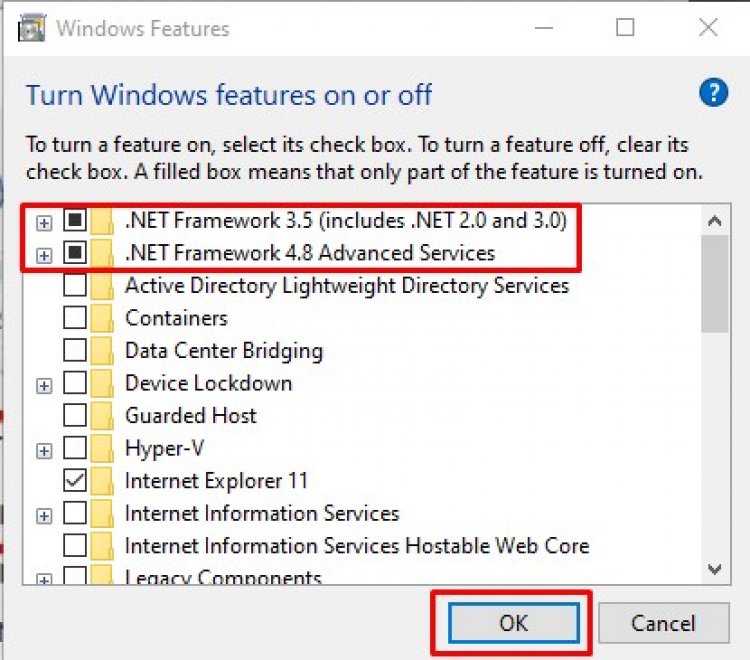
Après ce processus, redémarrez votre ordinateur et vérifiez si le problème persiste.