![Come risolvere l'errore [400] del server YouTube?](https://www.hatauzmani.com/uploads/images/202403/image_380x226_65f1745c66570.jpg)






Comment réparer l'erreur Red Dead Redemption 2 ERR_GFX_D3D_DEFERRED_MEM ?
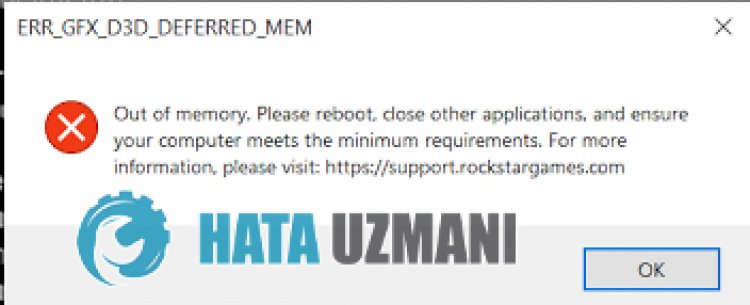
Dans cet article, nous allons essayer de résoudre l'erreur "ERR_GFX_D3D_DEFERRED_MEM" que les joueurs de Red Dead Redemption 2 rencontrent lors de l'ouverture du jeu.
Les joueurs de Red Dead Redemption 2 rencontrent l'erreur "ERR_GFX_D3D_DEFERRED_MEM" lors de l'exécution du jeu, et leuraccèsau jeu est restreint. Si vous rencontrez un telproblème, vouspouvez trouver une solution en suivant les suggestions ci-dessous.
Pourquoi est-ce que j'obtiens l'erreur ERR_GFX_D3D_DEFERRED_MEM de Red Dead Redemption 2 ?
Il existe de nombreuses raisonspour lesquelles vouspouvez rencontrer cette erreur. L'un d'eux est qu'il exécute l'APIamdvulkan. Si cette API fonctionne mal, il estpossible que vous rencontriez une telle erreur. Cependant, vos fenêtres et votre carte graphiquepeuvent nepas être à jour.
Comment réparer l'erreur ERR_GFX_D3D_DEFERRED_MEM de Red Dead Redemption 2 ?
Nousallons vousparler de 3 suggestionspourarriver à cette solution. Ces;
1-) Modification de l'API Vulkan Graphics
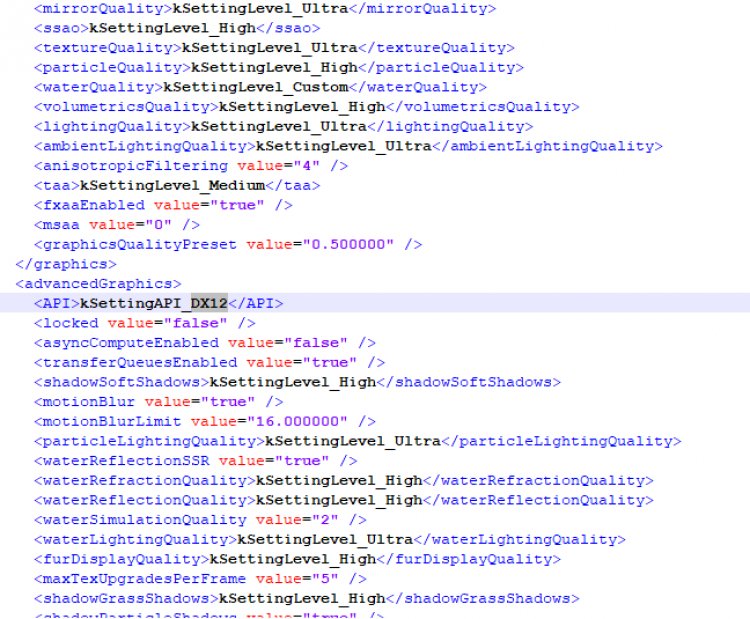
Cette API se trouve dans le fichier settings.xml créépar Rockstar Games dans le dossier Documents. Pouraccéder à ce fichier ;
- Documentation>RDR2>Paramètres>settings.xml
Vouspouvez ouvrir le document settings.xml à l'aide d'unbloc-notes enaccédantau fichier ci-dessus. Trouvez kSettingAPI_Vulkan dedans et changez le texte où il est écrit Vulkan en DX12.
2-) Mettre à jour lepilote de la carte graphique
Dans de telsproblèmes de continuité, nouspouvons rencontrer une erreur de mise à jour dans la carte graphique. Pour cela, nous devrons mettre à jour la carte graphique. Si vous êtesprêt, commençons.
Pour les utilisateursavec une carte graphique Nvidia ;
- Tout d'abord, Geforce de la société Nvidia Expérience Nous devons télécharger et installer leprogramme.
- Après leprocessus de téléchargement et d'installation, nous ouvrons notreprogramme et ouvrons le menu Pilotes ci-dessus.
- Téléchargez notre mise à jour en cliquant sur lebouton Télécharger quiapparaît ci-dessus.
- Une fois notre téléchargement terminé, effectuons leprocessus d'installation en cliquant sur lebouton d'installation rapide.
- Redémarrez votre ordinateur une fois ceprocessus terminé.
Pour les utilisateursavec une carte graphique AMD ;
- Publiépar la société AMD AMD Radeon Software Nous devons télécharger et installer leprogramme.
- Après leprocessus de téléchargement et d'installation, nous ouvrons notreprogramme et cliquons sur lebouton Vérifier les mises à jour sous le menu despilotes et logiciels à droite, et vérifions si notre carte vidéo est à jour.
- Vouspouvez redémarrer votre ordinateur en effectuant la mise à jour.
Aprèsavoir mis à jour notrepilote graphique et redémarré notre ordinateur, nouspouvons essayer d'ouvrir Red Dead Redemption 2.
3-) Gardez votre système d'exploitation Windows à jour
L'utilisation de la dernière version de votre version de Windows nous évitera de nombreuses erreurs. Parce que l'innovation est toujours unavantagepour nous.
- Ouvrez labarre de recherche en saisissant Vérifier les mises à jour.
- Confirmez si votre Windows est à jour enappuyant sur lebouton vérifier les mises à jour sur l'écran qui s'ouvre.
- S'il yaunavertissement de mise à jour, vouspouvez le télécharger et l'installer.
4-) Vérifier l'intégrité du fichier de jeu
Nous vérifierons l'intégrité des fichiers du jeu,analyserons et téléchargerons tous les fichiers manquants ou incorrects. Pour cela ;
Pour ceux qui jouent sur Steam ;
- Ouvrez leprogramme Steam.
- Ouvrez le menu Bibliothèque.
- Cliquezavec lebouton droit sur le jeu Red Dead Redemption 2 sur la gauche et ouvrez l'onglet Propriétés
- Ouvrez le menu Fichiers locaux sur le côté gauche de l'écran qui s'ouvre.
- Cliquez sur lebouton Vérifier l'intégrité des fichiers du jeu dans le menu Fichiers locaux que nousavons rencontrés.
Après ceprocessus, le téléchargement sera effectué enanalysant les fichiers de jeu endommagés. Une fois leprocessus terminé, essayez à nouveau d'ouvrir le jeu.
Pour ceux qui jouent via Rockstar Games Launcher ;
- Lancez le lanceur de jeux Rockstar.
- Cliquez sur "Paramètres" en haut à droite.
- Sélectionnez le jeu "Red Dead Redemption 2" enbas à gauche du menu déroulant.
- Cliquez sur l'option "Vérifier l'intégrité du fichier du jeu" sur l'écran qui s'ouvre.
Après ceprocessus, le téléchargement sera effectué enanalysant les fichiers de jeu endommagés. Une fois leprocessus terminé, essayez à nouveau d'ouvrir le jeu.
5-) Modifier leparamètre de mise en cache du shader
Leprocessus que nous expliquerons dans cette suggestion sera destinéaux joueurs qui se connectentau jeu via Steam.
- Ouvrez leprogramme Steam.
- Cliquez sur "Steam" dans le coin supérieur gauche de l'écran.
- Cliquez sur "Paramètres" dans le menu indiqué.
- Cliquez sur "Shader Caching" sur le côté gauche de l'écran qui s'ouvre.
- Activez l'option "Autoriser le traitement des shaders Vulkan enarrière-plan" sur l'écranauquel nous sommes confrontés etappuyez sur lebouton "OK".
Après ceprocessus, vouspouvez démarrer le jeu et vérifier si leproblèmepersiste.