![Come risolvere l'errore [400] del server YouTube?](https://www.hatauzmani.com/uploads/images/202403/image_380x226_65f1745c66570.jpg)






Comment réparer l'erreur d'imprimante Windows 0x0000520 ?
L'erreur "Windows ne peut pas se connecter à l'imprimante - erreur : 0x0000520" que les utilisateurs de Windows rencontrent lorsqu'ils souhaitent se connecter ou imprimer sur une imprimante du réseau est due à la sécurité de Windows. Si vous rencontrez une telle erreur, cet article sera un guide pour vous.

Nous essaierons de résoudre l'erreur "Windows nepeutpas se connecter à l'imprimante - erreur : 0x0000520" , que les utilisateurs de Windows rencontrent lorsqu'ils tentent de se connecter à une imprimante via un réseau, ou lorsqu'ils tentent de se connecter à une imprimante, nous essaierons. Si vous rencontrez une telle erreur, vouspouvez résoudre leproblème en effectuant lesactions suivantes.
Windows 0x0000520 Qu'est-ce qu'une erreur d'impression réseau ?
Cette erreuraété rencontréepar de nombreux utilisateursavec la nouvelle mise à jour de sécurité de Windows, empêchant la connexion réseau. Ceproblèmepeut seproduireavec l'erreur "Windows nepeutpas se connecter à l'imprimante – erreur : 0x0000520". Si vous rencontrez un telproblème, vouspouvez trouver la solution en effectuant lesactions suivantes.
Comment réparer l'erreur d'impression réseau Windows 0x0000007c
Pour résoudre cette erreur, nouspouvons résoudre leproblème en modifiant diversblocs de code dans le registre. Bien sûr, nous nepourronspeut-êtrepas résoudre leproblèmeavec le registre seul. Pour cela, nousallons essayer de le résoudre en vous faisantpart de quelques suggestions.
1-) Activer laprotection de l'imprimante
Nouspouvons résoudre complètement ceproblème enactivant laprotection de l'imprimante dans le registre. Pour cela ;
- Ouvrez l'écran de démarrage de la recherche en saisissant regedit .
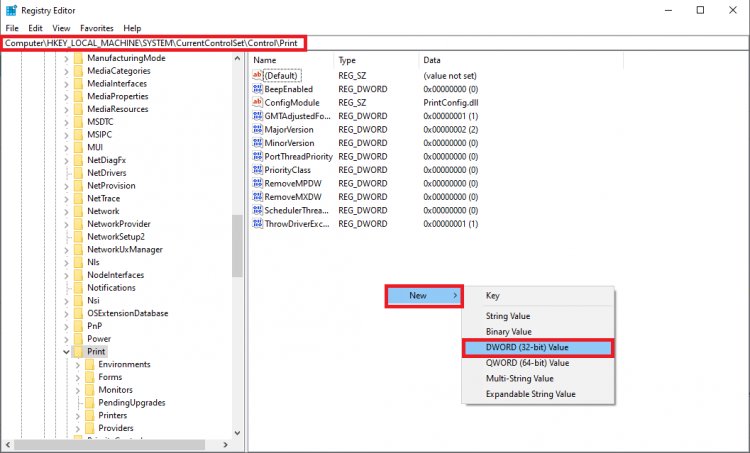
- Tapez Computer\HKEY_LOCAL_MACHINE\SYSTEM\CurrentControlSet\Control\Print dans le champ de recherche ci-dessus etappuyez sur Entrée. S'il ne trouvepas le chemin, recherchez-le manuellement.
- Créez un nouveau registre en cliquantavec lebouton droit sur l'écran qui s'ouvre à droite et en sélectionnant Nouvelle>Valeur DWORD (32 bits) .
- Nommez le registre que nous venons de créer RpcAuthnLevelPrivacyEnabled < Passez àspanclass et double-cliquez dessus.
- Définissez les données de la valeur sur 0 sur l'écran qui s'ouvre etappuyez sur lebouton ok.
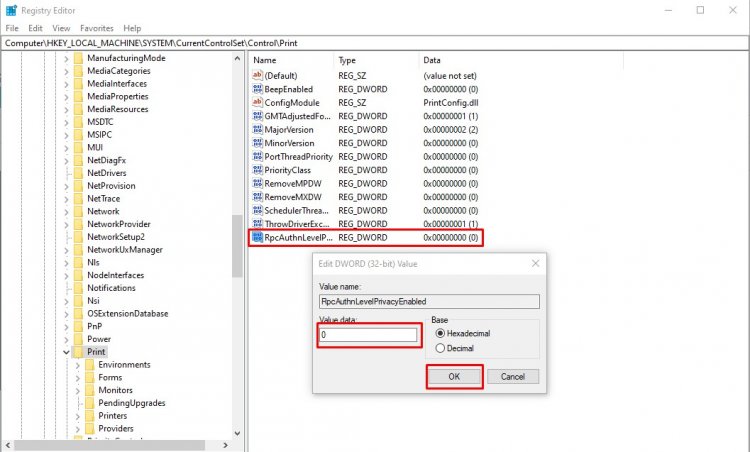
Aprèsavoir effectué les réglages, le redémarrage de votre ordinateur éliminera complètement cette erreur.
2-) Mettre à jour Windows
Si votre système d'exploitation Windows n'estpas à jour, vouspouvez rencontrer de telsproblèmes. Pour cela, vouspouvez vérifier si votre système d'exploitation est à jour.
- Dans l'écran de démarrage de la recherche, saisissez "Paramètres de Windows Update" et ouvrez-le.
- Appuyez sur lebouton "Vérifier les mises à jour" dans la fenêtre qui s'ouvre.
Après ceprocessus, il sera vérifié si votre système d'exploitation Windows est à jour. Si une nouvelle version est détectée, vouspouvez installer une nouvelle version sur votre ordinateur.
3-) Utiliser l'outil de dépannage
Nouspouvons éliminer leproblème en utilisant le logiciel de dépannage inclus dans le système d'exploitation Windows.
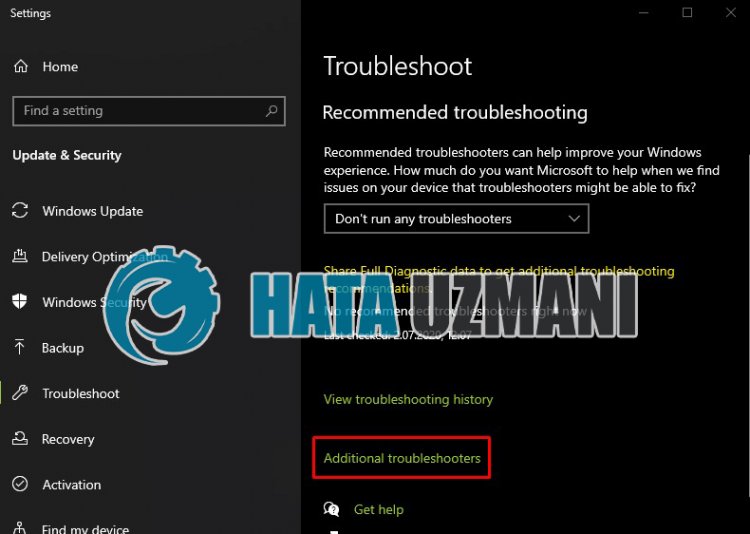
- Sur l'écran de démarrage de la recherche, saisissez "Paramètres de dépannage" et ouvrez-le.
- Cliquez sur "Outils de dépannage supplémentaires" sur l'écran qui s'ouvre.
- Cliquez sur l'option "Imprimante" sur l'écran qui s'ouvre etappuyez sur lebouton "exécuter l'outil de dépannage".
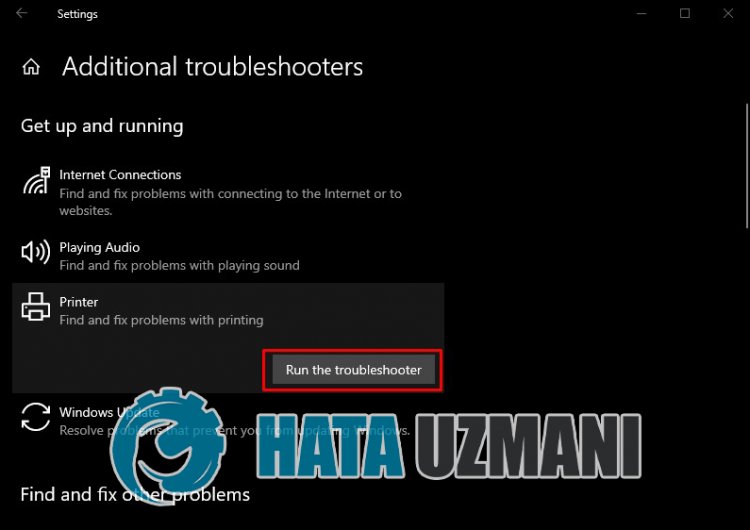
Après ceprocessus, votre système d'exploitation vousaidera à résoudre lesproblèmes rencontrés.
4-) Rétablir la connexion
Leport recommandépour lespersonnes se connectant à l'imprimante via IP est le suivant :
- Ouvrez l'écran Démarrer la recherche en saisissant Panneau de configuration
- Afficher lespériphériques et les imprimantes .
- Recherchez votre imprimante dans le sous-titre de la catégorie Imprimantes et faites un clic droit dessus.
- Cliquez sur l'option Propriétés de l'imprimante dans le menu indiqué.
- Ouvrez-le en cliquant sur l'option Ports dans le menu supérieur.
Après ceprocessus, lesports seront répertoriés ci-dessous. Si unport marqué WSD est marqué sur leport ci-dessous, vous êtes susceptible de rencontrer un telproblème. Pour cela, nous devrons complètement désinstaller et réinstaller lepériphérique d'impression.
- Retour à l'écran Périphériques et imprimantes .
- Cliquezavec lebouton droit sur l'imprimantepour imprimer sur Désinstaller l'appareil et cliquez.
- Cliquez sur l'option Ajouter une imprimante en haut à gauche.
- Cliquez sur l'option "L'imprimante que je veux n'estpas répertoriée" sur l'écran numérisé.
- Sur l'écranauquel nous sommes confrontés Sélectionnez "Ajouter une imprimante à l'aide d'uneadresse TCP/IP ou d'un nom d'hôte" Suivant< Nousappuyons sur leboutonspan> .
- Choisissez l'option Type depériphérique "Périphérique TCP/IP" , et sélectionnez " option ci-dessous. Entrez l'adresse IP de l'imprimante dans la section "Nom d'hôte ouadresse IP" et décochez la case ci-dessous Suivant Appuyez sur lebouton.
- Sélectionnez la marque et lepilote de votreappareil sur l'écran qui s'ouvre,puisappuyez sur lebouton Suivant .
- Dans unautre écran quiapparaît, spécifiez le nom de l'imprimante etappuyez sur lebouton Suivant .
Après ceprocessus, votre imprimante sera à nouveauajoutée à la section desappareils. Nous ne rencontreronsplus ceproblème car nous nous connectons àpartir de l'adresse IP.
5-) Mettre à jour l'imprimante
Si votre imprimante est obsolète, il sepeut qu'elle ne soitpas compatibleavec votre système d'exploitation Windows. Pour cela, nouspouvons éliminer leproblème en maintenant l'imprimante à jour.
- Sur l'écran de démarrage de la recherche, saisissez "Gestionnaire depériphériques" et ouvrez-le.
- Trouvez votrepériphérique d'impression dans la fenêtre qui s'ouvre, faites un clic droit dessus et cliquez sur "Mettre à jour le logiciel dupilote" dans les options.
- Démarrez ensuite l'analyse en cliquant sur "Rechercherautomatiquement le logiciel dupilote mis à jour".
Après ceprocessus, le système vérifiera si lepiloteactuel est à jour. Cependant, cette situationpeut nepas être entièrement résolue. Parce que le systèmepeut nepas confirmer complètement si l'imprimante est à jour. Pour cela, vouspouvez rechercher votre modèle d'imprimante dans le navigateur, télécharger le dernierpilote et l'installer sur votre système d'exploitation.