


![Come risolvere l'errore [400] del server YouTube?](https://www.hatauzmani.com/uploads/images/202403/image_380x226_65f1745c66570.jpg)






Comment réparer l'erreur d'activation de Red Dead Redemption 2
Dans cet article, nous allons essayer de résoudre l'erreur "Erreur d'activation" que les joueurs de Red Dead Redemption 2 rencontrent lorsqu'ils veulent se connecter en ligne.

L'erreur "Erreur d'activation" rencontrée par les joueurs de RDR 2 lors de l'ouverture du jeu en ligne est due à de nombreux problèmes et empêche l'accès au jeu. Si vous rencontrez un tel problème, vous pouvez le résoudre en procédant comme suit.
Qu'est-ce que l'erreur d'activation de Red Dead Redemption 2 ?
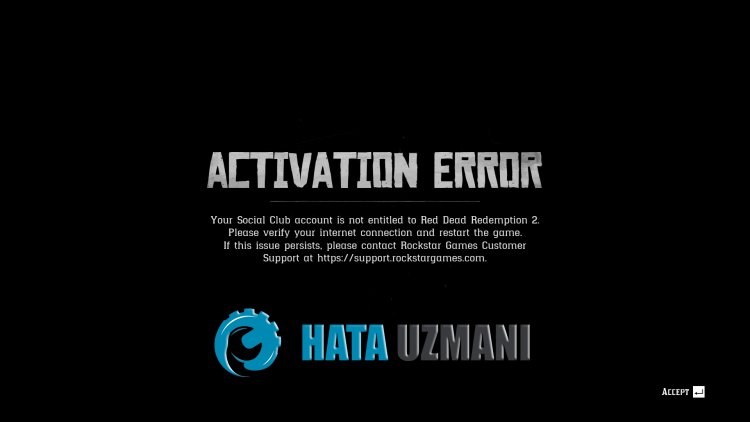
Cette erreur rencontrée est généralement observée comme une erreur de réseau sur le Social Club. Tout problème sur le Rockstar Games Launcher peut causer de nombreux problèmes et limiter votre accès au jeu. L'un d'eux est considéré comme "Erreur d'activation".
Divers problèmes sur le réseau peuvent nous faire rencontrer cette erreur. Pour cela, nous allons essayer de résoudre le problème en réalisant une vérification du réseau.
Comment réparer l'erreur d'activation de Red Dead Redemption 2 ?
Afin de corriger cette erreur, nous allons essayer de résoudre le problème en vous mentionnant quelques suggestions.
1-) Désinstaller le lanceur de jeux Rockstar
Supprimez complètement Rockstar Games Launcher de votre ordinateur immédiatement après avoir effectué le processus ci-dessus. Ensuite, accédez au lien ci-dessous et réinstallez l'application Rockstar Games Launcher sur votre ordinateur.
Télécharger le lanceur de jeux Rockstar
Accédez au lien que nous avons laissé ci-dessus et téléchargez le programme Rockstar Games Launcher. Effectuez ensuite le processus d'installation sur votre ordinateur et suivez les étapes ci-dessous.
- Nous tapons "Services" dans l'écran de recherche de démarrage et l'ouvrons.
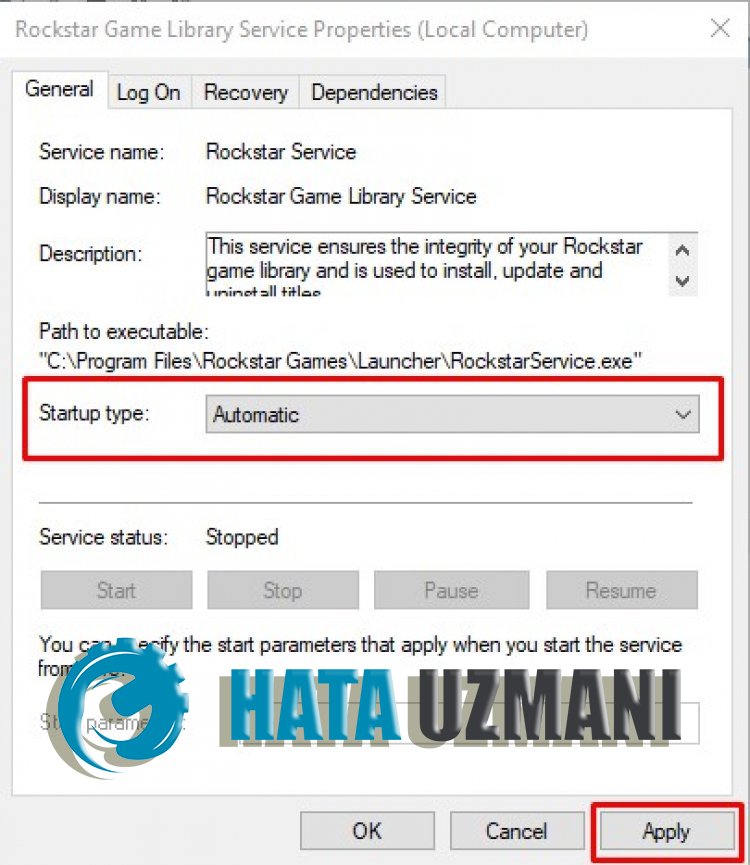
- Sur l'écran qui s'ouvre, nous trouvons le service "Rockstar Game Library Services" et double-cliquons dessus.
- Sur l'écran qui s'ouvre, le type de démarrage sera désactivé. Nous changeons l'option désactivée en "Automatique" et appuyons sur le bouton "Appliquer".
- Après ce processus, le bouton Démarrer s'ouvrira. Démarrez ensuite le service en cliquant sur le bouton "Démarrer".
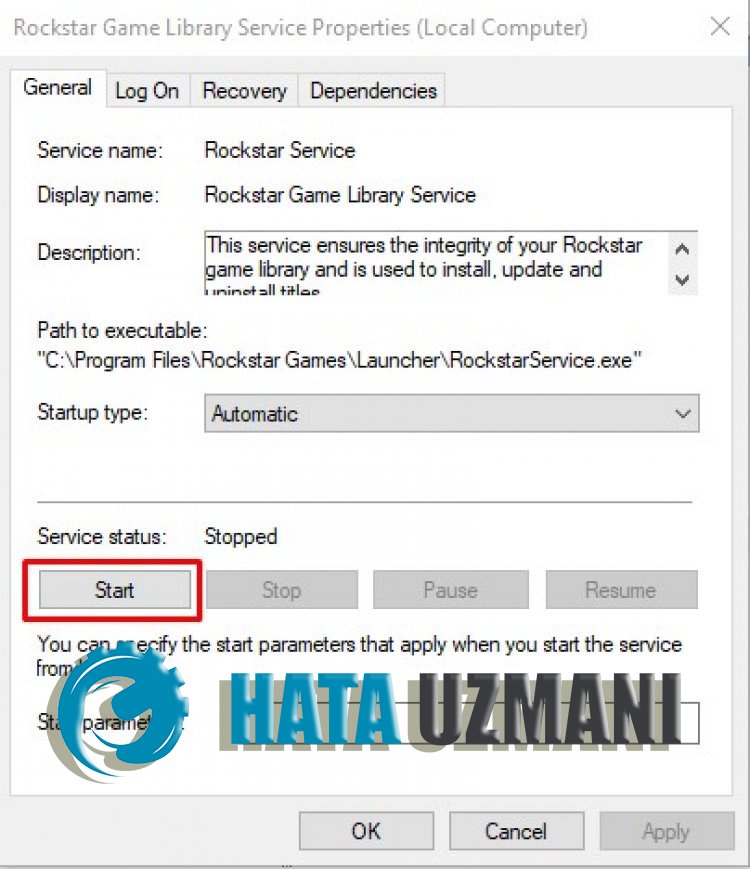
- Après ce processus, le service "Rockstar Game Library Services" sera désormais en cours d'exécution.
Après avoir réussi le processus, vous pouvez démarrer le jeu RDR 2 en exécutant le programme Rockstar Games Launcher.
2-) Rafraîchissez votre Internet
Nous l'éteignons en appuyant sur le bouton d'alimentation de votre modem et attendons 20 secondes. Ensuite, nous rallumons votre modem et redémarrons l'ordinateur. Cette action changera l'adresse IP de votre connexion Internet. Maintenant, nous pouvons entrer dans notre jeu confortablement.
3-) Effacer le cache DNS
Si aucune des suggestions ci-dessus n'a fonctionné, nous pouvons résoudre le problème en effaçant le cache DNS. Pour ça;
- Tapez cmd sur l'écran de démarrage de la recherche et exécutez-le en tant qu'administrateur.
- Tapez les lignes de code suivantes dans l'ordre sur l'écran d'invite de commande et appuyez sur Entrée.
- ipconfig /flushdns
- netsh int ipv4 réinitialiser
- netsh int ipv6 réinitialiser
- proxy de réinitialisation netsh winhttp
- réinitialiser netsh winsock
- ipconfig /registerdns
- Après ce processus, il montrera que votre cache DNS et vos proxys ont été effacés avec succès.
Après ce processus, vous pouvez ouvrir le jeu en redémarrant l'ordinateur. Si le problème persiste, passons à une autre suggestion.
4-) Enregistrez un autre serveur DNS
Si aucun des processus ci-dessus ne s'est produit, enregistrons un autre serveur DNS sur notre ordinateur.
- Ouvrez le Panneau de configuration.
- Sélectionnez l'option Réseau et Internet.
- Sur l'écran qui s'ouvre, ouvrez le Centre Réseau et partage.
- Cliquez sur l'option "Modifier les paramètres de l'adaptateur" à gauche.
- Ouvrez le menu Propriétés en faisant un clic droit sur votre type de connexion.
- Double-cliquez sur Protocole Internet Version 4 (TCP /IPv4).
- Appliquons les paramètres en tapant le serveur DNS de Google que nous donnerons ci-dessous.
- Serveur DNS préféré : 8.8.8.8
- Autre serveur DNS : 8.8.4.4
- Cliquez ensuite sur l'option "Vérifier les paramètres à la sortie" et appuyez sur le bouton OK et appliquez les procédures.
Après ce processus, nous pouvons lancer le jeu en redémarrant l'ordinateur.


