![Come risolvere l'errore [400] del server YouTube?](https://www.hatauzmani.com/uploads/images/202403/image_380x226_65f1745c66570.jpg)






Comment réparer le code d'erreur Roblox 286
Dans cet article, nous allons essayer de résoudre le problème "Code d'erreur : 286" que les joueurs de Roblox rencontrent après avoir ouvert le jeu.
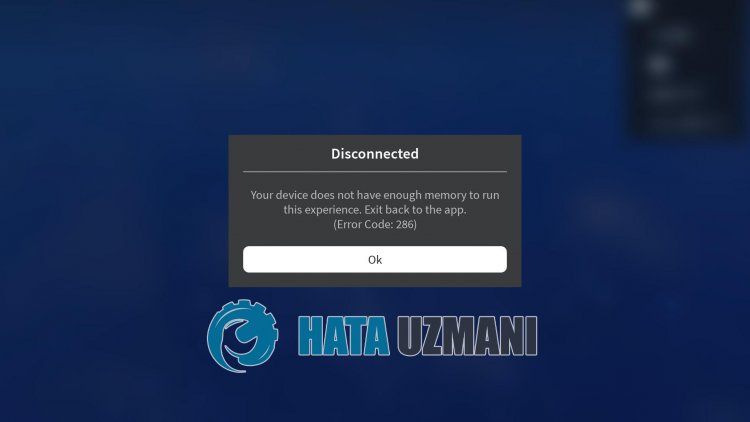
L'accès des joueurs Robloxau jeu estlimité en rencontrant l'erreur "Votreappareil n'apasassez de mémoirepour exécuter cette expérience. Code d'erreur : 286"aprèsavoir ouvert le jeu. Si vous rencontrez un telproblème, vouspouvez trouver une solution en suivant les suggestions ci-dessous.
Qu'est-ce que le code d'erreur Roblox 286 ?
Habituellement, nepas mettre à jour lesappareils Android ou iOSpeut conduire à une telle situation. La raisonpour laquelle cela n'estpas mis à jouraffecte de nombreusesapplications, les empêchant de s'ouvrir, érodantainsi lapatience des utilisateurs. Énumérons uneautre raison ci-dessous ;
Sur lesappareils Android
- La vue Web du système Android estpeut-être obsolète.
- Roblox estpeut-être obsolète.
- Le cache Roblox estpeut-être endommagé.
- Votreappareil n'apeut-êtrepas suffisamment de mémoire.
- Votre téléphone n'estpeut-êtrepas à jour.
Sur lesappareils iOS
- Roblox estpeut-être obsolète.
- Le cache Roblox estpeut-être endommagé.
- Votreappareil n'apeut-êtrepas suffisamment de mémoire.
- Votre téléphone n'estpeut-êtrepas à jour.
Certaines despossibilités énumérées ci-dessuspeuvent entraîner diverses erreurs. Par conséquent, enabordant la solution de cesproblèmes, nous résoudrons diverses erreurs.
Comment réparer le code d'erreur Roblox 286
Afin de résoudre ceproblème, nouspouvons trouver la solution duproblème en suivant les suggestions ci-dessous.
1-) Mettre à jour l'application WebView du système
Android WebView est un composant système optimisépar Chrome quipermetauxapplications Android d'afficher du contenu Web. S'il n'estpas à jour, nouspouvons rencontrer diverses erreurs.
- Ouvrez Google Play Store.
- Ouvrez l'écran de recherche en saisissant Android System WebView.
- Si unbouton Mettre à jour s'affiche sur l'écran qui s'ouvre, mettez à jour l'application en cliquant sur lebouton Mettre à jour.
Après ceprocessus, redémarrez votreappareil et essayez de vous connecterau jeu. Si Android System WebView est à jour ou si ceprocessus n'apas été résolu,passons à notre deuxième suggestion.
2-) Mettre à jour Roblox
Si le jeu Roblox est obsolète, nouspouvons rencontrer diverses erreurs. Pour cela, essayez de mettre à jour le jeu Roblox enaccédant à l'application Google Play Store ou App Store. Si le jeu n'estpas à jour, ouvrez le jeu et vérifiez en le mettant à jour. Si le jeu Roblox est déjà à jour ou si leproblèmepersisteaprès la mise à jour,passons à notreautre suggestion.
3-) Effacer le cache Roblox
Si les caches conservés dans le jeu Roblox sont endommagés ou sauvegardés corrompus, nouspouvons rencontrer diverses erreurs. Pour cela, nouspouvonsparvenir à la solution duproblème en vidant le cache du jeu. Mais lorsque nous vidons le cache, toutes les données enregistrées dans le jeu seront supprimées.
Pour lesappareils Android :
- Ouvrir lesparamètres.
- Applications.
- Sélectionnez l'application Roblox dans l'onglet Applications répertoriées.
- Ouvrez Stockage sur l'écran qui s'ouvre.Effacez toutes les données et le cache.
- Après cetteaction, supprimez l'application Roblox et réinstallez-la.
Pour lesappareils iOS ;
- Ouvrez lesparamètres.
- Cliquez sur l'onglet Général.
- Ouvrez le menu Stockage iPhone.
- Sélectionnez l'application Roblox.
- Appuyez sur leboutonbleu écrit Supprimer l'application ci-dessus.
Après ceprocessus, vouspouvez vérifier en vous connectantau jeu. Si leproblèmepersiste,passons à notreautre suggestion.
4-) Vérifier la mémoire de l'appareil
Si la mémoire de votreappareil n'estpas suffisantepour la mémoire de stockage du jeu, vouspouvez effacer les fichiers inutiles hébergés et les ouvrir. Si votreappareil manque de mémoire, vouspouvez télécharger CCleaner et nettoyerautomatiquement les fichiers inutiles.
5-) Vérifier la mise à jour de l'appareil
Si votreappareil n'estpas à jour, vouspouvez rencontrer diverses erreurs lors de l'ouverture de l'application. Pour cela, vérifiez que votreappareil est à jour. Si votreappareil n'estpas à jour, vouspouvez essayer de vous connecterau jeu en le mettant à jour.
6-) Vérifiez votre connexion réseau
Si vous vous connectez à Internet via Wi-Fi,assurez-vous que lapuissance de réception est élevée. Si la réception Wi-Fi est faible, vouspouvez rencontrer un telproblème. Si vous ne vous connectezpasau réseau Wi-Fi, vouspouvez essayer de vous reconnecter à votre jeu en désactivan
7-) Mettre à jour la date et l'heure
La date et l'heure ne sontpas à jour, ce quipeut causer de nombreuxproblèmes dans le jeu. Pour cela, nous devronspeut-être vérifier si la date et l'heure sont à jour.
- Ouvrez le menu Paramètres.
- Ouvrir le menu date et heure.
- Ensuite,activez l'option "Date et heureautomatiques".
Après ceprocessus, lancez le jeu et vérifiez si leproblèmepersiste.
8-) Vérifier lesautorisations
Si lesautorisations sont désactivéespour le jeu, nouspouvons rencontrer un telproblème. Pour cela, nouspouvons comprendre la cause duproblème en vérifiant le menu desautorisations.
- Éteignez complètement le jeu Roblox.
- Ouvrez lesparamètres.
- Ouvrez l'onglet Applications.
- Sélectionnez l'application Roblox dans l'onglet Applications répertoriées.
- Cliquez sur l'option "Autorisations" dans l'écran qui s'ouvre etactivez toutes lesautorisations.
Après ceprocessus, vouspouvez lancer le jeu et vérifier si leproblèmepersiste.