








Robloxin korjaaminen Vahvista identiteettivirhe
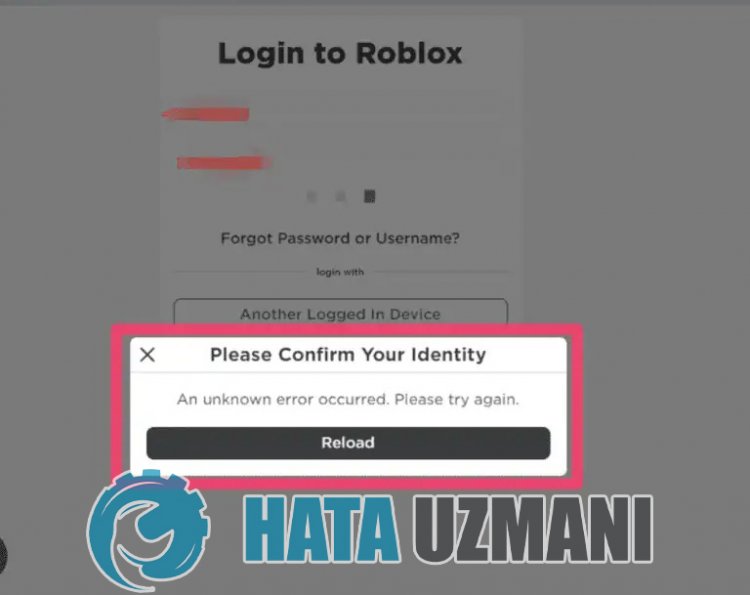
"Vahvista henkilöllisyytesi. Tapahtui tuntematon virhe. Yritä uudelleen." Roblox-pelaajat kohtaavat, kun he haluavat kirjautua sisään. jos virhe havaitaan, hänen pääsyään peliin on rajoitettu.
Roblox-pelaajia estetään pääsemästä peliin kohtaamalla "Vahvista henkilöllisyytesi. Tuntematon virhe, yritä uudelleen." -ongelma pelin avaamisen jälkeen. Jos kohtaat tällaisen ongelman, voit löytää ratkaisun seuraamalla allaolevia ehdotuksia.
Mikä Roblox on Vahvista identiteettivirhe?
Tämä virhe johtuu monista ongelmista, jotka rajoittavat pääsyämme peliin. Voimme luetella Roblox Error Code 533 -ongelman mahdolliset syyt seuraavasti:
- Palvelin saattaaolla huollossa.
- Tietosuoja-asetusta saatetaan rajoittaa.
- Verkko-ongelma saattaaolla.
- Microsoft Store ja Xbox voivatolla ongelmallisia.
- Välimuisti ja evästeet voivatolla ongelmallisia.
- Virustorjunta saattaa estää pelin.
Olemme luetteloineet yllä luetellut mahdolliset syyt. Nyt yritämme ratkaista ongelman antamalla sinulle tietoja tämän ongelman korjaamisesta.
Robloxin korjaaminen Vahvista identiteettivirhe
1-) Tarkista palvelimet
Roblox-kehittäjät päivittävät peliä päivittäin ja tekevät uusialisäosia ja testejä. Nämä testit ja laajennukset voivat tietysti aiheuttaa joidenkin valikoiden tailiitännäisten poistamisen käytöstä. Yksi niistä on avatar-laajennus. Äskettäinlisätyssä päivityksessä esiintyvä ongelma voi aiheuttaa ongelmia estämällä Avatar-laajennuksen. Tätä varten voimmeolla tietoisia tällaisista virheistä Roblox-kehittäjien laatimalla Roblox Status -sivulla. Tätä varten voitolla tietoinen joistakin pelin virheistä käyttämällä allaolevaalinkkiä.
Siirry Roblox-tilasivulle napsauttamalla
2-) Poista selaimen suojausasetukset käytöstä
Jos selaimen suojaus on käytössä, voit sallia useidenlinkkien käytön. Siksi selain voi estää minkä tahansa sivuston taustalla turvallisuussyistä. Tämän virheen korjaamiseksi voimme tarkistaa, jatkuuko ongelma poistamalla selaimen suojaus käytöstä.
- Avaa selain ja siirry asetusvalikkoon.
- Avataan valikon Tietosuoja ja turvallisuus -valikko.
- Siirrytään valikon Suojaus-valikkoon ja valitaan Ei suojausta -vaihtoehto.
Tämän prosessin jälkeen voit tarkistaa, jatkuuko ongelma.
3-) Tyhjennä selaimen välimuisti
Selaimen väliaikaisessa välimuistissaolevat tiedostot voivatolla ongelmallisia tai ne on ladattu väärin. Voit ratkaista tämän ongelman poistamalla ongelman tyhjentämällä selaimen välimuistin.
- Käynnistä selain.
- Kun selain avautuu, paina CTRL+SHIFT+DELETE-näppäinyhdistelmää.
- Aseta Aikaväli-asetukseksi Aina uudessa avautuvassa ikkunassa.
- Valitse sitten Evästeet ja muut sivustotiedot ja välimuisti kuvat ja tiedostot tyhjentääksesi ne.
Tämän toiminnon suorittamisen jälkeen voit tarkistaa, jatkuuko ongelma.
4-) Tyhjennä Roblox Temporary Cache -tiedosto
Virhe tai vioittuminen väliaikaisessa Roblox-välimuistitiedostossa voi aiheuttaa erilaisia tämänkaltaisia ongelmia. Tätä varten voimme poistaa ongelman tyhjentämällä väliaikaiset välimuistitiedostot.
- Kirjoita Suorita hakun aloitusnäyttöön ja avaa se.
- Kirjoita "%localappdata%" uuteen avautuvaan ikkunaan ja suorita se.
- Poista Roblox-kansio tämän toiminnon jälkeen.
Kunolet poistanut kansion, suorita Roblox-peli ja tarkista, jatkuuko ongelma.
5-) Tarkista yhteytesi
Internet-yhteyden ongelma voi aiheuttaa monia virheitä. Jos internetyhteytesi hidastuu tai katkeaa, annamme muutamia korjausehdotuksia.
- Jos Internet-nopeus hidastuu, sammuta modeemi ja käynnistä se sitten uudelleen. Tämä prosessi helpottaa internettiäsi hieman.
- Voimme poistaa ongelman tyhjentämällä Internet-välimuistin.
Tyhjennä DNS-välimuisti
- Kirjoita cmd hakun aloitusnäyttöön ja suorita se järjestelmänvalvojana.
- Kirjoita seuraavat koodirivit järjestyksessä komentokehotteeseen ja paina Enter.
- ipconfig /flushdns
- netsh int ipv4 reset
- netsh int ipv6 reset
- netsh winhttp nollaa välityspalvelin
- netsh winsockin nollaus
- ipconfig /registerdns
- Tämän toimenpiteen jälkeen se näyttää, että dns-välimuisti ja välityspalvelimet on tyhjennetty onnistuneesti.
Tämän prosessin jälkeen voit avata pelin käynnistämällä tietokoneen uudelleen. Jos ongelma jatkuu, siirrytään toiseen ehdotukseen.
6-) Kytke modeemi pois päältä ja päälle
Sammuta modeemi, odota 20 sekuntia ja käynnistä se uudelleen. Tämän prosessin aikana IP-osoitteesi muuttuu ja estää erilaisia verkko-ongelmia.
7-) Rekisteröi toinen DNS-palvelin
Voimme poistaa ongelman rekisteröimällä toisen dns-palvelimen tietokoneeseen.
- Avaa Ohjauspaneeli ja valitse vaihtoehto Verkko ja Internet
- Avaa Verkko- ja jakamiskeskus avautuvassa näytössä.
- Napsauta Muuta sovittimen asetuksia vasemmalla.
- Avaa Ominaisuudet-valikko napsauttamalla yhteystyyppiäsi hiiren kakkospainikkeella.
- Kaksoisnapsauta Internet Protocol Version 4 (TCP /IPv4).
- Otetaan asetukset käyttöön kirjoittamalla Googlen DNS-palvelin, jonka annamme alla.
- Ensisijainen DNS-palvelin: 8.8.8.8
- Muu DNS-palvelin: 8.8.4.4
- Napsauta sitten Vahvista asetukset poistuessasi ja paina OK-painiketta ja suorita toiminnot.
Käynnistä tietokone tämän prosessin jälkeen uudelleen ja käynnistä Roblox-peli.
8-) Nollaa Microsoft Store
Useat
Microsoft Storessa ilmenevät ongelmat voivat aiheuttaa tällaisen ongelman. Tätä varten voimme ratkaista tällaiset ongelmat nollaamalla Microsoft Storen.
- Kirjoita hakun aloitusnäyttöön "Microsoft Store", napsauta sitä hiiren kakkospainikkeella ja valitse Sovellusasetukset.

- Aloita nollaus painamalla Palauta-painiketta avautuvassa näytössä.

Tarkista tämän prosessin jälkeen kirjautumalla sovellukseen, jatkuuko ongelma.
9-) Korjaa XBOX-sovellus
Useat
Xbox Game Barin ongelmat voivat aiheuttaa tällaisen ongelman. Voimme tehdä tämän korjaamalla tällaiset ongelmat korjaamalla Xbox Game Barin.
- Kirjoita hakun aloitusnäyttöön "Xbox Game Bar", napsauta sitä hiiren kakkospainikkeella ja valitse Sovellusasetukset.

- Aloita nollaus napsauttamalla Korjaa-painiketta avautuvassa näytössä.

Jos tämä prosessi ei ratkaissut ongelmaa, suorita ylläoleva prosessi uudelleen ja nollaa prosessit painamalla Palauta-painiketta. Suorita sovellus tämän prosessin jälkeen uudelleen ja tarkista, jatkuuko ongelma.
Kyllä, ystävät,olemme ratkaisseet ongelmamme tällä otsikolla. Jos ongelmasi jatkuu, voit kysyä kohtaamistasi virheistä siirtymällä meidän FORUM-alustallemme. avattu.


