








Kuinka korjata Windows Update -virhe 0x80080005?
Tässä artikkelissa yritämme ratkaista 0x80080005-virheen, jonka Windows-käyttäjät kohtaavat päivityksen aikana.
Virhe 0x80080005, jonka Windows-käyttäjät kohtaavat päivittäessään, voi vaikuttaa Windowsin suorituskykyyn ja aiheuttaa erilaisia virheitä. Jos kohtaat tällaisen ongelman, voit löytää ratkaisun seuraamalla alla olevia ohjeita.
Mikä on Windows 0x80080005 -päivitysvirhe?
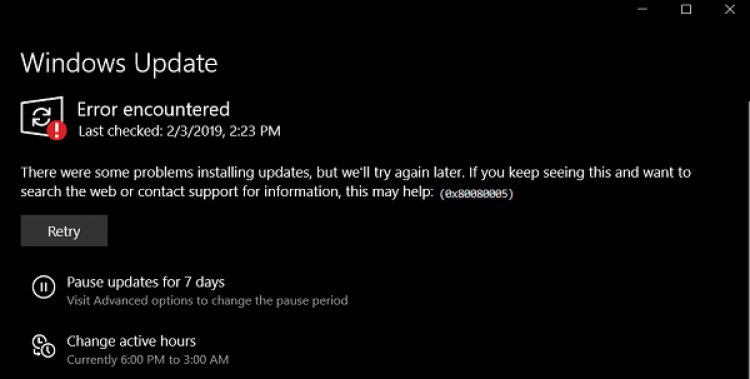
Pääsyy tähän virheeseen johtuu vaurioituneesta tai vioitellisesta tiedostolatauksesta, johon vaikuttavat kaikki taustalla tapahtuvan automaattisen latauspäivityksen aiheuttamat ongelmat. Tätä varten voimme korjata tämän virheen poistamalla tai korjaamalla vaurioituneen tai vioittuneen ladatun päivityspalvelun. Yritetään ratkaista ongelma noudattamalla alla olevia ehdotuksia.
Kuinka korjata Windows 0x80080005 -päivitysvirhe?
Tämän havaitsemamme virheen ratkaisemiseksi voimme löytää ratkaisun ongelmaan suorittamalla seuraavat ehdotukset.
1-) Käytä Windows Update Assistant -sovellusta
Windowsin kehittämä Windows Update Assistant -ohjelma voi auttaa ratkaisemaan kaikki kohtaamamme ongelmat. Jos sanot saavasi virheilmoituksen 0x80080005 Windowsia päivittäessäsi, voit saada apua lataamalla Windows Update Assistant -ohjelman.
Napsauta ladataksesi Windows Update Assistantin
- Kun lataus on valmis, napsauta "Päivitä nyt" -painiketta ja odota päivitysprosessia. Prosessi voi kestää kauan. Älä sammuta tai käynnistä tietokonetta uudelleen ennen kuin päivitys on valmis.
2-) Kytke Windows Update pois päältä ja päälle
Jos ongelma jatkuu, voimme korjata tämän ongelman sammuttamalla ja käynnistämällä Windows-päivityksen. Tätä varten suoritamme prosessin koodirivin avulla.
- Kirjoita hakunäyttöön "cmd" ja suorita se järjestelmänvalvojana.
- Kirjoita komentokehotteeseen "sc delete wuauserv" ja paina enter.
Tällä prosessilla olemme poistaneet Windows-päivityksen käytöstä. Seuraavassa toiminnossa otamme Windows-päivityksen uudelleen käyttöön.
- Avaa komentokehote uudelleen järjestelmänvalvojana ja liitä "sc create wuauserv DisplayName= "Windows Update" binpath= "C:\WINDOWS\system32\svchost.exe -k netsvcs -p" Start= delayed-auto depend= RpcSs" koodi näyttöön. .
Tämän prosessin jälkeen olemme asentaneet Windowsin päivityspalvelun uudelleen. Seuraavassa toiminnossa meidän on käynnistettävä Windows-päivityspalvelu.
- Kirjoita aloitusnäyttöön "Palvelut" ja avaa se.
- Avautuvassa näytössä kaksoisnapsauta "Windows Update" -palvelua.
- Aseta kohtaamamme näytöllä käynnistystyypiksi "Automaattinen".
- Sitten suoritamme palvelun napsauttamalla alla olevaa "Käynnistä" -painiketta.
3-) Poista päivitystiedostot
Puuttuvat tai vaurioituneet tiedostot kansiosta, joka on tallennettu arkistoon Windowsin päivitysprosessin aikana, voivat aiheuttaa ongelmia. Tätä varten voimme suorittaa uudelleenasennusprosessin poistamalla nämä tallennetut tiedostot kokonaan.
- Siirry tiedoston sijaintiin, jonka jätän sivuun. C:\Windows\SoftwareDistribution\Download
- Kansiot näkyvät avautuvassa näytössä. Nämä kansiot ovat päivitysprosessin aikana arkistoituja tiedostoja, poistamme nämä tiedostot kokonaan ja tyhjennämme roskakorin.
4-) Poista evästetiedostot
Windows hoitaa toimintansa isännöimällä väliaikaisen kansion, joka pitää sovellukset käynnissä taustalla. Jos jokin näistä väliaikaisista tiedostoista ei toimi, se voi aiheuttaa tällaisia ongelmia. Tätä varten meidän on ehkä poistettava väliaikaiset tiedostot ja tyhjennettävä ne roskakorista.
- Kirjoitamme %temp% aloitusnäyttöön ja avaa se.
- Avautuvassa näytössä poistamme kaikki tiedostot ja tyhjennämme roskakorin.
Tämän prosessin jälkeen väliaikaiset tiedostot poistetaan, tietokoneen kuormitus vähenee ja erilaiset ongelmat katoavat.
5-) Korjaa Windows-virheet
Vioittuneet tai vioittuneet tiedostot Windowsissa voivat aiheuttaa erilaisia virheitä. Tätä varten jaamme kaksi koodilohkoa kanssasi ja yritämme skannata ja korjata vahingoittuneet tai vioittuneet tiedostot.
- Kirjoita aloitusnäyttöön cmd ja suorita se järjestelmänvalvojana.
- Kirjoita avautuvassa komentokehotenäytössä seuraavat koodit järjestyksessä ja paina enter.
- DISM.exe /Online /Cleanup-image /Restorehealth
- sfc /scannow
Älä sulje komentokehoteruutua ennen kuin toiminto on suoritettu. Kun prosessi on valmis, käynnistä tietokone uudelleen ja tarkista, onko päivitys tapahtunut.


