Kuinka korjata Sea of Thieves Crashing -ongelma?
Tässä artikkelissa yritämme ratkaista kaatumisongelman, jonka Sea of Thieves -pelaajat kohtaavat pelissä.
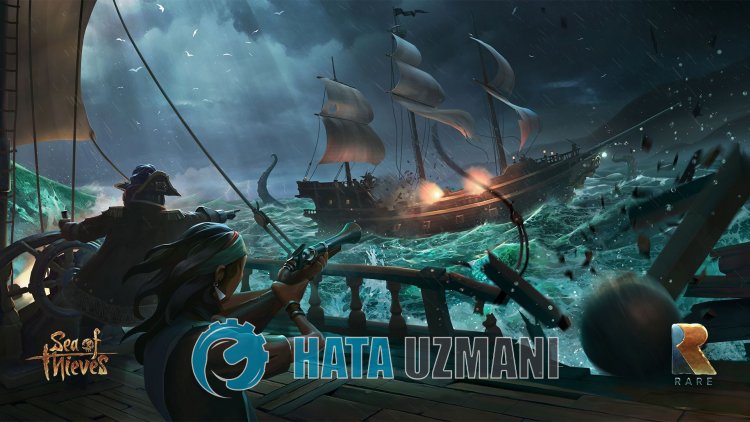
Sea of Thieves -pelaajien kohtaama kaatuminen pelin suorittamisen jälkeen johtuu monista ongelmista, jotka rajoittavat pääsyä peliin. Jos kohtaat tällaisen ongelman, voit löytää ratkaisun seuraamalla allaolevia ehdotuksia.
Mikä Sea of Thieves Crash on?
Yksi tärkeimmistä kaatumissyistä on tiedostojen korruptio. Jos pelin sisäiset tiedostot ovat vaurioituneet tai vioittuneet, kohtaamme todennäköisesti tällaisen ongelman. Toinen syy on, että järjestelmävaatimus eiole pelin käynnissä. Jos järjestelmävaatimukset eivät täytä järjestelmän vähimmäisvaatimuksia, kohtaat todennäköisesti tällaisen ongelman. Jos et tiedä Sea of Thieves -järjestelmävaatimuksia, jätä se alle;
Järjestelmän vähimmäisvaatimus
- Käyttöjärjestelmä: Windows 10
- Prosessori: Intel Q9450 @ 2,6 GHz tai AMD Phenom II X6 @ 3,3 GHz
- Muisti: 4 Gt RAM-muistia
- Näytönohjain: Nvidia GeForce GTX 650 tai AMD Radeon 7750
- DirectX:Versio 11
- Tallennustila: 50 Gt vapaata tilaa
Suositeltu järjestelmävaatimus
- Käyttöjärjestelmä: Windows 10
- Prosessori: Intel i5 4690 @ 3,5 GHz tai AMD FX-8150 @ 3,6 GHz
- Muisti: 8 Gt RAM-muistia
- Näytönohjain: Nvidia GeForce GTX 770 tai AMD Radeon R9 380x
- DirectX:Versio 11
- Tallennustila: 50 Gt vapaata tilaa
Jos tietokoneesi täyttää ylläolevat järjestelmävaatimukset, yksi muista tämän ongelman syistä voi johtua virustentorjuntajärjestelmästä. Jos käytät virustorjuntaohjelmaa (mukaan lukien Windows Defender), älä sisällytä Sea of Thievesia suojavyöhykkeelle. Virustorjuntaohjelma ei välttämättä aja pelin eri tiedostoja asettamalla ne karanteeniin. Siksi joko poista virustorjunta käytöstä tai älä suojaa Sea of Thievesia.
Sea of Thieves Crashing -ongelman korjaaminen
Voit löytää ratkaisun ongelmaan seuraamalla allaolevia ehdotuksia havaitsemamme virheen korjaamiseksi.
1-) Päivitä näytönohjaimen ohjain
Tällaisissa jatkuvuusongelmissa saatamme kohdata päivitysvirheen näytönohjaimessa. Tätä varten meidän on päivitettävä näytönohjain. Josolet valmis, aloitetaan.
Käyttäjille, joilla on Nvidia-näytönohjain;
- Ensinnäkin Nvidia-yrityksen Geforce Experience Meidän on ladattava ja asennettava ohjelma.
- Latauksen ja asennuksen jälkeen avaamme ohjelmamme ja ylläolevan Ohjaimet-valikon.
- Lataa päivityksemme klikkaamalla ylläolevaa Lataa-painiketta.
- Kun lataus on valmis, suoritetaan asennus napsauttamalla pika-asennuspainiketta.
- Käynnistä tietokoneesi uudelleen, kun tämä prosessi on valmis.
Käyttäjille, joilla on AMD-näytönohjain;
- Julkaisija AMD-yhtiö AMD Radeon Software Meidän on ladattava ja asennettava ohjelma.
- Latauksen ja asennuksen jälkeen avaamme ohjelmamme ja napsautamme Tarkista päivitykset -painiketta oikeallaolevan ohjain- ja ohjelmistovalikon alla ja tarkistamme, onko näytönohjainmme ajan tasalla.
- Voit käynnistää tietokoneesi uudelleen suorittamalla päivityksen.
Kun näytönohjain on päivitetty ja tietokone on käynnistetty uudelleen, voimme yrittää avata Marvelin Spider-Man Remasteren.
2-) Tarkista tiedoston eheys
Varmistamme pelitiedoston eheyden ja skannaamme ja lataamme puuttuvat tai virheelliset tiedostot. tätä varten;
Steam-pelaajille;
- Avaa Steam-ohjelma.
- Avaa kirjastovalikko.
- Klikkaa hiiren oikealla painikkeella vasemmallaolevaa Sea of Thieves -peliä ja avaa Ominaisuudet-välilehti
- Avaa Paikalliset tiedostot -valikko avautuvan näytön vasemmasta reunasta.
- Napsauta painiketta Tarkista pelitiedostojen eheys Paikalliset tiedostot, joita tapasimme -valikosta.
Tämän prosessin jälkeen lataus suoritetaan skannaamalla vaurioituneet pelitiedostot. Kun prosessi on valmis, yritä avata peli uudelleen.
3-) Poista virustorjuntaohjelma käytöstä
Poista käytöstä kaikki käyttämäsi virustentorjuntaohjelmat tai poista ne kokonaan tietokoneeltasi. Jos käytät Windows Defenderiä, poista se käytöstä. tätä varten;
- Kirjoita "virus- ja uhkatorjunta" hakun aloitusnäyttöön ja avaa se.
- Napsauta sitten Hallinnoi asetuksia.
- Ota reaaliaikainen suojaus asentoon Pois.
Sammutetaan tämän jälkeen muut kiristysohjelmasuojaukset käytöstä.
- Avaa hakun aloitusnäyttö.
- Avaa hakunäyttö kirjoittamalla Windowsin suojausasetukset.
- Napsauta Virusten ja uhkien suojaus -vaihtoehtoa avautuvassa näytössä.
- Napsauta valikosta kohtaa Ransomware Protection.
- Poista Hallittu kansion käyttö käytöstä avautuvassa näytössä.
Tämän toiminnon suorittamisen jälkeen meidän onlisättävä Sea of Thieves -pelitiedostot poikkeuksena.
- Kirjoita "virus- ja uhkatorjunta" hakun aloitusnäyttöön ja avaa se. Valitse
- Virusten ja uhkien suojausasetukset -kohdassa Hallinnoi asetuksia ja sitten kohdasta Poissulkemiset. Sulje pois valitselisää tai poista.
- Valitse Lisää poissulkeminen ja valitse sitten levyllesi tallennettu Sea of Thieves pelikansio.
Tämän prosessin jälkeen sulje Sea of Thieves kokonaan tehtävänhallinnan avulla ja yritä käynnistää Sea of Thieves uudelleen. Jos ongelma jatkuu, siirrytään seuraavaan ehdotuksemme.
4-) Pienennä pelin grafiikkaasetuksia
Monet käyttäjät sanovat löytäneensä ratkaisun alentamalla pelin grafiikkaasetuksia. Voimme löytää ratkaisun ongelmaan noudattamalla tätä ehdotusta. Tätä varten voit tarkistaa, jatkuuko ongelma pienentämällä grafiikkaasetuksia yrityksen ja erehdyksen avulla.
5-) Tarkista pelikehykset
Pelikehysten puute tietokoneeltasi voi aiheuttaa erilaisia virheitä peliin. Siksi tietokoneessasi onoltava DirectX-, .NET Framework- ja VCRedist-sovelluksia.
- Lataa nykyinen .NET Framework napsauttamalla tätä.
- Lataa nykyinen VCRedist napsauttamalla. (x64)
- Lataa päivitetty VCRedist napsauttamalla. (x86)
- Lataa nykyinen DirectX napsauttamalla.
Päivityksen suorittamisen jälkeen voit käynnistää tietokoneesi uudelleen ja käynnistää pelin ja tarkistaa, jatkuuko ongelma.
Kyllä, ystävät,olemme ratkaisseet ongelmamme tällä otsikolla. Jos ongelmasi jatkuu, voit kysyä kohtaamistasi virheistä FORUM-alustallamme.