








Kuinka korjata Red Dead Redemption 2 ERR_MEM_VIRTUAL_OUT_OF_MEMORY -virhe?
Tässä artikkelissa yritämme ratkaista "ERR_MEM_VIRTUAL_OUT_OF_MEMORY" -virheen, jonka Red Dead Redemption 2 -pelaajat kohtaavat pelissä.

Red Dead Redemption 2 -pelaajia estävätpääsemästäpeliin, koska he kohtaavat virheen "ERR_MEM_VIRTUAL_OUT_OF_MEMORY"peliäavattaessa. Jos kohtaat tällaisen ongelman, voit löytää ratkaisun seuraamallaallaolevia ehdotuksia.
Mikä on Red Dead Redemption 2 ERR_MEM_VIRTUAL_OUT_OF_MEMORY-virhe?
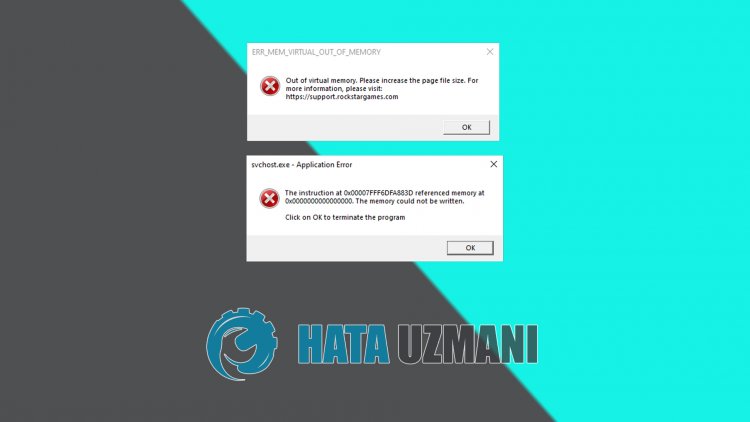
Yleinen syy tähän virheeseen on se, että virtuaalimuisti ei riitä. Emme tietenkään välttämättä kohtaa tätä ongelmaa yksin. Mahdollisia syitä Red Dead Redemption 2:n ERR_MEM_VIRTUAL_OUT_OF_MEMORY-ongelmaan ovat:
- Ajurit eivät ehkäoleajan tasalla.
- Windows-tiedostot voivatolla vaurioituneet tai eivät toimi kunnolla.
- Windows-käyttöjärjestelmäsi ei ehkäoleajan tasalla.
- Pelin sisäistä DirectX 12 -grafiikkaa ei ehkäole kytkettypäälle.
Olemme selittäneet edellä yleisen syyn tähän virheeseen, jonka käyttäjät kohtaavat harvoin. Jatketaan nytallaolevaan ratkaisuun jaannetaan tietoja ongelman korjaamisesta.
Kuinka korjata Red Dead Redemption 2 ERR_MEM_VIRTUAL_OUT_OF_MEMORY -virhe?
Voimme ratkaista ongelman seuraamallaallaolevia ehdotuksia tämän virheen korjaamiseksi.
1-) Tarkistapelikehykset
Pelikehystenpuute tietokoneeltasi voiaiheuttaa erilaisia virheitäpelissä. Siksi tietokoneessasi onoltava DirectX-, .NET Framework- ja VCRedist-sovelluksia.
- Lataa nykyinen .NET Framework napsauttamalla tätä.
- Lataapäivitetty VCRedist napsauttamalla tätä.
- Napsauta ladataksesi nykyinen DirectX
Päivityksen suorittamisen jälkeen voit käynnistää tietokoneesi uudelleen ja käynnistääpelin ja tarkistaa, jatkuuko ongelma.
2-) Päivitä näytönohjaimen ohjain
Tällaisissa jatkuvuusongelmissa saatamme kohdatapäivitysvirheen näytönohjaimessa. Tätä varten meidän onpäivitettävä näytönohjain. Josolet valmis,aloitetaan.
Käyttäjille, joilla on Nvidia-näytönohjain;
- Ensinnäkin Nvidia-yhtiön Geforce Kokemus Meidän on ladattava jaasennettava ohjelma.
- Latauksen jaasennuksen jälkeenavaamme ohjelmamme ja ylläolevan Ohjaimet-valikon.
- Lataapäivityksemme klikkaamalla ylläolevaa Lataa-painiketta.
- Kun lataus on valmis, suoritetaanasennus napsauttamallapika-asennuspainiketta.
- Käynnistä tietokoneesi uudelleen, kun tämäprosessi on valmis.
Käyttäjille, joilla on AMD-näytönohjain;
- Julkaisija AMD-yhtiö AMD Radeon Software Meidän on ladattava jaasennettava ohjelma.
- Latauksen jaasennuksen jälkeenavaamme ohjelmamme ja napsautamme Tarkistapäivitykset -painiketta oikeallaolevan ohjain- ja ohjelmistovalikonalla ja tarkistamme, onko näytönohjainmmeajan tasalla.
- Voit käynnistää tietokoneesi uudelleen suorittamallapäivityksen.
Kun näytönohjain onpäivitetty ja tietokone on käynnistetty uudelleen, voimme yrittääavata Red Dead Redemption 2 -pelin.
3-) Lisää virtuaalimuistia
Voimmepoistaa tämän ongelmanpäivittämällä Windowsin virtuaalimuistin.
- Kirjoita haunaloitusnäyttöön "Näytä järjestelmänlisäasetukset" jaavaa se.
- Napsauta Asetukset-painikettaavautuvassa ikkunassa Suorituskyky-alaotsikonalla.
- Napsauta Lisäasetukset-vaihtoehtoa toisessaavautuvassa ikkunassa ja napsauta Muuta-painiketta Virtuaalimuisti-alaotsikonalla. .</li >
- Poista valintaavautuvassa ikkunassa Hallinnoi sivutustiedoston kokoaautomaattisesti kaikilleasemille.
- Valitse sitten järjestelmämuisti ja ota käyttöön "Muokattu koko" -vaihtoehto,anna vähimmäis- ja enimmäisarvot ja napsauta Aseta.
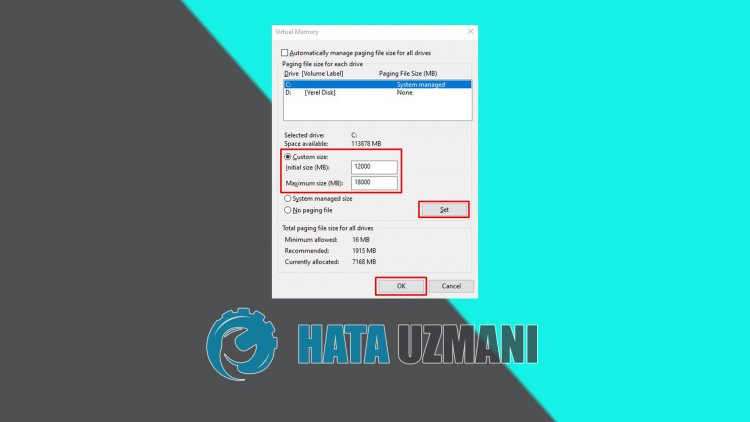
Yritä tämänprosessin jälkeen käynnistääpelipainamalla OK-painiketta.
4-) Tarkista DirectX 12 -grafiikkaasetukset
Voimmepoistaa ongelman ottamalla DirectX 12 -grafiikkaasetuksen käyttöön Red Dead Redemption 2 -pelissä.
- Aja RDR 2 -peli.
- Avaa Grafiikka-valikkoavaamalla Asetukset-valikko.
- Asetaponnahdusikkunan "Lisäasetukset" -asetukseksi Avaa.
- Aseta Graphics API -valikonarvoksi DirectX 12.
Tarkista sitten, jatkuuko ongelma tallentamalla tapahtumat.
6-) Päivitä käyttöjärjestelmä
Se, että Windows-käyttöjärjestelmä eioleajan tasalla, voiaiheuttaa tällaisen ongelman. Tätä varten voimme tarkistaa, jatkuuko ongelma tarkistamalla, onko Windows-käyttöjärjestelmäajan tasalla.
- Avaa hakunaloitusnäyttö kirjoittamalla "Tarkistapäivitykset".
- Tarkista napsauttamalla Tarkistapäivitykset -painikettaavautuvassa ikkunassa.
Jos käyttöjärjestelmäsi eioleajan tasalla tämänprosessin jälkeen,päivitetyt tiedostot ladataan ja voit suorittaaasennuksen.
7-) Korjaa Windowsin virheet
Windowsin tiedostot ovat vaurioituneet tai vioittuneet, mikä voi johtaa erilaisiin virheisiin. Tätä varten jaamme kaksi koodilohkoa kanssasi ja yritämme skannata ja korjata vahingoittuneet tai vioittuneet tiedostot.
Suorita SFC-skannaus
Windows-tiedostoissa esiintyvät vaurioituneet tai vioittuneet tiedostot voivataiheuttaa monia virhekoodeja. Tätä varten kerromme sinulle muutamia tapoja ratkaista ongelma.
- Kirjoita "cmd"aloitusnäyttöön ja suorita se järjestelmänvalvojana.
- Kirjoita "sfc /scannow"avautuvaan komentokehotteeseen japaina Enter.
Tämänprosessin jälkeen vioittuneet tai vahingoittuneet tiedostot tarkistetaan ja korjaukset tehdään. Älä sammuta tai käynnistä tietokonetta uudelleen ennen kuinprosessi on valmis. Tämänprosessin jälkeen tehdään toinen ehdotus.
Tee DISM-skannaus
- Kirjoita "cmd"aloitusnäyttöön ja suorita se järjestelmänvalvojana.
- Kirjoita seuraavat komennotavautuvaan komentokehotteeseen japaina Enter.
- Dism /Online /Cleanup-Image /CheckHealth
- Dism /Online /Cleanup-Image /ScanHealth
- Dism /Online /Cleanup-Image /RestoreHealth
Kunprosessi on suoritettu onnistuneesti, voit käynnistää tietokoneen uudelleen ja tarkistaa, jatkuuko ongelma.


