








Kuinka korjata RDR 2 ERR_GFX_STATE -virhe?
RDR 2 -pelaajat kaatavat pelin kohtaamalla "ERR_GFX_STATE" -virheen pelin avaamisen tai pelaamisen aikana. Tässä artikkelissa puhumme ratkaisuista ihmisille, jotka saavat virheen.
RDR 2 -pelaajat ilmoittavat, että peli kaatui avattuaan pelin tai havaittuaan ERR_GFX_STATE-virheen pelissä. Jos kohtaat tällaisen ongelman, voit löytää ratkaisun seuraamalla alla olevia ehdotuksia.
Mikä on RDR 2 ERR_GFX_STATE -virhe?
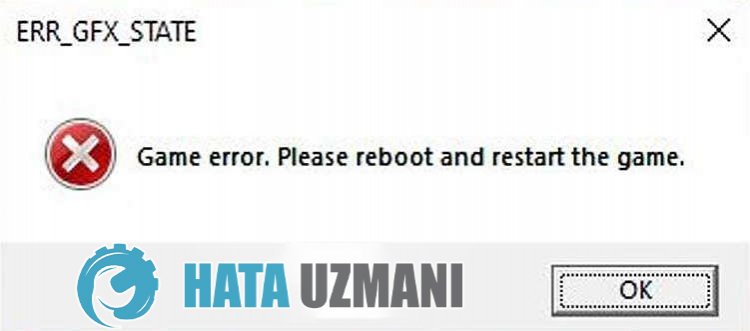
Tämä virhe voi johtua monista syistä, jotka rajoittavat pääsyämme peliin. Mahdolliset syyt RDR 2 ERR_GFX_STATE -virheen havaitsemiseen voidaan luetella seuraavasti:
- Näytönohjaimesi ei ehkä ole ajan tasalla.
- Näytönohjaimesi ei ehkä avaudu ylikellotuksen vuoksi.
- RAM-korttisi ei ehkä avaa peliä ylikellotuksen vuoksi.
- Frameworkia ei ehkä asenneta tai päivitetä.
Yllä luetellut mahdollisuudet voivat aiheuttaa virheen ERR_GFX_STATE. Tätä varten yritämme ratkaista ongelman kertomalla sinulle muutaman ehdotuksen.
RDR 2 ERR_GFX_STATE -virheen korjaaminen
Voit korjata tämän virheen etsimällä ratkaisun ongelmaan seuraamalla alla olevia ehdotuksia.
1-) Tarkista järjestelmävaatimukset
Jos pelin järjestelmävaatimukset eivät vastaa tai täytä tietokoneesi järjestelmävaatimuksia, saatat kohdata tällaisia virheitä. Tätä varten voit ymmärtää ongelman vertaamalla alla olevan pelin vähimmäis- ja suositeltuja järjestelmävaatimuksia.
Järjestelmän vähimmäisvaatimus
- Vaatii 64-bittisen prosessorin ja käyttöjärjestelmän
- Käyttöjärjestelmä: Windows 10 – huhtikuun 2018 päivitys (v1803)
- Prosessori: Intel® Core™ i7-4770K / AMD Ryzen 5 1500X
- Muisti: 12 Gt RAM-muistia
- Näytönohjain: Nvidia GeForce GTX 1060 6 Gt / AMD Radeon RX 480 4 Gt
- Verkko: Internet-laajakaistayhteys
- Tallennustila: 150 Gt vapaata tilaa
- Äänikortti: Direct X -yhteensopiva
Suositeltu järjestelmävaatimus
- Vaatii 64-bittisen prosessorin ja käyttöjärjestelmän
- Käyttöjärjestelmä: Windows 10 – huhtikuun 2018 päivitys (v1803)
- Prosessori: Intel® Core™ i7-4770K / AMD Ryzen 5 1500X
- Muisti: 12 Gt RAM-muistia
- Näytönohjain: Nvidia GeForce GTX 1060 6 Gt / AMD Radeon RX 480 4 Gt
- Verkko: Internet-laajakaistayhteys
- Tallennustila: 150 Gt vapaata tilaa
- Äänikortti: Direct X -yhteensopiva
Voit tarkistaa yllä luetellut vähimmäis- ja suositellut järjestelmävaatimukset.
2-) Muuta käynnistysasetuksia
Jos käynnistät Steamin, Rockstar Games Launcherin tai Epic Games Launcherin kautta, havaitaan, että joidenkin pelaajien tekemä koodilohko johtaa ongelman ratkaisuun. Voimme saavuttaa ratkaisun ongelmaan toteuttamalla tämän ehdotuksen.
Käynnistä Steam-alustan asetus
- Suorita Steam-ohjelma.
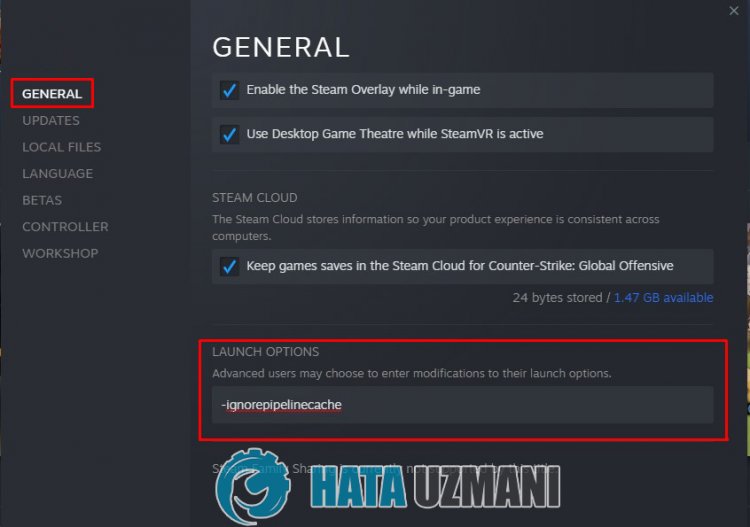
- Avaa Kirjasto-valikko, napsauta hiiren kakkospainikkeella peliä "Red Dead Redemption 2" ja napsauta "Ominaisuudet".
- Uuden avautuvan ikkunan Yleiset-valikko avautuu. Siirry Yleisvalikon Käynnistysasetukset-ruutuun jaliitä seuraavat komennot.
- -ignorepipelinecache
Käynnistysasetus Rockstar Games Launcher -alustalle
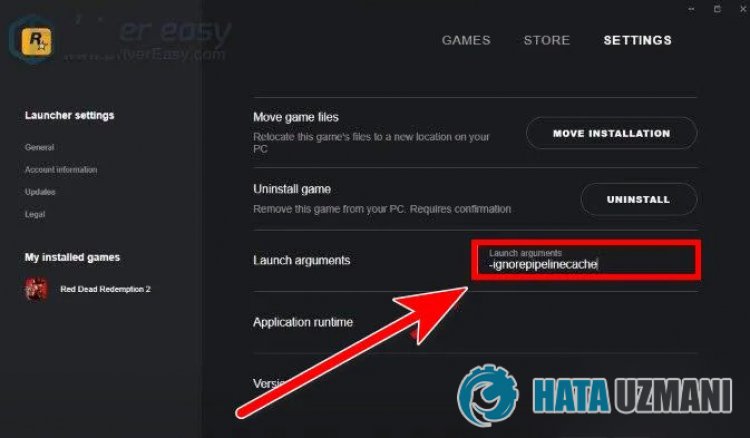
- Suorita Rockstar Games Launcher ja klikkaa yläreunasta Asetukset.
- Valitse RDR 2 -pelisi vasemmalta ja vieritä alas.
- Liitä alla oleva koodi alla olevaan Launch arguments -vaihtoehtoon.
- -ignorepipelinecache
Epic Games Launcher -alustan käynnistysasetukset
- Suorita Epic Games Launcher ja napsauta profiilisilinkkiä oikeassa yläkulmassa.
- Valitse Asetukset ja vieritä alas laajentaaksesi Red Dead Redemption 2.
- Ota sitten käyttöön Lisäkomentorivimuuttujat -vaihtoehto jaliitä seuraava koodirivi avautuvaan ruutuun.
- -ignorepipelinecache
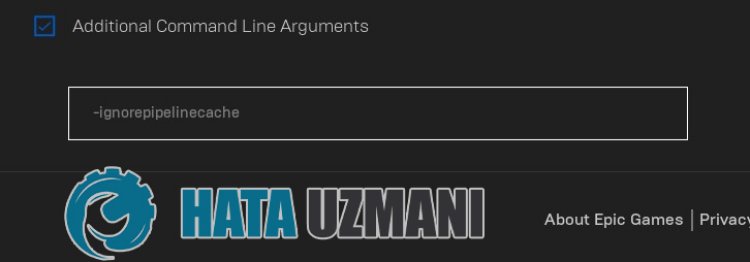
Tämän prosessin jälkeen voit suorittaa RDR 2 -pelin ja tarkistaa, jatkuuko ongelma.
3-) Poista SGA-tiedosto
Pelaajat, jotka kohtaavat monia grafiikkaongelmia, sanovat korjanneensa ongelman poistamalla SGA_-tiedostot. Voimme poistaa ongelman toteuttamalla tämän ehdotuksen.
- Avaa Tämä PC -valikko ja siirry seuraavaan valikkoon.
- Dokumentaatio > Rockstar Games > Red Dead Redemption 2 > Asetukset
- Kun olet saavuttanut tiedoston, poistetaan SGA_-tiedosto tiedostonimen alusta.
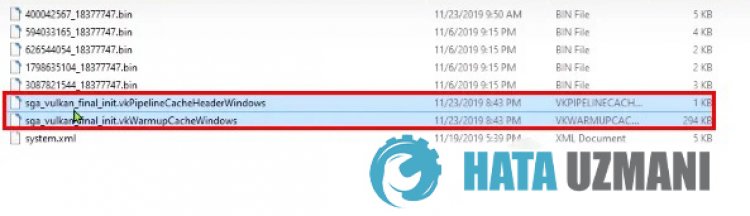
Tämän prosessin jälkeen voit suorittaa RDR 2 -pelin ja tarkistaa, jatkuuko ongelma.
4-) Päivitä näytönohjaimen ohjain
Tällaisissa jatkuvuusongelmissa saatamme kohdata päivitysvirheen näytönohjaimessa. Tätä varten meidän on päivitettävä näytönohjain. Jos olet valmis, aloitetaan.
Käyttäjille, joilla on Nvidia-näytönohjain;
- Ensinnäkin Nvidia-yhtiön Geforce Kokemus Meidän on ladattava ja asennettava ohjelma.
- Latauksen ja asennuksen jälkeen avaamme ohjelmamme ja yllä olevan Ohjaimet-valikon.
- Lataa päivityksemme klikkaamalla yllä olevaa Lataa-painiketta.
- Kun lataus on valmis, suoritetaan asennus napsauttamalla pika-asennuspainiketta.
- Käynnistä tietokoneesi uudelleen, kun tämä prosessi on valmis.
Käyttäjille, joilla on AMD-näytönohjain;
- Julkaisija AMD-yhtiö AMD Radeon Software Meidän on ladattava ja asennettava ohjelma.
- Latauksen ja asennuksen jälkeen avaamme ohjelmamme ja napsautamme Tarkista päivitykset -painiketta oikeanpuoleisen ohjain- ja ohjelmistovalikon alla ja tarkistamme, onko näytönohjainmme ajan tasalla.
- Voit käynnistää tietokoneesi uudelleen suorittamalla päivityksen.
Käyttäjille, joilla on Intel-näytönohjain;
Käyttäjät, joilla on Intel-suoritin, voivat käyttää näytönohjainta Intel-prosessorissa, koska heillä ei ole näytönohjainta. Tämä saattaa edellyttää Intel-näytönohjaimen päivittämistä.
- Hae ensinlinkki<ahref="https://www.intel.com/content/www/us/en/support/detect.html" target="_blank" rel="noopener">Intel Ohjaimen ja tuen latausavustaja.
- Kun lataus on valmis, avaa ohjelma. Kun asennus on valmis, napsauta Käynnistä-painiketta ja odota, että sinut ohjataan sivulle.
- Tämän prosessin jälkeen Intel Driver & Support Assistant tarkistaa järjestelmäsi. Kun skannaus on valmis, se purkaa joitain ajureita, jotka sinun on päivitettävä. Suorita asennus lataamalla päivitetyt versiot ohjaimista.
Kun näytönohjain on päivitetty ja tietokone on käynnistetty uudelleen, voimme yrittää avata RDR 2 -pelin.
5-) Tarkista pelikehykset
Pelikehysten puute tietokoneeltasi voi aiheuttaa erilaisia virheitä peliin. Siksi tietokoneessasi on oltava DirectX-, .NET Framework- ja VCRedist-sovelluksia.
- Lataa nykyinen .NET Framework napsauttamalla tätä.
- Lataa nykyinen VCRedist napsauttamalla. (x64)
- Lataa päivitetty VCRedist napsauttamalla. (x86)
- Lataa nykyinen DirectX napsauttamalla.
Päivityksen suorittamisen jälkeen voit käynnistää tietokoneesi uudelleen ja käynnistää pelin ja tarkistaa, jatkuuko ongelma.


