Kuinka korjata Muse Dash tuntematon virhe?
Tässä artikkelissa yritämme ratkaista "Unknown Error" -ongelman, jonka Muse Dash -pelaajat kohtaavat pelattuaan pelin sekä mobiilipelissä että PC:ssä.

Muse Dash -pelaajat kohtaavat Tuntematon virhe -virheen suoritettuaan pelin sekä mobiilipelissä että PC:ssä, ja heidän pääsyään peliin on rajoitettu. Jos kohtaat tällaisen ongelman, voit löytää ratkaisun seuraamalla allaolevia ehdotuksia.
- Mikä Muse Dash Tuntematon virhe on?
- Muse Dash Unknown -virheen korjaaminen PC:llä
- Muse Dash Unknown -virheen korjaaminen mobiililaitteella
Mikä Muse Dash tuntematon virhe on?
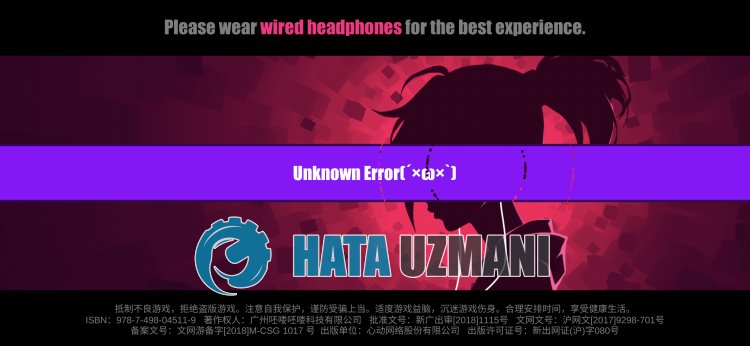
Tämä virhe, joka ilmenee, johtuu yleensä kyvyttömyydestä kommunikoida pelipalvelimien kanssa, ja pääsysi peliin voidaan estää. Tietenkin saatamme kohdata tällaisen virheen paitsi tämän ongelman, myös monien ongelmien vuoksi. Tätä varten yritämme ratkaista ongelman kertomalla sinulle muutaman ehdotuksen.
Miten korjata Muse Dash tuntematon virhe PC:llä
Yritämme ratkaista "Tuntematon virhe" -ongelman, jonka käyttäjät kohtaavat Muse Dashia pelaaessaan PC:llä mainitsemalla muutamia ehdotuksia tämän otsikon alla.
1-) Tarkista yhteytesi
Internet-yhteyden ongelma voi aiheuttaa monia virheitä. Jos internetyhteytesi hidastuu tai katkeaa, annamme muutamia korjausehdotuksia.
- Jos Internet-nopeus hidastuu, sammuta modeemi ja käynnistä se sitten uudelleen. Tämä prosessi helpottaa internettiäsi hieman.
- Voimme poistaa ongelman tyhjentämällä Internet-välimuistin.
Tyhjennä DNS-välimuisti
- Kirjoita cmd hakun aloitusnäyttöön ja suorita se järjestelmänvalvojana.
- Kirjoita seuraavat koodirivit järjestyksessä komentokehotteeseen ja paina Enter.
- ipconfig /flushdns
- netsh int ipv4 reset
- netsh int ipv6 reset
- netsh winhttp nollaa välityspalvelin
- netsh winsockin nollaus
- ipconfig /registerdns
- Tämän toimenpiteen jälkeen se näyttää, että dns-välimuisti ja välityspalvelimet on tyhjennetty onnistuneesti.
Tämän prosessin jälkeen siirrytään toiseen ehdotuksemme.
2-) Rekisteröi toinen DNS-palvelin
Voimme poistaa ongelman rekisteröimällä toisen dns-palvelimen tietokoneeseen.
- Avaa Ohjauspaneeli ja valitse vaihtoehto Verkko ja Internet
- Avaa Verkko- ja jakamiskeskus avautuvassa näytössä.
- Napsauta Muuta sovittimen asetuksia vasemmalla.
- Avaa Ominaisuudet-valikko napsauttamalla yhteystyyppiäsi hiiren kakkospainikkeella.
- Kaksoisnapsauta Internet Protocol Version 4 (TCP /IPv4).
- Otetaan asetukset käyttöön kirjoittamalla Googlen DNS-palvelin, jonka annamme alla.
- Ensisijainen DNS-palvelin: 8.8.8.8
- Muu DNS-palvelin: 8.8.4.4
- Napsauta sitten Vahvista asetukset poistuessasi ja paina OK-painiketta ja suorita toiminnot.
Käynnistä tietokone uudelleen tämän prosessin jälkeen ja käynnistä Muse Dash -peli.
3-) Tarkista tiedoston eheys
Varmistamme pelitiedoston eheyden ja skannaamme ja lataamme puuttuvat tai virheelliset tiedostot. tätä varten;
- Avaa Steam-ohjelma.
- Avaa kirjastovalikko.
- Napsauta hiiren kakkospainikkeella vasemmallaolevaa Muse Dash -peliä ja avaa Ominaisuudet-välilehti.
- Avaa Paikalliset tiedostot -valikko avautuvan näytön vasemmasta reunasta.
- Napsauta painiketta Tarkista pelitiedostojen eheys Paikalliset tiedostot, joita tapasimme -valikosta.
Tämän prosessin jälkeen lataus suoritetaan skannaamalla vaurioituneet pelitiedostot. Kun prosessi on valmis, yritä avata peli uudelleen.
4-) Odota hetki
Ottaessaan yhteyttä Discordin kautta kehittäjät toteavat, että tämä ongelma johtuu yleensä yhteyden puutteesta pelipalvelimiin. Syynä tähän voiolla palvelimien kiire tai ylläpito.
Odota siksi palvelinten palautumista ja kirjaudu uudelleen sisään tai voit käyttää Muse Dash Discord -palvelimia selvittääksesi, mikä ongelma on.
Käy Muse Dash Discord Server -palvelimella napsauttamalla
Muse Dash tuntemattoman virheen korjaaminen mobiililaitteella
Yritämme ratkaista "Tuntematon virhe" -ongelman, jonka käyttäjät kohtaavat Muse Dashia pelaavien mobiililaitteilla mainitsemalla muutamia ehdotuksia tämän otsikon alla.
1-) Käynnistä Internet uudelleen
Internet-verkon epävakaa yhteysongelma voi aiheuttaa erilaisia tämänkaltaisia yhteysvirheitä. Tätä varten voimme poistaa ongelman uusimalla internetin.
Jos muodostat yhteyden Wi-Fi-yhteyden kautta, käynnistä modeemi uudelleen, muodosta yhteys Internetiin ja tarkista.
Jos muodostat yhteyden mobiilidatan kautta, käynnistä mobiilitiedonsiirto uudelleen ja muodosta yhteys Internetiin ja tarkista.
Tämä voi poistaa ongelman välttämällä epävakaita verkkoyhteyksiä.
2-) Tyhjennä tiedot ja välimuisti
Kaikki Muse Dash -sovelluksen välimuistiongelmat voivat aiheuttaa tällaisia virheitä. Tätä varten voimme poistaa ongelman tyhjentämällä tiedot ja välimuistin.
Tyhjennä Android-laitteiden tiedot ja välimuisti
- Avaa ensin Asetukset-valikko.
- Napsauta valikosta Sovellukset.
- Valitse sitten Muse Dash ja klikkaa Tallennustila.
- Napsauta Tyhjennä tiedot -vaihtoehtoa avautuvassa näytössä.
Tyhjennä tiedot ja välimuisti iOS-laitteille
- Avaa Asetukset-valikko.
- Napsauta Yleiset-vaihtoehtoa avattavasta valikosta.
- Napsauta valikosta iPhone-tallennustila.
- Valitse sitten Muse Dash -sovellus ja klikkaa sinisellä kirjoitettua Poista sovellus ja poista sovellus.
Tämän prosessin jälkeen voit tarkistaa, jatkuuko ongelma.
3-) Päivitä sovellus
Jos sovellus on vanhentunut, jotkin ominaisuudet voivatolla pois käytöstä tai ne eivät näy. Tätä varten voit tarkistaa, onko Muse Dash -sovellus ajan tasalla Google Playsta tai App Storesta.
4-) Asenna sovellus uudelleen
Väärä asennus tai sovelluksen vahingoittuminen voi aiheuttaa erilaisia tämänkaltaisia ongelmia. Voit tehdä tämän poistamalla Muse Dash -sovelluksen ja asentamalla sen uudelleen ja tarkistamalla, jatkuuko ongelma.
5-) Odota hetki
Ottaessaan yhteyttä Discordin kautta kehittäjät toteavat, että tämä ongelma johtuu yleensä yhteyden puutteesta pelipalvelimiin. Syynä tähän voiolla palvelimien kiire tai ylläpito.
Odota siksi palvelinten palautumista ja kirjaudu uudelleen sisään tai voit käyttää Muse Dash Discord -palvelimia selvittääksesi, mikä ongelma on.