Kuinka korjata GTA 4:ssä ilmennyt tuntematon virhe?
GTA 4 -pelaajat kohtaavat "Tuntematon virhe. Yritä myöhemmin uudelleen." Yritämme ratkaista ongelman tässä artikkelissa.

Gta 4 -pelaajat kohtaavat virheen "Tuntematon virhe. Yritä myöhemmin uudelleen."pelinavaamisenaikana, mikä estääpelinpääsyn. Jos kohtaat tällaisen ongelman, voit löytää ratkaisun seuraamallaallaolevia ehdotuksia.
Mikä on GTA 4:n tuntematon virhe?
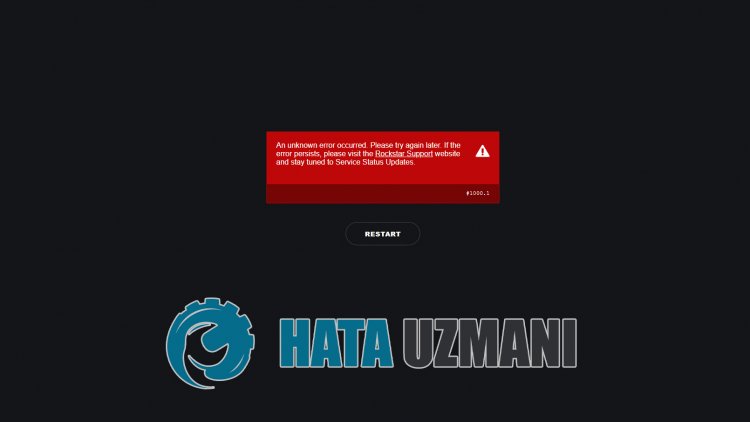
Tämä virhe johtuu yleensä siitä, että Rockstar Games Launcher -ohjelmapuuttuu tai sitä ei voi lukea. Tätä vartenannamme sinulle tietoja ongelman ratkaisemisesta mainitsemalla muutamia ehdotuksia.
Kuinka korjata GTA 4:ssä tapahtui tuntematon virhe?
Voimme ratkaista ongelman seuraamallaallaolevia ehdotuksia tämän virheen korjaamiseksi.
1-) Poista virustorjuntaohjelma käytöstä
Poista käytöstä kaikki käyttämäsi virustentorjuntaohjelmat taipoista ne kokonaan tietokoneeltasi. Jos käytät Windows Defenderiä,poista se käytöstä. tätä varten;
- Kirjoita "virus- ja uhkien suojaus"aloitusnäyttöön jaavaa se.
- Napsauta sitten Hallinnoiasetuksia.
- Ota reaaliaikainen suojausasentoon Pois.
Sammutetaan tämän jälkeen muut kiristysohjelmasuojaukset käytöstä.
- Avaa hakunaloitusnäyttö.
- Avaa hakunäyttö kirjoittamalla Windowsin suojausasetukset.
- Napsauta Virusten ja uhkien suojaus -vaihtoehtoaavautuvassa näytössä.
- Napsauta valikosta kohtaa Ransomware Protection.
- Poista Hallittu kansion käyttö käytöstäavautuvassa näytössä.
Tämän toiminnon suorittamisen jälkeen meidän onlisättävä GTA 4 -pelitiedostojapoikkeustapauksena.
- Kirjoita "virus- ja uhkien suojaus"aloitusnäyttöön jaavaa se.
- Virusten ja uhkien suojausasetukset -kohdassa Hallinnoiasetuksia ja valitse sitten kohdasta Poissulkemiset. Suljepois valitselisää taipoista.
- Valitse Lisääpoissulkeminen ja valitse sitten levyllesi tallennettu GTA 4 -pelikansio.
Sulje Steam-ohjelma tämänprosessin jälkeen kokonaan tehtävähallinnanavulla ja yritä käynnistää GTA 4 -peli uudelleen. Jos ongelma jatkuu, siirrytään seuraavaan ehdotuksemme.
2-) Lataa Rockstar Games Launcher Program
Jos Rockstar Games Launcher -ohjelmaa eioleasennettu tietokoneellesi,asenna se. Se, että Rockstar Games Launcher -ohjelmaa eioleasennettu, saattaaaiheuttaa tällaisia ongelmia. Ennenasennuksen suorittamistaasenna Rockstar Games Launcher -ohjelma levylle, jolle GTA 4 -pelikansio onasennettu kyseiselle levylle. Tarkista tämänprosessin jälkeen, jatkuuko ongelma.
Lataa Rockstar Games Launcher napsauttamalla.
3-) Vahvistapelitiedosto
Emmepysty lukemaan GTA 4 -pelitiedostoa, voimme kohdata tällaisen virheen. Tätä varten voimmepoistaa ongelman suorittamalla seuraavan ehdotuksen.
- Poista ensin dlc.rpf-tiedosto GTA 4 -kansiosta. Tätä vartenpääset GTA 4 -kansioon. Kunolet update/x64/dlcpacks/patchday..ng/-kansiossa,poista dlc.rpf. Siellä lukee "..ng" on uusinpäivitystiedosto. Avataan tätä varten uusinpäivitystiedosto japoistetaan dlc.rpf-tiedosto.
- Tämänprosessin jälkeen tarkistetaanpelitiedosto suorittamalla Steam tai Rockstar Games Launcher -ohjelma.
Steam-pelitiedoston vahvistaminen;
- Avaa Steam-ohjelma.
- Avaa kirjastovalikko.
- Napsauta vasemmallaolevaa GTA 4-peliä hiiren kakkospainikkeella jaavaa Ominaisuudet-välilehti.
- Avaa Paikalliset tiedostot -valikkoavautuvan näytön vasemmasta reunasta.
- Napsautapainiketta Tarkistapelitiedostojen eheys Paikalliset tiedostot, joitaolemme kohdanneet -valikosta.
Tämänprosessin jälkeen lataus suoritetaan skannaamalla vaurioituneetpelitiedostot. Kunprosessi on valmis, yritäavatapeli uudelleen.
Rockstar Games Launcher -pelitiedoston vahvistaminen;
- Suorita Rockstar Games Launcher.
- Avaa Asetukset-valikko.
- Valitse GTA 4 -peli vasemmalta.
- Vahvista tiedosto siirtymällä Tarkista tiedoston eheys -vaihtoehtoavautuvassa näytössä japainamalla Tarkista eheys -painiketta.
Tämänprosessin jälkeen lataus suoritetaan skannaamalla vaurioituneetpelitiedostot. Kunprosessi on valmis, yritäavatapeli uudelleen.
4-) Poista Rockstar Games Launcher
Poista Rockstar Games Launcher tietokoneeltasi välittömästi ylläolevanprosessin suorittamisen jälkeen. Siirry sittenallaolevaanlinkkiin jaasenna Rockstar Games Launcher -sovellus tietokoneellesi uudelleen.
Avaa yllä jättämämmelinkki ja lataa Rockstar Games Launcher -ohjelma. Suorita sittenasennusprosessi tietokoneellesi ja seuraaallaolevia ohjeita.
- Kirjoitamme haunaloitusnäyttöön "Palvelut" jaavaamme sen.
- Näkyvässä näytössä on "Rockstar Game Library Services" -palvelu ja kaksoisnapsauta sitä.
- Käynnistystyyppipoistetaan käytöstäavautuvassa näytössä. Muutamme käytöstäpoistetun vaihtoehdon Automaattiseen-tilaan japainamme Käytä-painiketta.
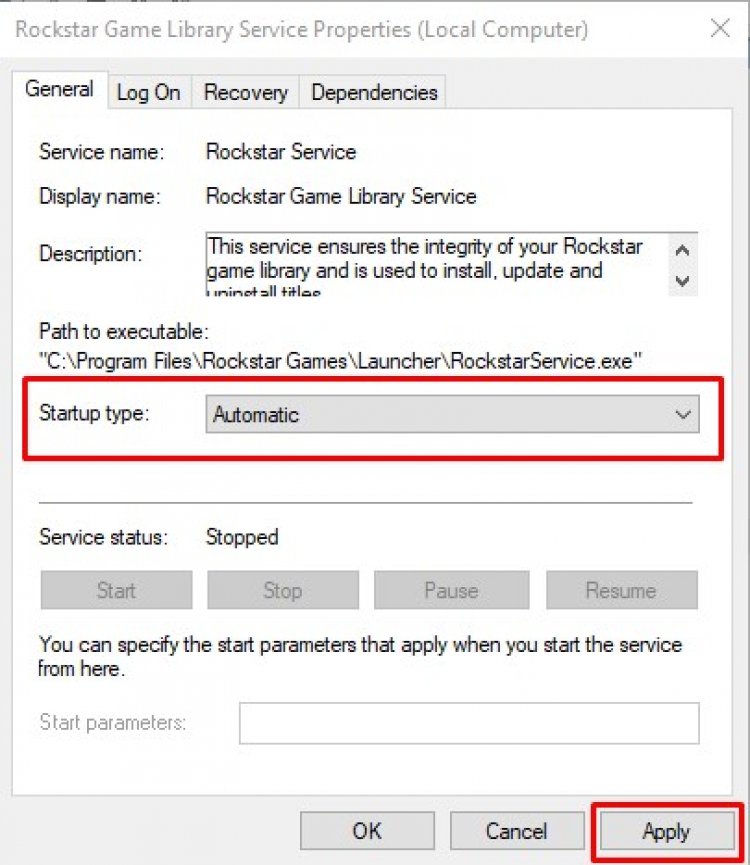
- Tämänprosessin jälkeen Käynnistä-painikeavautuu. Sitten suoritammepalvelunpainamalla Käynnistä-painiketta.
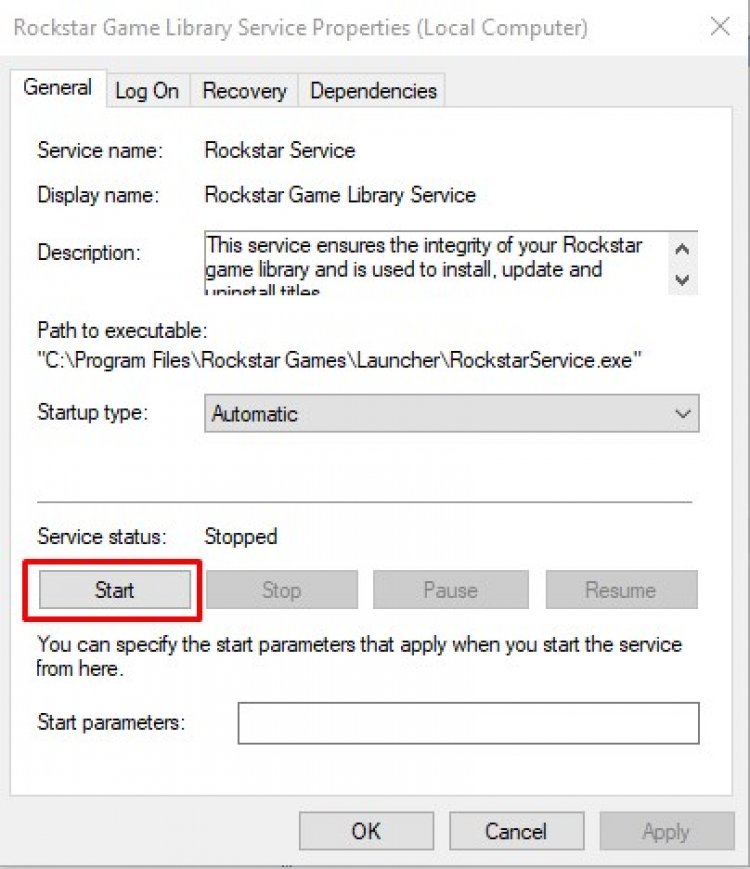
- Tämänprosessin jälkeen "Rockstar Game Library Services" -palvelu toimii nyt.
Kunolet suorittanutprosessin onnistuneesti, voitaloittaa GTA 4 -pelin suorittamalla Rockstar Games Launcher -ohjelman.
4-) Avaapeli Rockstar Games Launcherissa
Voimmepoistaa ongelmanavaamallapelin Rockstar Games Launcherin kautta. Jotkut käyttäjät huomaavat, että tätä ehdotusta noudattamalla ongelmapoistuu.