








Korjaus: Kolmannen maailmansodan aikana jotain meni pieleen
Tässä artikkelissa yritämme ratkaista "[151] Something Went Wrong" -virheen, jonka World War 3 -pelaajat kohtaavat pelissä.
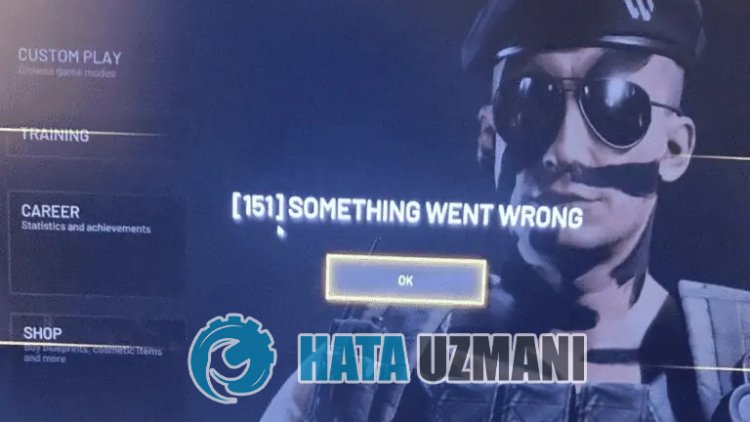
Kolmannen maailmansodan pelaajien pääsyä peliin rajoitetaan, koska he kohtaavat virheen "[151] Jotain meni pieleen" pelissä. Jos kohtaat tällaisen ongelman, voit löytää ratkaisun seuraamalla allaolevia ehdotuksia.
Mikä on 3. maailmansodan "Jokin meni pieleen" -virhe?
Tämä ongelma voi johtua monista syistä, jotka rajoittavat pääsyä peliin. Tämän ongelman yleiset syyt voidaan luetella seuraavasti.
- Tiedosto voiolla lukukelvoton.
- Steam-ohjelma saattaa pyytää järjestelmänvalvojan oikeuksia.
- Pelitiedosto saattaaolla vioittunut tai puuttua.
- Pelipalvelin saattaaolla poissa käytöstä tai sitä huolletaan.
- Käyttäjätiedot voivatolla lukukelvottomia.
Selitimme, mikä voisi aiheuttaa tämän havaitsemamme virheen. Katsotaanpa nyt, kuinka voit ratkaista ongelman noudattamalla allaolevia ohjeita.
Kuinka korjata kolmannen maailmansodan aikana jokin meni pieleen -ongelma
Voimme ratkaista ongelman seuraamalla allaolevia ehdotuksia tämän virheen korjaamiseksi.
1-) Käynnistä Steam uudelleen
Useat Steam-ohjelman sisällä ilmenevät ongelmat voivat aiheuttaa tällaisia virheitä. Käyttäjät, jotka kohtaavat tällaisen virheen, huomaavat, että he eivät kohtaa tätä virhettä uudelleen, jos he sulkevat Steam-ohjelman kokonaan ja käynnistävät sen uudelleen ennen World War 3 -pelin käynnistämistä.
Sulje Steam-ohjelma kokonaan tehtävänhallinnan avulla ja avaa se uudelleen. Suorita sitten World War 3 uudelleen nähdäksesi, jatkuuko ongelma.
2-) Suorita Steam järjestelmänvalvojana
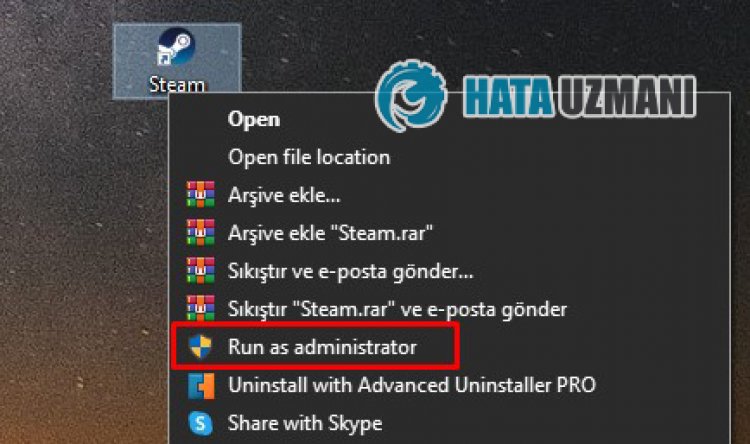
Se, että Steam-ohjelma ei toimi järjestelmänvalvojana, voi aiheuttaa monia virheitä. Jos lupaa asentaa tiedosto tallennustilaan eiole sallittu, sen suorittaminen järjestelmänvalvojana auttaa meitä ratkaisemaan tämän ongelman.
- Napsauta työpöydälläolevaa Steam-ohjelmaa hiiren kakkospainikkeella.
- Avaa se napsauttamalla luettelossaolevaa Suorita järjestelmänvalvojana -painiketta.
3-) Tarkista pelitiedoston eheys
Varmistamme pelitiedoston eheyden ja skannaamme ja lataamme puuttuvat tai virheelliset tiedostot. tätä varten;
- Avaa Steam-ohjelma.
- Avaa kirjastovalikko.
- Napsauta hiiren kakkospainikkeella peliä "World War 3" vasemmalla ja avaa Ominaisuudet-välilehti.
- Avaa Paikalliset tiedostot -valikko avautuvan näytön vasemmasta reunasta.
- Napsauta kohtaamamme Paikalliset tiedostot -valikon Tarkista pelitiedostojen eheys -painiketta.
Tämän prosessin jälkeen lataus suoritetaan skannaamalla vaurioituneet pelitiedostot. Kun prosessi on valmis, yritä avata peli uudelleen.
4-) Päivitä Steam
Se, että Steam-sovellus eiole ajan tasalla, voi aiheuttaa tällaisia virheitä. Tätä varten voimme löytää ratkaisun ongelmaan päivittämällä Steam-sovelluksen.
- Suorita Steam-sovellus.
- Napsauta vasemmasta yläkulmasta Steam.
- Napsauta luettelosta "Tarkista Steam-asiakaspäivitykset".
Tämän prosessin jälkeen Steam-sovellus tarkistaa päivitykset. Jos se eiole ajan tasalla, se kehottaa sinua suorittamaan uuden päivityspyynnön varoittamalla sinua. Steam-sovelluksen päivityksen jälkeen voit tarkistaa, jatkuuko ongelma.
6-) Poista pelin sisäinen peittoasetus käytöstä
Voimme poistaa ongelman poistamalla käytöstä pelin sisäisen peittokuvan, mikä saa pelit pyörimään yleisesti.
Josolet Nvidia-käyttäjä:
- Suorita GeForce Experience -sovellus.
- Napsauta oikeassa yläkulmassaolevaa asetuskuvaketta.
- Poista Pelin sisäinen peittokuva -vaihtoehto käytöstä avautuvassa näytössä, jos se on käytössä.
Josolet Steam-käyttäjä:
- Suorita Steam-sovellus.
- Napsauta vasemmasta yläkulmasta Steam.
- Napsauta In-Game-vaihtoehtoa avautuvan ruudun vasemmassa reunassa ja poista käytöstä "Ota Steam-käyttöliittymä pelin aikana käyttöön" -vaihtoehto.li>
Tämä prosessi on voimassa kaikissa Steam-peleissä. Jos haluat käyttää sitä vain World War 3 -pelissä:
- Avaa kirjastovalikko.
- Avaa Ominaisuudet-valikko napsauttamalla hiiren kakkospainikkeella vasemmallaolevaa peliä World War 3.
- Poista käytöstä "Ota Steam-käyttöliittymä käyttöön pelin aikana" -vaihtoehto avautuvan näytön yleisvalikosta.
Suorita peli tämän toiminnon suorittamisen jälkeen ja tarkista, jatkuuko ongelma.
7-) Luo yksityinen portti kolmatta maailmansotaa varten
Jos mikään ylläolevista ehdotuksista ei toimi sinulle, voimme korjata ongelman asettamalla portin, joka on määritetty 3. maailmansotaa varten.
- Kirjoita hakunäyttöön "Windows Defender Firewall" ja avaa se.
- Napsauta Lisäasetukset avautuvan näytön vasemmassa reunassa.
- Napsauta avautuvan ikkunan vasemmalla puolellaolevaa Inbound Rules -vaihtoehtoa ja napsauta oikeallaolevaa Uusi sääntö -vaihtoehtoa.
- Valitse Portti-vaihtoehto uudessa avautuvassa ikkunassa ja napsauta Seuraava-painiketta.
- Valitse tämän prosessin jälkeen vaihtoehto TCP, kirjoita portti, jonka jätämme allaolevaan kenttään, ja napsauta Seuraava-painiketta.
- 27015-27030, 27036-27037
- Valitse sitten Salli yhteys -vaihtoehto, paina Seuraava-painiketta, aseta kolme vaihtoehtoa valituksi ja klikkaa Seuraava. "-painiketta .
- Anna sitten sen portin nimi, jossa suoritimme asennuksen, ja paina Valmis-painiketta.
Tässä prosessissaolemmelisänneet uuden säännön TCP-porttiin. Päätetään seuraavassa toiminnossa prosessimme yhdistämällä UDP-portti.
- Lisää sitten uusi sääntö uudelleen, valitse Portti ja napsauta Seuraava-painiketta.
- Valitse tämän prosessin jälkeen vaihtoehto UDP, kirjoita portti, jonka jätämme alla, kenttään ja napsauta Seuraava-painiketta.
- 4380, 27000-27031, 27036
- Valitse sitten Salli yhteys -vaihtoehto, paina Seuraava-painiketta, aseta kolme vaihtoehtoa valituksi ja klikkaa Seuraava. "-painiketta .
- Anna sitten sen portin nimi, jossa suoritimme asennuksen, ja paina Valmis-painiketta.
Suorita tämän prosessin jälkeen World War 3 ja tarkista, jatkuuko ongelma.
8-) Tarkista palvelimet
Pelikehittäjien pelin ylläpito voi aiheuttaa tällaisia ongelmia. Tätä varten voimme ymmärtää, mikä aiheuttaa ongelman, tarkistamalla palvelimet. Tietenkin, pelin ylläpidonlisäksi myös palvelinten kaatuminen voi aiheuttaa tämän ongelman.
Voimme valvoa World War 3 -pelin palvelimia DownDetector-sivuston avulla.
Tarkista palvelimet DownDetectorin tilasivulta.
Voimme tarkistaa palvelimet yllä jättämämmelinkin kautta. Näet palvelimen tai muun ylläpidon tarkistamalla Twitter-sivun, jolla kolmannen maailmansodan pelien kehittäjät tällä hetkellä jakavat, jotta voimme heti tarkistaa palvelimien ylläpidon.
Tarkista kolmannen maailmansodan Twitter-tili.
Kyllä, ystävät,olemme ratkaisseet ongelmamme tällä otsikolla. Jos ongelmasi jatkuu, voit kysyä kohtaamistasi virheistä FORUM-alustallamme.


