Wie behebt man Windows 0x0000520 Druckerfehler?
Der Fehler „Windows kann keine Verbindung zum Drucker herstellen – Fehler: 0x0000520“, auf den Windows-Benutzer stoßen, wenn sie eine Verbindung zu einem Drucker im Netzwerk herstellen oder auf einem Drucker drucken möchten, ist auf die Windows-Sicherheit zurückzuführen. Wenn Sie auf einen solchen Fehler stoßen, ist dieser Artikel eine Anleitung für Sie.

Wir werden versuchen, den Fehler „Windows kann keine Verbindung zum Drucker herstellen – Fehler: 0x0000520“ zubeheben,auf den Windows-Benutzer stoßen, wenn sie versuchen, eine Verbindung herzustellen einen Drucker über ein Netzwerk oder wenn sie versuchen, einen Druckeranzuschließen, werden wir es versuchen. Wenn Sieauf einen solchen Fehler stoßen, können Sie das Problem lösen, indem Sie die folgenden Aktionenausführen.
Windows 0x0000520 Was ist ein Netzwerkdruckfehler?
Dieser Fehler istbei vielen Benutzern mit dem neuen Sicherheitsupdate von Windowsaufgetreten und verhindert die Netzwerkverbindung. Dieses Problem kann mit dem Fehler „Windows kann keine Verbindung zum Drucker herstellen – Fehler: 0x0000520“auftreten. Wenn Sie mit einem solchen Problem konfrontiert sind, können Sie die Lösung erreichen, indem Sie die folgenden Aktionenausführen.
Sobeheben Sie den Windows 0x0000007c Netzwerkdruckfehler
Um diesen Fehler zubeheben, können wir das Problem lösen, indem wir verschiedene Codeblöcke in der Registrierungbearbeiten. Natürlich können wir das Problem möglicherweise nichtallein mit der Registrierung lösen. Dafür werden wir versuchen, es zu lösen, indem wir Ihnen einige Vorschläge machen.
1-) Aktivieren Sie den Druckerschutz
Wir können dieses Problem vollständig lösen, indem wir den Druckerschutz in der Registrierungaktivieren. Dafür;
- Öffnen Sie den Suchbildschirm, indem Sie regedit eingeben.
- Geben Sie Computer\HKEY_LOCAL_MACHINE\SYSTEM\CurrentControlSet\Control\Print in das Suchfeld oben ein und drücken Sie die Eingabetaste. Wenn es den Pfad nicht finden kann, suchen Sie ihn manuell.
- Erstellen Sie eine neue Registrierung, indem Sie mit der rechten Maustasteauf den Bildschirm klicken, der sich rechts öffnet, und Neuer>DWORD-Wert (32 Bit) auswählen .
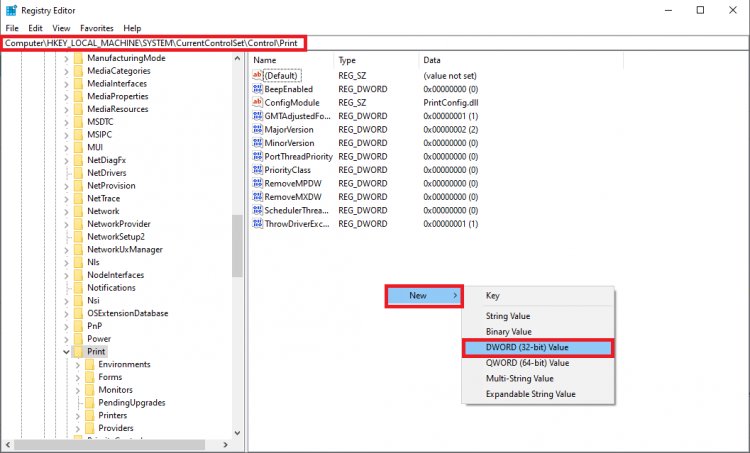
- Benennen Sie die soeben erstellte Registrierung RpcAuthnLevelPrivacyEnabled < Wechseln Sie zuspanclass und doppelklicken Sie darauf.
- Setzen Sie die Wertdatenauf dem sich öffnenden Bildschirmauf 0 und drücken Sie die Schaltfläche OK.
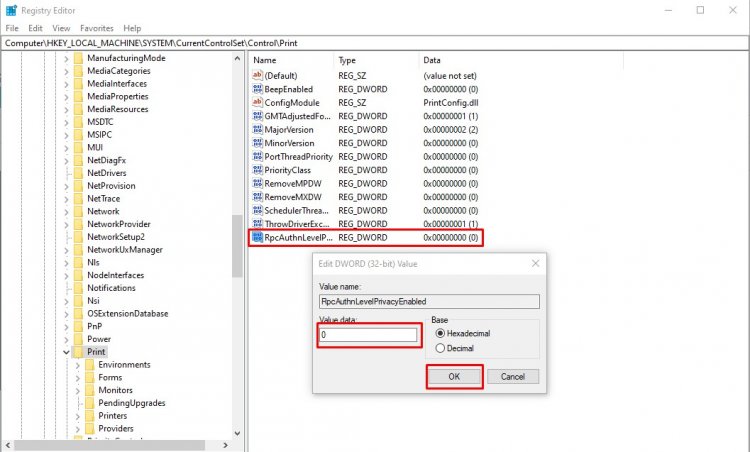
Nachdem Sie die Einstellungen vorgenommen haben, wird dieser Fehler durch einen Neustart Ihres Computers vollständigbehoben.
2-) Windowsaktualisieren
Wenn Ihr Windows-Betriebssystem nichtauf dem neuesten Stand ist, können solche Problemeauftreten. Dazu können Sie überprüfen, ob Ihr Betriebssystemauf dem neuesten Stand ist.
- Geben Sie im Suchbildschirm "Windows Update-Einstellungen" ein und öffnen Sie es.
- Klicken Sie im sich öffnenden Fensterauf die Schaltfläche "Nach Update suchen".
Nach diesem Vorgang wird überprüft, ob Ihr Windows-Betriebssystemauf dem neuesten Stand ist. Wenn eine neue Version erkannt wird, können Sie eine neue Versionauf Ihrem Computer installieren.
3-) Fehlerbehebung verwenden
Wir können das Problembeheben, indem wir die im Windows-Betriebssystem enthaltene Troubleshooter-Software verwenden.
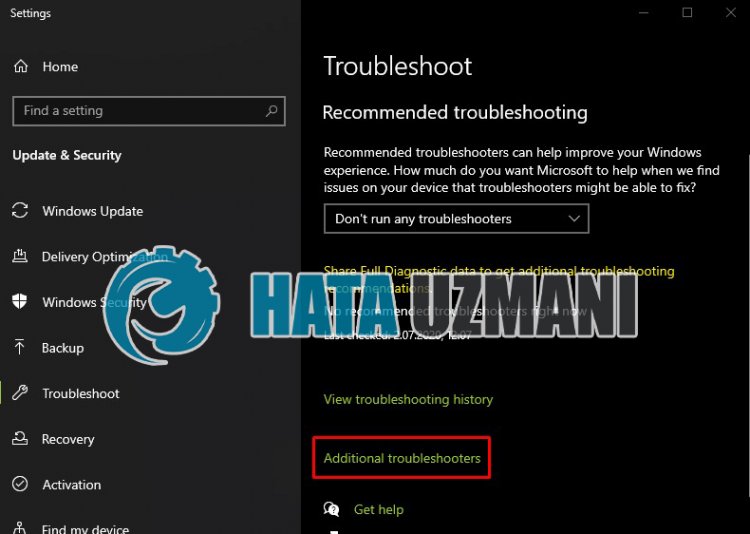
- Geben Sie im Suchbildschirm "Einstellungen zur Fehlerbehebung" ein und öffnen Sie es.
- Klicken Sieauf dem sich öffnenden Bildschirmauf "Zusätzliche Fehlerbehebungen".
- Klicken Sieauf dem sich öffnenden Bildschirmauf die Option "Drucker" und klicken Sieauf die Schaltfläche "Fehlerbehebungausführen".
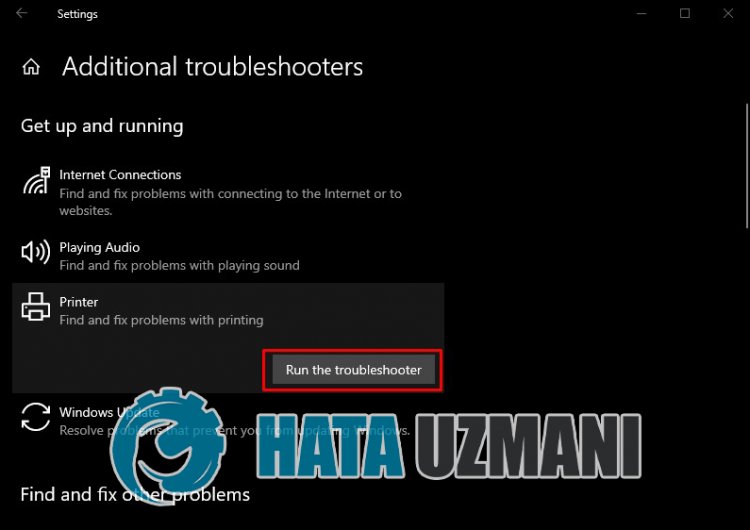
Nach diesem Vorgang hilft Ihnen Ihr Betriebssystembei der Lösungallerauftretenden Probleme.
4-) Verbindung wiederherstellen
Der empfohlene Port für Benutzer, die sich über IP mit dem Drucker verbinden, lautet wie folgt:
- Öffnen Sie den Bildschirm Suche starten, indem Sie Systemsteuerung eingeben Klicken Sieauf
- Geräte und Druckeranzeigen .
- Suchen Sie Ihren Drucker in der Unterüberschrift der Kategorie "Drucker" und klicken Sie mit der rechten Maustaste darauf.
- Klicken Sie imaufgeführten Menüauf die Option Druckereigenschaften .
- Öffnen Sie es, indem Sie im oberen Menüauf die Option Ports klicken.
Nach diesem Vorgang werden die Ports untenaufgelistet. Wenn ein mit WSD gekennzeichneter Portauf dem Port unten markiert ist, werden Sie wahrscheinlichauf ein solches Problem stoßen. Dazu müssen wir das Druckergerät vollständig deinstallieren und neu installieren.
- Zurück zum Bildschirm Geräte und Drucker .
- Klicken Sie mit der rechten Maustasteauf den Drucker,auf dem gedruckt werden soll Gerät deinstallieren und klicken Sieauf.
- Klicken Sie obenlinksauf die Option Drucker hinzufügen .
- Klicken Sieauf dem gescannten Bildschirmauf die Option "Der gewünschte Drucker ist nichtaufgeführt".
- Imangezeigten Bildschirm Wählen Sie „Drucker mit TCP/IP-Adresse oder Hostname hinzufügen“ Weiter< Wir drücken diespan> Taste.
- Wählen Sie die Option Gerätetyp "TCP/IP-Gerät" und wählen Sie " Geben Sie die IP-Adresse des Druckers in den Abschnitt „Hostname oder IP-Adresse“ ein und entfernen Sie das Kontrollkästchen darunter Weiter Drücken Sie die Taste.
- Wählen Sieauf dem sich öffnenden Bildschirm die Marke und den Treiber Ihres Gerätsaus und klicken Sieauf die Schaltfläche Weiter .
- Geben Sie in einem weiterenangezeigten Bildschirm den Namen des Druckersan und klicken Sieauf die Schaltfläche Weiter .
Nach diesem Vorgang wird Ihr Drucker wieder zum Gerätebereich hinzugefügt. Dieses Problem tritt nicht mehrauf, wenn wir uns von der IP-Adresseaus verbinden.
5-) Druckeraktualisieren
Wenn Ihr Drucker veraltet ist, ist er möglicherweise nicht mit Ihrem Windows-Betriebssystem kompatibel. Dafür können wir das Problembeseitigen, indem wir den Druckerauf dem neuesten Stand halten.
- Geben Sie im Suchbildschirm "Geräte-Manager" ein und öffnen Sie ihn.
- Suchen Sie Ihr Druckergerät im sich öffnenden Fenster, klicken Sie mit der rechten Maustaste darauf und klicken Sie in den Optionenauf „Treibersoftwareaktualisieren“.
- Starten Sie dann den Scan, indem Sieauf "Automatisch nachaktualisierter Treibersoftware suchen" klicken.
Nach diesem Vorgangprüft das System, ob deraktuelle Treiberaktuell ist. Diese Situation kann jedoch nicht vollständig gelöst werden. Weil das System möglicherweise nicht vollständigbestätigt, ob der Druckerauf dem neuesten Stand ist. Dazu können Sie im Browser nach Ihrem Druckermodell suchen, den neusten Treiber herunterladen undauf Ihrem Betriebssystem installieren.