








Wie behebt man einen Star Citizen Installationsfehler?
In diesem Artikel werden wir versuchen, das „Installationsfehler“-Problem zu lösen, auf das Star Citizen-Spieler nach dem Start des Spiels stoßen.

Star Citizen-Spieler erhalten nach dem Start des Spiels den Fehler „Installationsfehler“, der ihren Zugriff auf das Spiel einschränkt. Wenn Sie mit einem solchen Problem konfrontiert sind, können Sie eine Lösung finden, indem Sie die folgenden Vorschläge befolgen.
- Was ist ein Star Citizen-Installationsfehler?
- So beheben Sie den Installationsfehler von Star Citizen
Was ist ein Star Citizen-Installationsfehler?
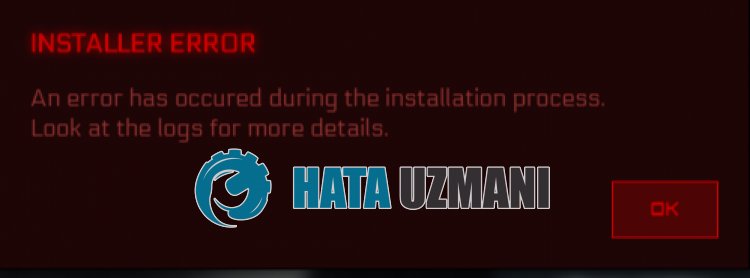
Dieser aufgetretene Fehler tritt normalerweise bei Windows 11-Benutzern auf und schränkt deren Zugriff auf das Spiel ein.
Eine der möglichen Ursachen für das Star Citizen „Installationsfehler“-Problem sind die Änderungen, die an der Festplattensektorgröße von Windows 11 vorgenommen wurden.
Benutzer von Windows 11 müssen Fehler im Zusammenhang mit der Festplattensektorgröße beheben, um diesen Fehler zu beheben.
Dafür können wir das Problem mit der Registrierung beheben.
Bei diesem Fehler, der bei Benutzern von Windows 10 auftritt, muss das Festplattenformat überprüft werden.
Aus diesem Grund werden wir versuchen, das Problem "Installationsfehler" zu lösen, indem wir einige Vorschläge in diesem Artikel erwähnen.
So beheben Sie den Installationsfehler von Star Citizen
Um diesen Fehler zu beheben, finden Sie die Lösung für das Problem, indem Sie die folgenden Vorschläge befolgen.
1-) Festplattensektorgrößenfehler für Windows 11 beheben
Ein solcher Fehler kann aufgrund von Änderungen an der Festplattensektorgröße von Windows 11 auftreten.
Wenn Sie ein Windows 11-Benutzer sind und dieser Fehler auftritt, können Sie das Problem beheben, indem Sie den folgenden Vorschlag befolgen.
- Geben Sie "cmd" in den Startbildschirm der Suche ein und führen Sie es als Administrator aus.
- Fügen Sie den Code, den wir unten gelassen haben, in das Eingabeaufforderungsfenster ein, das sich öffnet, und drücken Sie die Eingabetaste.
- REG ADD "HKLM\SYSTEM\CurrentControlSet\Services\stornvme\Parameters\Device" /v "ForcedPhysicalSectorSizeInBytes" /t REG_MULTI_SZ /d "* 4095" /f
Nachdem der obige Code erfolgreich ausgeführt wurde, starten Sie den Computer neu und prüfen Sie, ob das Problem weiterhin besteht.
2-) Festplattenformat prüfen
Wir müssen überprüfen, ob die Festplatte, die Sie installieren, im "NTFS"-Format vorliegt.
Wenn das Format der Festplatte, die Sie installieren, nicht "NTFS" ist, können Sie das Problem beheben, indem Sie den Formatierungsprozess ändern.
- Als erstes deinstalliere Star Citien vollständig von deinem Computer.
- Klicken Sie mit der rechten Maustaste auf die Festplatte, die Sie installieren möchten, und rufen Sie das Menü "Eigenschaften" auf.
- Wählen Sie auf dem sich öffnenden Bildschirm die Option "Allgemein" und aktivieren Sie die Option "Dateisystem".
Wenn das Dateisystem als "NTFS" angezeigt wird, gehen Sie wie folgt vor.
- Klicken Sie mit der rechten Maustaste auf die Festplatte, die Sie installieren möchten, und klicken Sie auf „Formatieren“.
- Stellen Sie die Option "Dateisystem" auf dem sich öffnenden Bildschirm auf "NTFS" und klicken Sie auf die Schaltfläche "Start".li>
Hinweis: Sie müssen vorsichtig sein, da dieser Vorgang Ihre Festplatte formatiert. Wenn Sie eine sekundäre Festplatte haben, können Sie das Spiel auf der sekundären Festplatte installieren, indem Sie die Formatierung auf der sekundären Festplatte durchführen.
Nachdem Sie den Formatierungsvorgang durchgeführt haben, greifen Sie auf das Stammverzeichnis der Festplatte zu, erstellen Sie einen neuen Ordner und nennen Sie ihn "RSI".
Nachdem Sie den Ordner benannt haben, installieren wir RSI Launcher in dem von uns benannten Ordner.
Nach Abschluss des Installationsvorgangs können Sie das Spiel ausführen und prüfen, ob das Problem weiterhin besteht.
Ja, Freunde, wir haben unser Problem unter diesem Titel gelöst. Wenn Ihr Problem weiterhin besteht, können Sie nach den aufgetretenen Fehlern fragen, indem Sie unsere FORUM-Plattform betreten.


