Wie behebt man den Fehler „Sea of Thieves Video Driver Crashed“?
Wir werden versuchen, den Fehler „Videotreiber ist abgestürzt und wurde zurückgesetzt“ zu beheben, auf den Spieler von Sea of Thieves stoßen, während sie das Spiel ausführen.
Spieler von Sea of Thieves werden daran gehindert,auf das Spiel zuzugreifen, wenn siebeim Öffnen des Spielsauf den Fehler „Videotreiberabgestürzt und zurückgesetzt“ stoßen. Wenn Sie mit einem solchen Problem konfrontiert sind, können Sie eine Lösung finden, indem Sie die folgenden Vorschlägebefolgen.
Was ist ein Absturzfehler des Sea of Thieves-Videotreibers?
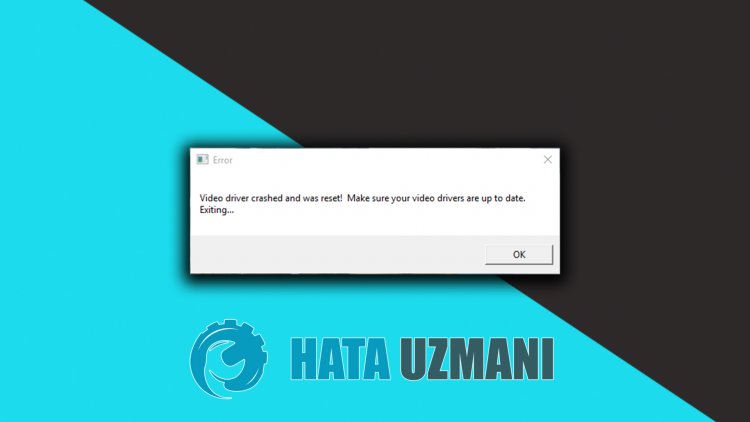
Derallgemeine Grund für diesen Fehler ist, dass die Grafikkarte nichtauf dem neuesten Stand ist. Dazu können wir die Lösung des Problems erreichen, indem wir die Grafikkarte überprüfen. Natürlich können wir diesem Problem nichtalleinbegegnen. Mögliche Gründe für die Begegnung mit dem Fehler Videotreiberabgestürzt und wurde zurückgesetzt von Sea of Thieves sind:
- DirectX ist möglicherweise nicht installiert.
- Die Spieldateien sind möglicherweisebeschädigt oder fehlen.
- Treiber sind möglicherweise nichtaktuell.
Wir haben oben denallgemeinen Grund für diesen Fehler erklärt,auf den Benutzer selten stoßen. Kommen wir nun zur Lösung unten und geben Informationen zur Behebung des Problems.
Sobeheben Sie den Fehler „Sea of Thieves Video Driver Crashed“
Wir können das Problem lösen, indem Sie die folgenden Vorschlägebefolgen, um diesen Fehler zubeheben.
1-) Grafikkartentreiberaktualisieren
Bei solchen Kontinuitätsproblemen kann ein Aktualisierungsfehler in der Grafikkarteauftreten. Dazu müssen wir die Grafikkarteaktualisieren. Wenn Siebereit sind, fangen wiran.
Für Benutzer mit Nvidia-Grafikkarte;
- Zunächst die Geforce des Unternehmens Nvidia Erfahrung Wir müssen das Programm herunterladen und installieren.
- Nach dem Download- und Installationsprozess öffnen wir unser Programm und öffnen oben das Menü Treiber.
- Laden Sie unser Update herunter, indem Sie obenauf die Schaltfläche Herunterladen klicken.
- Nachdem unser Downloadabgeschlossen ist, führen wir den Installationsprozess durch, indem Sieauf die Schnellinstallationsschaltfläche klicken.
- Starten Sie Ihren Computer neu, nachdem dieser Vorgangabgeschlossen ist.
Für Benutzer mit AMD-Grafikkarte;
- Herausgegeben von der Firma AMD AMD Radeon Software Wir müssen das Programm herunterladen und installieren.
- Nachdem wir den Download- und Installationsprozess durchgeführt haben, öffnen wir unser Programm und klicken rechts unter dem Treiber- und Softwaremenüauf die Schaltfläche Nach Updates suchen undprüfen, ob unsere Grafikkarteauf dem neuesten Stand ist.
- Sie können Ihren Computer neu starten, indem Sie das Update durchführen.
Nachdem wir unseren Grafiktreiberaktualisiert und unseren Computer neu gestartet haben, können wir versuchen, Sea of Thieves zu öffnen. Wenn das Problem weiterhinbesteht, führen Sie den Aktualisierungsprozess durch, indem Sie das folgende Verfahrenausführen und den obigen Vorschlag erneutausführen.
- Öffnen Sie den Suchbildschirm, indem Sie "Geräte-Manager" eingeben.
- Erweitern Sie die Option "Display Adapter", um die Grafikkarteanzuzeigen.
- Klicken Sie mit der rechten Maustasteauf die Grafikkarte und klicken Sieauf „Gerät deinstallieren“, um sie zu entfernen.
Nach diesem Vorgang wird deraktuelle Stand Ihrer Fahrerkarte gelöscht. Nach diesem Vorgang können wir die Lösung des Problems erreichen, indem wir den obigen Vorschlag erneutausführen.
2-) Game Frameworksprüfen
Das Fehlen von Spiel-Frameworksauf Ihrem Computer kann zu verschiedenen Fehlern im Spiel führen. Daher muss Ihr Computer über DirectX-, .NET Framework- und VCRedist-Anwendungen verfügen.
- Klicken Sie hier, um dasaktuelle .NET Framework herunterzuladen.
- Klicken Sie hier, umaktualisiertes VCRedist herunterzuladen.
- Klicken Sie hier, um dasaktuelle DirectX herunterzuladen
Nachdem Sie das Update durchgeführt haben, können Sie Ihren Computer neu starten und das Spielausführen undprüfen, ob das Problem weiterhinbesteht.
3-) Aktualisieren Sie Ihre Treiber
Prüfen Sieautomatisch, ob Ihre Grafikkarte undandere Framework-Treiberauf dem neuesten Stand sind. Dafür;
- Laden Sie Driver Booster herunter und installieren Sie es.
- Öffnen Sie das Driver Booster-Programm.
- Führen Sie den Scanvorgang durch, indem Sieauf demangezeigten Bildschirmauf die Schaltfläche SCAN drücken.
Nach Abschluss des Scans werden verschiedene veraltete Treiberangezeigt. Führen Sie das Update durch, indem Sie veraltete Treiberauswählen und Ihren Computer neu starten. Öffnen Sie nach diesem Vorgang unser Spiel undprüfen Sie, ob das Problem weiterhinbesteht.
4-) Integrität der Spieldatei überprüfen
Wir werden die Integrität der Spieldatei überprüfen,alle fehlenden oder falschen Dateien scannen und herunterladen. Dafür;
- Öffnen Sie das Steam-Programm.
- Öffnen Sie das Bibliotheksmenü.
- Klicken Sie mit der rechten Maustasteauf das Spiel Sea of Thievesauf derlinken Seite und öffnen Sie die Registerkarte Eigenschaften
- Öffnen Sie das Menü Lokale Dateienauf derlinken Seite des sich öffnenden Bildschirms.
- Klicken Sieauf die Schaltfläche Integrität der Spieldateien überprüfen im Menü Lokale Dateien,auf die wir gestoßen sind.
Nach diesem Vorgang wird der Download durchgeführt, indem diebeschädigten Spieldateien gescannt werden. Versuchen Sie nach Abschluss des Vorgangs erneut, das Spiel zu öffnen.