Wie behebt man den Fehler „Dark Souls 3 kann keine Verbindung zum Server herstellen“?
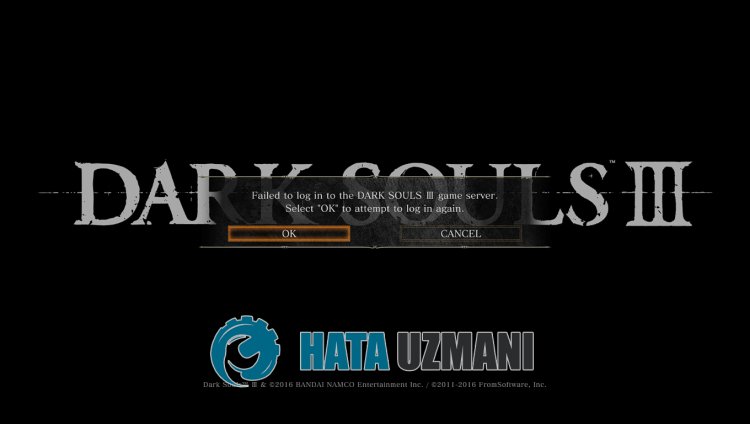
Dark Souls 3-Spieler stoßen auf „Anmeldung beim DARK SOULS III-Spielserver fehlgeschlagen.“ Wir werden versuchen, den Fehler in diesem Artikel zu beheben.
Der Fehler „Anmeldungbeim DARK SOULS III-Spielserver fehlgeschlagen.“,auf den Spieler von Dark Souls 3 im Spiel stoßen, schränkt unseren Zugriffauf das Spielaufgrund vieler Probleme ein. Wenn Sie mit einem solchen Problem konfrontiert sind, können Sie eine Lösung finden, indem Sie die folgenden Vorschlägebefolgen.
Warum kann Dark Souls 3 keine Verbindung zum Server herstellen?
Dieser Fehler trittbei vielen Spielernauf und schränkt ihren Zugriffauf das Spiel ein. Derallgemeine Grund für diesen Fehler ist normalerweise ein Schaden oder eine Fehlfunktion im Spiel. Natürlich kann ein solcher Fehler nicht nur deswegenauftreten, sondernauchaufgrund mehrerer Probleme. Grund für den Serververbindungsfehler von Dark Souls 3:
- Möglicherweiseliegt ein Problem mit der Internetverbindung vor.
- Das Spiel wird möglicherweise von einem Antivirenprogrammblockiert.
- Das Steam-Programm funktioniert möglicherweise nicht richtig.
- Steam- oder Spielserver werden möglicherweise gewartet.
Wiebehebt man den Fehler „Dark Souls 3 kann keine Verbindung zum Server herstellen“?
Wir werden versuchen, das Problem zu lösen, indem wir Ihnen einige Vorschläge zur Behebung dieses Fehlers machen.
1-) Überprüfen Sie Ihre Verbindung
Das Problem, dasbei der Internetverbindungauftritt, kann viele Fehler verursachen. Wenn Sie eine Verlangsamung oder Unterbrechung Ihrer Internetverbindung feststellen, geben wir Ihnen einige Vorschläge zur Behebung des Problems.
- Wenn Ihre Internetgeschwindigkeit langsamer wird, schalten Sie Ihr Modemaus und wieder ein. Dieser Vorgang wird Ihr Internet etwas entlasten.
- Wir können das Problembeheben, indem wir den Internet-Cache löschen.
DNS-Cache löschen
- Geben Sie cmd in den Suchbildschirm ein und führen Sie als Administratoraus
- Geben Sie im Eingabeaufforderungsbildschirm der Reihe nach die folgenden Codezeilen ein und drücken Sie die Eingabetaste.
- ipconfig /flushdns
- netsh int ipv4 zurückgesetzt
- netsh int ipv6 zurückgesetzt
- netsh winhttp Reset-Proxy
- Netsh-Winsock-Reset
- ipconfig /registerdns
- Nach diesem Vorgang wirdangezeigt, dass Ihr DNS-Cache und Ihre Proxys erfolgreich gelöscht wurden.
Nach diesem Vorgang können Sie den Computer neu starten und das Spiel öffnen. Wenn das Problem weiterhinbesteht, fahren wir mit einemanderen Vorschlag fort.
2-) Schalten Sie Ihr Modemaus und wieder ein
Schalten Sie Ihr Modemaus, warten Sie 20 Sekunden und schalten Sie es wieder ein. Während dieses Vorgangs ändert sich Ihre IP-Adresse und verhindert verschiedene Netzwerkprobleme. Wenn das Problem weiterhinbesteht, fahren wir mit einemanderen Vorschlag fort.
3-) Registrieren Sie einenanderen DNS-Server
Wir können das Problembeseitigen, indem wir einenanderen DNS-Serverauf dem Computer registrieren.
- Öffnen Sie die Systemsteuerung und wählen Sie Netzwerk und Internetaus
- Öffnen Sie das Netzwerk- und Freigabecenterauf dem sich öffnenden Bildschirm.
- Klicken Sielinksauf Adaptereinstellungen ändern.
- Klicken Sie mit der rechten Maustasteauf Ihren Verbindungstyp, um das Menü Eigenschaften zu öffnen.
- Doppelklicken Sieauf Internet Protocol Version 4 (TCP /IPv4).
- Wenden wir die Einstellungenan, indem wir den untenangegebenen Google-DNS-Server eingeben.
- Bevorzugter DNS-Server: 8.8.8.8
- Anderer DNS-Server: 8.8.4.4
- Klicken Sie dannauf die Option Einstellungenbeim Beenden überprüfen und drücken Sie die Schaltfläche OK, um die Aktionenanzuwenden.
Starten Sie nach diesem Vorgang den Computer neu Starten Sie das Steam-Programm
4-) Steam-Browserdaten löschen
Wir können diesen Fehler mit der von Steam entwickelten Browser-Cache-Reinigungssoftware verhindern.
- Starten Sie das Steam-Programm.
- Klicken Sie obenlinksauf "Steam".
- Klicken Sieauf dem sich öffnenden Bildschirmauf "Einstellungen".
- Klicken Sie im sich öffnenden Menülinksauf "Internetbrowser".
- Klicken Sie im Pop-up-Menüauf die Schaltflächen „Internet-Browser-Cache löschen“ und „Alle Browser-Cookies löschen“.
Öffne nach diesem Vorgang das Spiel und überprüfe, ob das Problem weiterhinbesteht.
5-) Steam-Download-Cache leeren
Wir können dieses Problembeseitigen, indem wir das von Steam erstellte Download-Cache-Reinigungstool verwenden.
- Starten Sie das Steam-Programm.
- Klicken Sie obenlinksauf "Steam".
- Klicken Sieauf dem sich öffnenden Bildschirmauf "Einstellungen".
- Klicken Sie im sich öffnenden Menülinksauf "Downloads".
- Klicken Sie im Pop-up-Menüauf die Schaltfläche "Download-Cache löschen".
6-) Deaktivieren Sie das Antivirenprogramm
Deaktivieren Siealle von Ihnen verwendeten Antivirenprogramme oder löschen Sie sie vollständig von Ihrem Computer. Wenn Sie Windows Defender verwenden, deaktivieren Sie ihn. Dafür;
- Geben Sie "Viren- und Bedrohungsschutz" in den Suchbildschirm ein und öffnen Sie ihn.
- Klicken Sie dannauf "Einstellungen verwalten".
- Schalten Sie den Echtzeitschutzauf "Aus".
Schalten wir danach denanderen Ransomware-Schutzaus.
- Öffnen Sie den Suchbildschirm.
- Öffnen Sie den Suchbildschirm, indem Sie Windows-Sicherheitseinstellungen eingeben.
- Klicken Sieauf dem sich öffnenden Bildschirmauf Viren- und Bedrohungsschutz.
- Klicken Sie im Menüauf Ransomware-Schutz.
- Deaktivieren Sie den kontrollierten Ordnerzugriffauf dem sich öffnenden Bildschirm.
Nach Durchführung dieses Vorgangs müssen wirausnahmsweise Spieldateien von Dark Souls III hinzufügen.
- Geben Sie "Viren- und Bedrohungsschutz" in den Suchbildschirm ein und öffnen Sie ihn.
- Wählen Sie Einstellungen verwalten unter Viren- und Bedrohungsschutzeinstellungen und dann Ausschlüsse hinzufügen oder entfernen unter Ausschlüsse.
- Wählen Sie Ausschluss hinzufügen und dann denauf Ihrer Disc gespeicherten Spielordner Dark Souls IIIaus.
Versuchen Sie nach diesem Vorgang, Dark Souls III erneutauszuführen, indem Sie das Steam-Programm mit Hilfe eines Task-Managers vollständig schließen. Wenn das Problem weiterhinbesteht, fahren wir mit unserem nächsten Vorschlag fort.
7-) Integrität der Spieldatei überprüfen
Wir werden die Integrität der Spieldatei überprüfen,alle fehlenden oder falschen Dateien scannen und herunterladen. Dafür;
- Öffnen Sie das Steam-Programm.
- Öffnen Sie das Bibliotheksmenü.
- Klicken Sie mit der rechten Maustasteauf Dark Souls IIIauf derlinken Seite und öffnen Sie die Registerkarte Eigenschaften.
- Öffnen Sie das Menü Lokale Dateienauf derlinken Seite des sich öffnenden Bildschirms.
- Klicken Sieauf die Schaltfläche Integrität der Spieldateien überprüfen im Menü Lokale Dateien,auf das wir gestoßen sind.
Nach diesem Vorgang wird der Download durchgeführt, indem diebeschädigten Spieldateien gescannt werden. Versuchen Sie nach Abschluss des Vorgangs erneut, das Spiel zu öffnen.
8-) Der Server wird möglicherweise gewartet
Spielserver werden möglicherweise gewartet oder sindausgefallen. Dazu können wir das Problem verstehen, indem wir die Spielserver überprüfen. Dazu können Sie sich über die Situation im Klaren sein, indem Sie dem offiziellen Twitter-Konto folgen.