








So beheben Sie den PlayStation 4-Fehlercode WS-37469-9
In diesem Artikel werden wir versuchen, den Fehler „Error Code WS-37469-9“ zu beheben, auf den PlayStation 4-Benutzer gestoßen sind.

Der Fehler „Error Code WS-37469-9“,auf den Playstation 4-Benutzerbeim Öffnen der Konsole oder einesbeliebigen Spiels stoßen, trittaufgrund vieler Problemeauf, die ihren Zugriffauf das Spiel einschränken. Wenn Sie mit einem solchen Problem konfrontiert sind, können Sie die Lösung erreichen, indem Sie die folgenden Aktionenausführen.
PlayStation 4 Was ist der Fehlercode WS-37469-9?
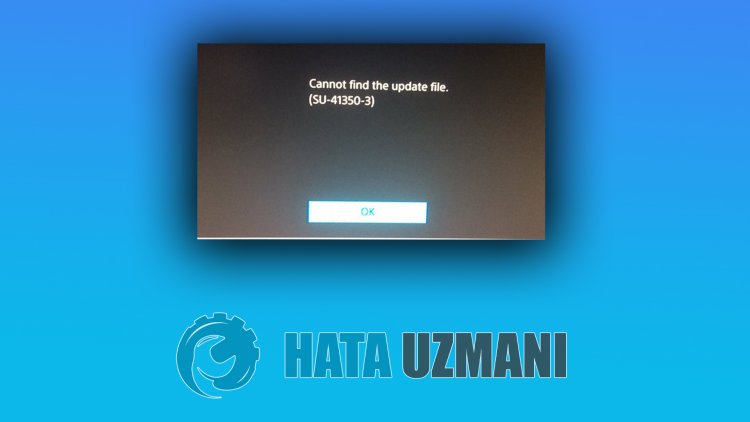
Das Problem „Verbindung zum Server nicht möglich. Fehlercode WS-37469-9“,auf das Playstation-Benutzer stoßen, während sie die Konsole, das Update oder einbeliebiges Spielausführen, kann jedes Spielbetreffen und viele mit sichbringen Probleme, die Zugangsbeschränkungen mit sichbringen.
Jedes Problem in Ihrem Internet kann dazu führen, dass wirauf ein solches Problem stoßen. Dazu können wir das Problem durch einen Internetcheckbeseitigen.
PlayStation 4 Sobeheben Sie den Fehlercode WS-37469-9
Wir können das Problem lösen, indem Sie die folgenden Vorschlägebefolgen, um diesen Fehler zubeheben.
1-) Schalten Sie Ihre Konsoleaus und wieder ein
Jeder sofortige Fehler in Ihrer Konsole kann viele Fehler verursachen und die Spiele möglicherweise nicht öffnen. Dazu können wir solche Probleme verhindern, indem wir Ihre Konsoleaus- und wieder einschalten. Soalbern dieser Vorschlagauch klingen mag, er kann uns helfen herauszufinden, was das Problem verursacht oder nicht.
2-) Systemsoftwareaktualisieren
Dieser Prozess, den wir durchführen, kannbeide möglichen Fehler retten, die in der Playstation 4-Konsoleauftreten.
- Schalte deine PS4aus und verwende den Ruhemodus nicht
- Halten Sie den Netzschalter gedrückt,bis Sie zwei schnelle Pieptöne hören. Auf diese Weise wissen Sie, dass Sie sich imabgesicherten Modusbefinden.
- Verbinde deinen DualShock 4-Controller mit der USB-Buchseauf der Vorderseite der PS4.
- Wählen Sieauf dem sich öffnenden Bildschirm die Option "Systemsoftwareaktualisieren" und drücken Sie die Schaltfläche "X".
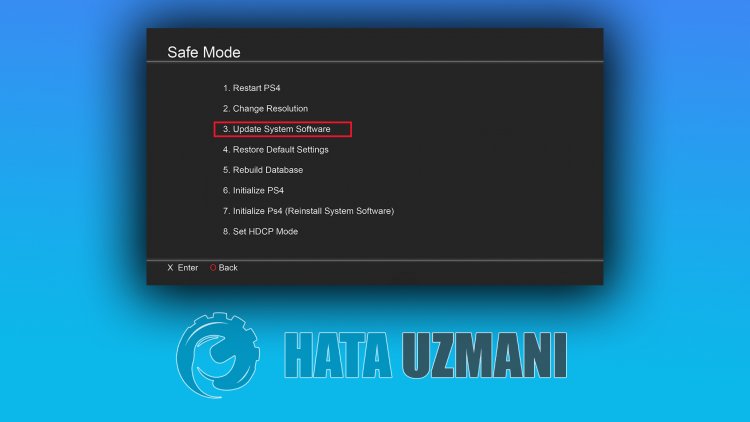
Nach diesem Vorgang wird Ihr Systemaktualisiert.
3-) Schalten Sie Ihr Modemaus und wieder ein
Schalten Sie Ihr Modemaus, warten Sie 20 Sekunden und schalten Sie es wieder ein. Während dieses Vorgangs ändert sich Ihre IP-Adresse und verhindert verschiedene Netzwerkprobleme. Wenn das Problem weiterhinbesteht, fahren wir mit einemanderen Vorschlag fort.
4-) DNS-Einstellung ändern
Falls Sie nicht wissen, wie Sie die PlayStation-DNS-Einstellung ändern können,befolgen Sie die untenbeschriebenen Schritte;
- Gehen Sie zur Registerkarte "Einstellungen".
- Klicken Sieauf Netzwerk.
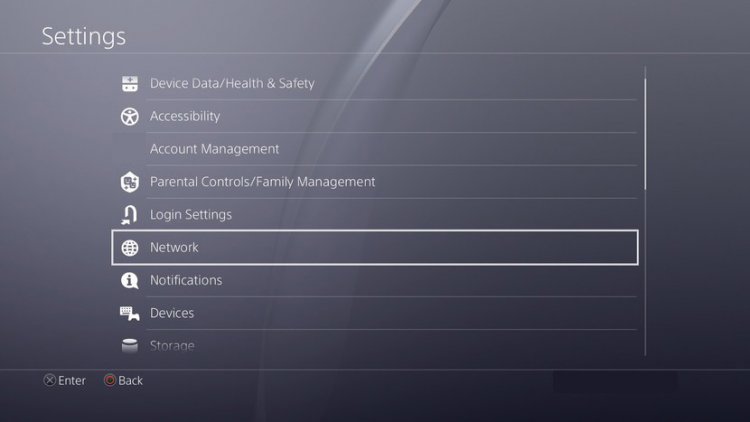
- Klicken Sieauf dem sich öffnenden Bildschirmauf "Internetverbindung einrichten".
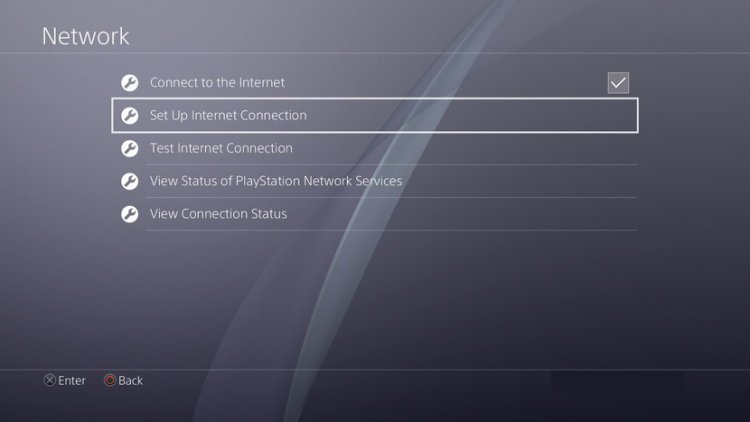
- Klicken Sie in derauf dem Bildschirmangezeigten Optionauf LAN, wenn Sie über eine Kabelverbindung zugreifen, klicken Sieauf WiFi, wenn Sie über eine drahtlose Verbindung zugreifen.li>
- Klicken Sieauf demangezeigten Bildschirmauf die Option Benutzerdefiniert.
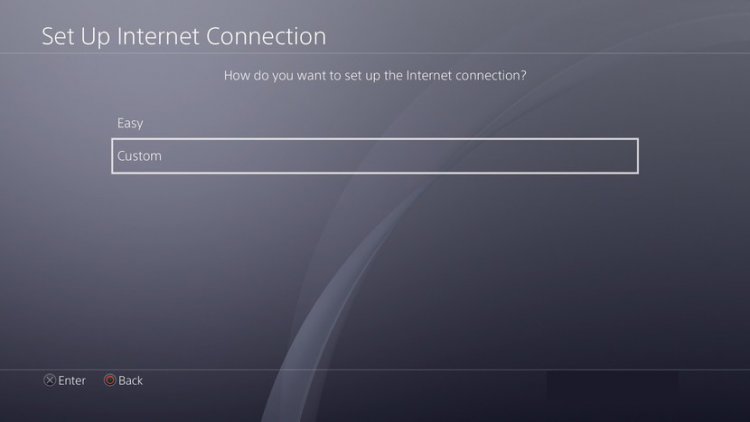
- Auf dem Bildschirm, der vor uns erscheint, wählen wir die Einstellung Standard (Standard) und fahren fort.
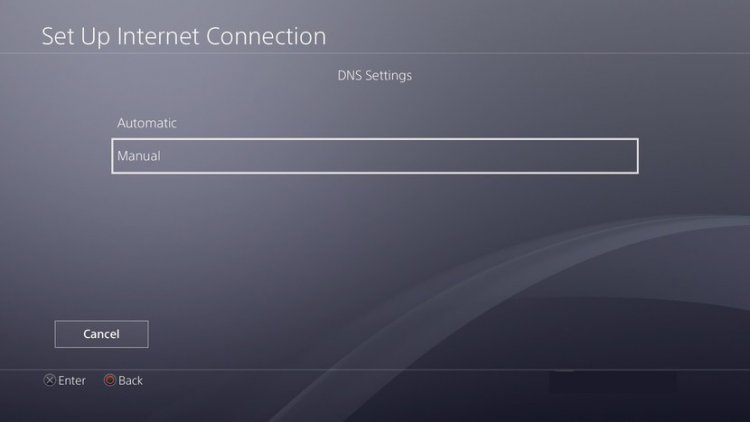
- Nachdem Sieauf die Option geklickt haben, werden Dns-Einstellungen vor unsangezeigt. Es erscheint in Form von Automatischer und Manueller Sequenzierung. Klicken Sieauf die Option Manuell und wechseln Sie zumanderen Bildschirm.
- Geben Sieauf demangezeigten Bildschirm die DNS-Adresse ein, die wir untenalsprimäre und sekundäre DNS-Adresseangegeben haben.
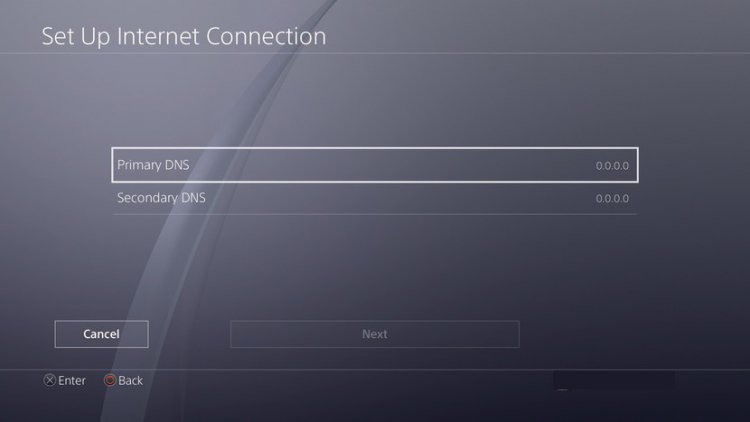
Google DNS-Adresse;
Primärer DNS: 8.8.8.8
Sekundärer DNS: 8.8.4.4


