Fix: Interner Systemfehler bei Death Stranding aufgetreten
In diesem Artikel werden wir versuchen, das Problem „Internal System Error Occurred. C0000005h“ zu lösen, auf das Death Stranding-Spieler stoßen, wenn sie das Spiel ausführen.
Death Stranding-Spieler haben im Spiel das Problem „Interner Systemfehler aufgetreten. C0000005h“ und ihr Zugriff auf das Spiel ist eingeschränkt. Wenn Sie mit einem solchen Problem konfrontiert sind, können Sie eine Lösung finden, indem Sie die folgenden Vorschläge befolgen.
Was ist ein interner Systemfehler von Death Stranding Stranding?
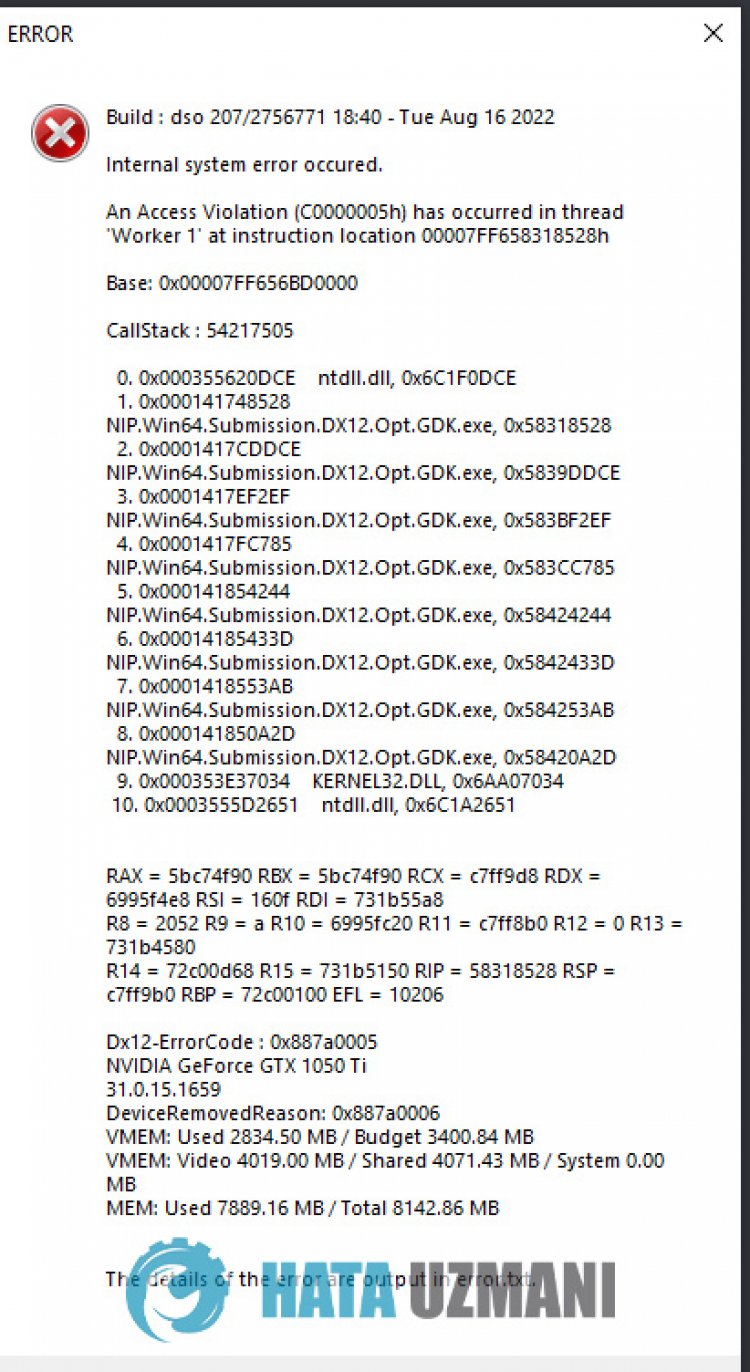
Dieses Problem tritt normalerweise auf, wenn der Grafiktreiber nicht auf dem neuesten Stand ist, wodurch der Zugriff auf das Spiel verhindert wird. Natürlich kann ein solcher Fehler nicht nur wegen dieses Problems auftreten, sondern auch wegen vieler anderer Probleme. Dazu werden wir versuchen, das Problem zu lösen, indem wir Ihnen einige Vorschläge machen.
So beheben Sie einen internen Systemfehler bei Death Stranding Stranding
Um diesen Fehler zu beheben, finden Sie die Lösung für das Problem, indem Sie die folgenden Vorschläge befolgen.
1-) Grafikkartentreiber aktualisieren
Bei solchen Kontinuitätsproblemen kann ein Aktualisierungsfehler in der Grafikkarte auftreten. Dazu müssen wir die Grafikkarte aktualisieren. Wenn Sie bereit sind, fangen wir an.
Für Benutzer mit Nvidia-Grafikkarte;
- Zuallererst die Geforce Experience</ des Unternehmens Nvidiastrong> Wir müssen das Programm herunterladen und installieren.
- Nach dem Download- und Installationsprozess öffnen wir unser Programm und öffnen oben das Menü Treiber.
- Laden Sie unser Update herunter, indem Sie oben auf die Schaltfläche Herunterladen klicken.
- Nachdem unser Download abgeschlossen ist, führen wir den Installationsprozess durch, indem Sie auf die Schnellinstallationsschaltfläche klicken.
- Starten Sie Ihren Computer neu, nachdem dieser Vorgang abgeschlossen ist.
Für Benutzer mit AMD-Grafikkarte;
- Herausgegeben von der Firma AMD AMD Radeon Software Wir müssen das Programm herunterladen und installieren.
- Nach Abschluss des Download- und Installationsvorgangs öffnen wir unser Programm und klicken rechts unter dem Treiber- und Softwaremenü auf die Schaltfläche Nach Updates suchen und prüfen, ob unsere Grafikkarte auf dem neuesten Stand ist.
- Sie können Ihren Computer neu starten, indem Sie das Update durchführen.
Nachdem wir unseren Grafiktreiber aktualisiert und unseren Computer neu gestartet haben, können wir versuchen, das Spiel Death Stranding zu öffnen.
2-) Microsoft Store zurücksetzen
Verschiedene Probleme, die im
Microsoft Store auftreten, können ein solches Problem verursachen. Dafür können wir solche Probleme lösen, indem wir den Microsoft Store zurücksetzen.
- Geben Sie "Microsoft Store" in den Suchbildschirm ein und klicken Sie mit der rechten Maustaste darauf und klicken Sie auf "Anwendungseinstellungen".

- Starten Sie den Reset-Vorgang, indem Sie auf dem sich öffnenden Bildschirm auf die Schaltfläche "Zurücksetzen" klicken.

Überprüfen Sie nach diesem Vorgang, ob das Problem weiterhin besteht, indem Sie sich bei der Anwendung anmelden.
3-) XBOX-Anwendung reparieren
Verschiedene Probleme auf der
Xbox Game Bar können ein solches Problem verursachen. Dazu können wir solche Probleme beheben, indem wir die Xbox Game Bar reparieren.
- Geben Sie "Xbox Game Bar" in den Startbildschirm der Suche ein und klicken Sie mit der rechten Maustaste darauf und klicken Sie auf "Anwendungseinstellungen".

- Starten Sie den Reset-Vorgang, indem Sie auf dem sich öffnenden Bildschirm auf die Schaltfläche "Reparieren" klicken.

Wenn dieser Vorgang das Problem nicht für Sie gelöst hat, führen Sie den obigen Vorgang erneut durch und drücken Sie die Schaltfläche "Zurücksetzen", um die Prozesse zurückzusetzen. Führen Sie nach diesem Vorgang die Anwendung erneut aus und prüfen Sie, ob das Problem weiterhin besteht.
4-) Registrierung bearbeiten
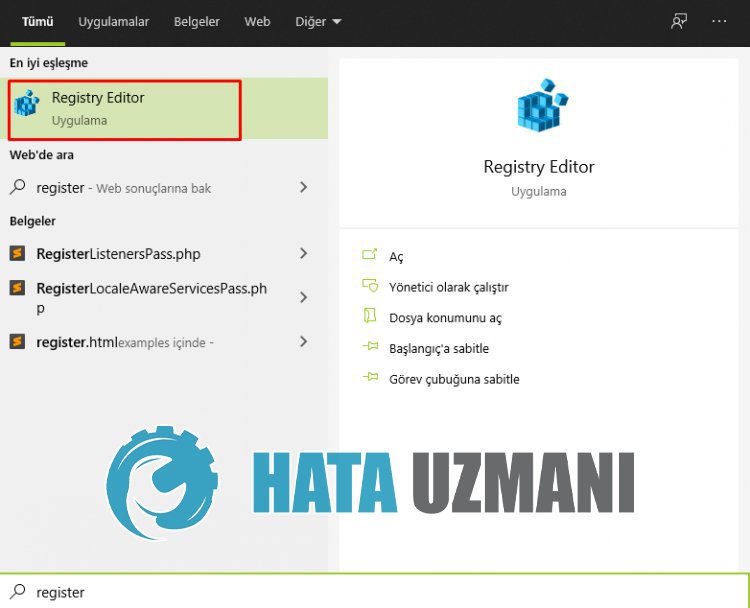
- Geben Sie regedit in die Start-Suchleiste ein und öffnen Sie es.
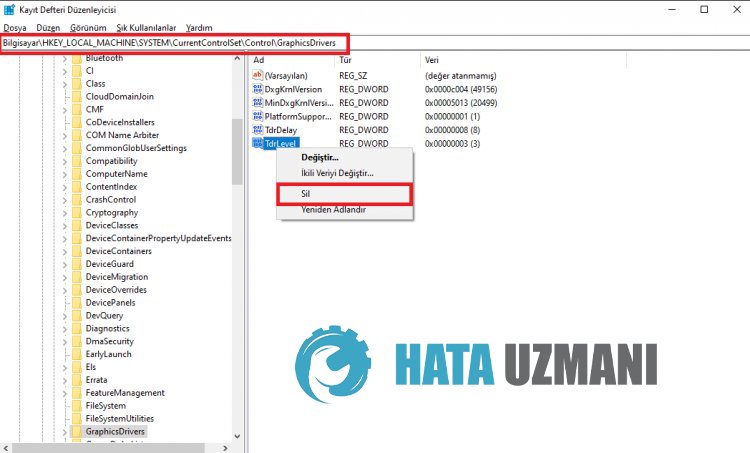
- Fügen Sie den Speicherort Computer\HKEY_LOCAL_MACHINE\SYSTEM\CurrentControlSet\Control\GraphicsDrivers in das Feld oben auf dem sich öffnenden Bildschirm ein und drücken Sie die Eingabetaste.
- Nach diesem Vorgang wird die Registrierung auf der rechten Seite aufgelistet. Wenn es eine Registrierung namens TdrLevel gibt, klicken Sie mit der rechten Maustaste darauf und löschen Sie sie. Wenn nicht, fahren Sie mit dem nachstehenden Verfahren fort.
- Klicken Sie dann mit der rechten Maustaste auf eine leere Stelle und wählen Sie die Option NeuerDWORD (32Bit)-Wert.
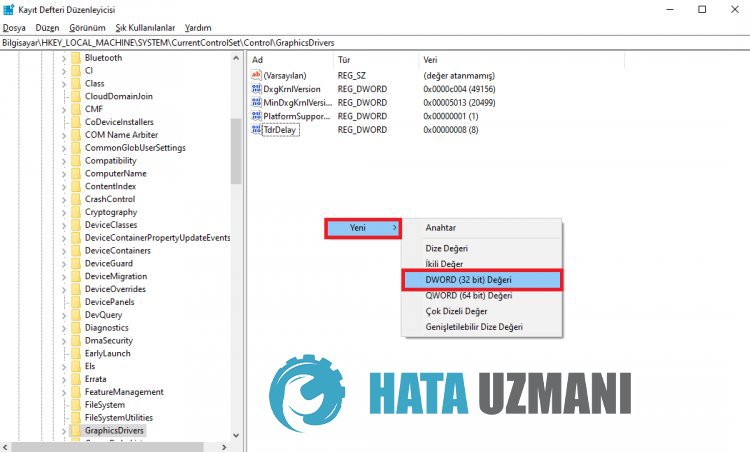
- Benennen Sie die soeben erstellte Registrierung in TdrLevel um.
- Geben Sie dann 0 in die Wertdaten ein, indem Sie darauf doppelklicken. Starten Sie nach diesem Vorgang Ihren Computer neu. Wenn nicht, ändern Sie die Wertdaten auf 3 und versuchen Sie es erneut.
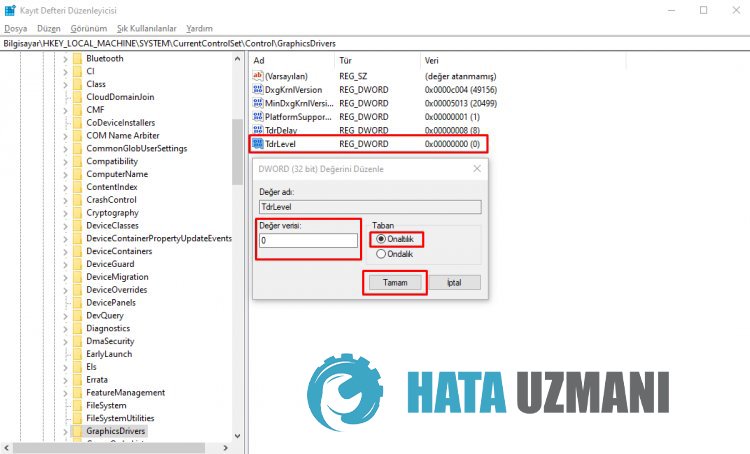
Starten Sie nach Abschluss dieses Vorgangs Ihren Computer neu, melden Sie sich beim Spiel an und prüfen Sie, ob das Problem weiterhin besteht.
5-) Die Grafikkarte ist möglicherweise unzureichend
Die Tatsache, dass Ihre Grafikkarte für das Spiel nicht ausreicht, kann dazu führen, dass wir auf ein solches Problem stoßen. Dazu müssen wir prüfen, ob das Spiel die Grafikkarte unterstützt.
Ja, Freunde, wir haben unser Problem unter diesem Titel gelöst. Wenn Ihr Problem weiterhin besteht, können Sie nach den aufgetretenen Fehlern fragen, indem Sie unsere FORUM-Plattform betreten.