Fix: F1 Manager 2022 VCRUNTIME140.dll und MSVCP140.dll Fehler
In diesem Artikel werden wir versuchen, die Fehler „VCRUNTIME140.dll“ und „MSVCP140.dll“ zu beheben, auf die Spieler von F1 Manager 2022 beim Öffnen des Spiels stoßen.

F1 Manager 2022-Spieler erhalten nach dem Öffnen des Spiels den Fehler „VCRUNTIME140.dll und MSVCP140.dll nicht gefunden.“, wodurch der Zugriff auf das Spiel eingeschränkt wird. Wenn Sie mit einem solchen Problem konfrontiert sind, können Sie eine Lösung finden, indem Sie die folgenden Vorschläge befolgen.
Was ist F1 Manager 2022 VCRUNTIME140.dll und MSVCP140.dll Fehler?
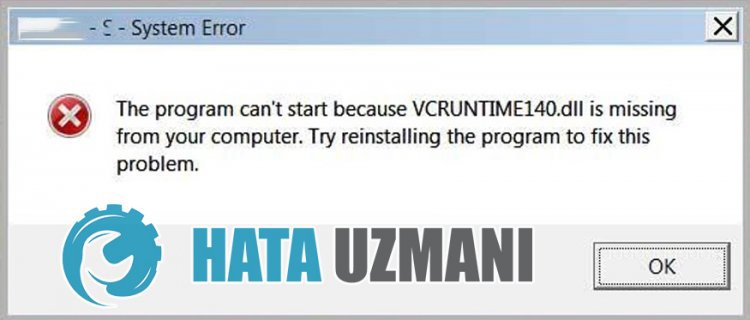
Dieser Fehler ist darauf zurückzuführen, dass die .NET Framework- und VCRedist-Bibliotheken im Windows-Betriebssystem nicht verfügbar sind. Normalerweise wird diese Softwarebibliothek nicht in Windows-Betriebssystemen installiert. Dazu können wir den Installationsvorgang auf dem Betriebssystem durchführen, indem wir das Hilfspaket von der Microsoft-Website herunterladen. Diese Bibliothek, die auf dem Computer nicht verfügbar ist, kann mit verschiedenen Fehlern in jedem Programm oder Spiel verglichen werden.
Wie behebt man den Fehler F1 Manager 2022 VCRUNTIME140.dll und MSVCP140.dll?
Wir können das Problem lösen, indem Sie die folgenden Vorschläge befolgen, um diesen Fehler zu beheben.
1-) Game Frameworks prüfen
Das Fehlen von Spiel-Frameworks auf Ihrem Computer kann verschiedene Fehler im Spiel verursachen. Daher muss Ihr Computer über DirectX-, .NET Framework- und VCRedist-Anwendungen verfügen.
- Klicken Sie hier, um das aktuelle .NET Framework herunterzuladen.
- Klicken Sie hier, um den aktuellen VCRedist herunterzuladen. (x64)
- Klicken Sie hier, um den aktualisierten VCRedist herunterzuladen. (x86)
- Klicken Sie hier, um das aktuelle DirectX herunterzuladen.
Nachdem Sie das Update durchgeführt haben, können Sie Ihren Computer neu starten und das Spiel ausführen und prüfen, ob das Problem weiterhin besteht.
2-) Windows-Fehler beheben
Die Dateien in Windows sind beschädigt oder beschädigt, was zu verschiedenen Fehlern führen kann. Dazu werden wir zwei Codeblöcke mit Ihnen teilen und versuchen, beschädigte oder beschädigte Dateien zu scannen und zu reparieren.
Führen Sie einen SFC-Scan durch
Beschädigte oder beschädigte Dateien, die in Windows-Dateien vorkommen, können viele Fehlercodes verursachen. Dazu werden wir Ihnen einige Möglichkeiten zur Lösung des Problems aufzeigen.
- Geben Sie "cmd" in den Startbildschirm der Suche ein und führen Sie es als Administrator aus.
- Geben Sie "sfc /scannow" in die sich öffnende Eingabeaufforderung ein und drücken Sie die Eingabetaste.
Nach diesem Vorgang werden beschädigte oder beschädigte Dateien gescannt und Korrekturen vorgenommen. Fahren Sie Ihren Computer nicht herunter und starten Sie ihn nicht neu, bis der Vorgang abgeschlossen ist. Lassen Sie uns nach diesem Vorgang einen weiteren Vorschlag machen.
Führen Sie einen DISM-Scan durch
- Geben Sie "cmd" in den Startbildschirm der Suche ein und führen Sie es als Administrator aus.
- Geben Sie die folgenden Befehle in den sich öffnenden Eingabeaufforderungsbildschirm ein und drücken Sie die Eingabetaste.
- Dism /Online /Cleanup-Image /CheckHealth
- Dism /Online /Cleanup-Image /ScanHealth
- Dism /Online /Cleanup-Image /RestoreHealth
Nach erfolgreichem Abschluss des Vorgangs können Sie Ihren Computer neu starten und prüfen, ob das Problem weiterhin besteht.
3-) Aktualisieren Sie Windows
Die Tatsache, dass Ihr Windows-Betriebssystem nicht auf dem neuesten Stand ist, kann dazu führen, dass wir auf ein solches Problem stoßen. Dazu müssen Sie Ihr Betriebssystem überprüfen und bestätigen, ob Ihr System auf dem neuesten Stand ist.
- Öffnen Sie das Menü "Einstellungen", indem Sie auf das Start-Symbol klicken.
- Klicken Sie im Dropdown-Menü auf "Update und Sicherheit".
- Suchen Sie danach nach dem Update, indem Sie auf „Nach Updates suchen“ klicken.
Wenn Ihr Betriebssystem nicht auf dem neuesten Stand ist, können Sie überprüfen, ob das Problem weiterhin besteht, indem Sie den Update-Vorgang durchführen.
Ja, Freunde, wir haben unser Problem unter diesem Titel gelöst. Wenn Ihr Problem weiterhin besteht, können Sie nach den aufgetretenen Fehlern fragen, indem Sie unsere FORUM-Plattform aufrufen, die wir haben geöffnet.