








Far Cry 5 Visual C++ Laufzeitfehler behoben
In diesem Artikel werden wir versuchen, den Fehler „Visual C++ Runtime Error“ zu beheben, auf den Far Cry 5-Spieler beim Öffnen des Spiels stoßen.

In diesem Artikel informieren wir Sie darüber, warum Far Cry 5-Spieler beim Öffnen des Spiels auf den Fehler „Visual C++ Runtime Error“ stoßen und wie Sie einen solchen Fehler beheben können.
Was ist Far Cry 5 Visual C++ Laufzeitfehler?
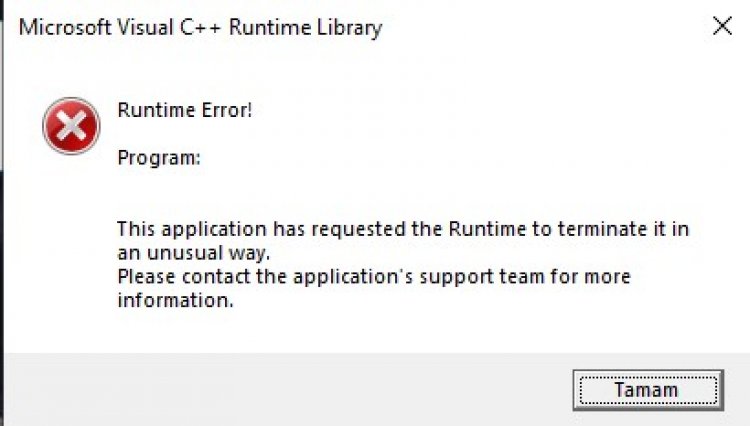
Dieser Fehler ist eine Fehlerausgabe, die auftritt, weil die .Net Framework-Bibliothek nicht auf Ihrem Windows-Betriebssystem installiert ist. Wenn eine der VC Runtime-, .Net Framework- oder DirectX-Bibliotheken nicht auf Ihrem Computer installiert ist, können verschiedene Fehler auftreten und Sie daran hindern, auf das Spiel zuzugreifen. Dazu werden wir versuchen, das Problem zu lösen, indem wir Ihnen einige Vorschläge machen.
Wie behebt man Far Cry 5 Visual C++ Laufzeitfehler?
Um diesen Fehler, auf den wir gestoßen sind, zu beheben, werden wir versuchen, ihn zu lösen, indem wir über einige Vorschläge sprechen.
1-) Spiel-Frameworks überprüfen
Das Fehlen von Spiel-Frameworks auf Ihrem Computer kann verschiedene Fehler im Spiel verursachen. Daher muss Ihr Computer über DirectX-, .NET Framework- und VCRedist-Anwendungen verfügen.
- Klicken Sie hier, um das aktuelle .NET Framework herunterzuladen.
- Klicken Sie hier, um das aktualisierte VCRedist herunterzuladen.
- Klicken Sie hier, um das aktuelle DirectX herunterzuladen.
Nachdem Sie das Update durchgeführt haben, können Sie Ihren Computer neu starten und das Spiel ausführen und prüfen, ob das Problem weiterhin besteht.
2-) Aktualisieren Sie Ihre Treiber
Überprüfen Sie, ob Ihre Grafikkarte und andere Framework-Treiber auf dem neuesten Stand sind. Dafür;
- Laden Sie Driver Booster herunter und installieren Sie es.
- Öffnen Sie das Driver Booster-Programm.
- Führen Sie den Scanvorgang durch Drücken der SCAN-Taste auf dem erscheinenden Bildschirm aus.
Nachdem der Scan abgeschlossen ist, werden verschiedene veraltete Treiber angezeigt. Führen Sie das Update durch, indem Sie veraltete Treiber auswählen und Ihren Computer neu starten. Öffnen Sie nach diesem Vorgang unser Spiel und prüfen Sie, ob das Problem weiterhin besteht.
3-) Ubisoft Connect vollständig deinstallieren
Wir können das Problem lösen, indem wir Ubisoft Connect vollständig vom Computer löschen. Dazu können wir den Löschvorgang mit Hilfe eines Advanced Uninstaller Pro-Programms durchführen.
- Advanced Uninstaller Pro herunterladen (Rar-Passwort: 123) Beginnen wir unseren Prozess mit dem Herunterladen des Programms.
- Schließen Sie zunächst unser Ubisoft Connect-Programm und öffnen Sie unser Advanced Uninstaller Pro-Programm und klicken Sie rechts auf das Menü „Programme deinstallieren“. (Wenn das Antivirenprogramm auf Ihrem Computer installiert ist, schalten Sie es aus oder löschen Sie es vollständig.)
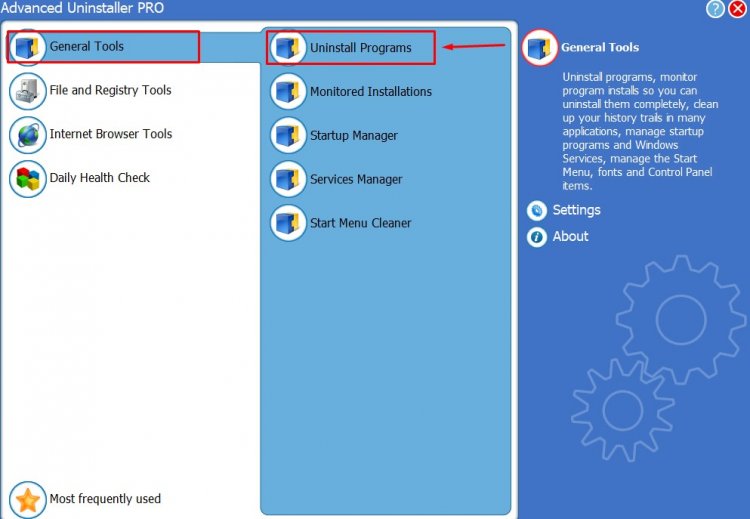
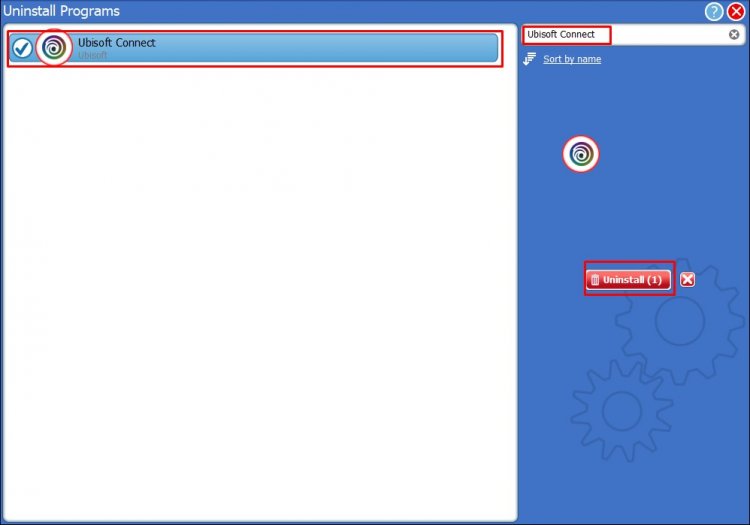
- Geben Sie Ubisoft Connect in die Suchleiste auf der rechten Seite des Bildschirms ein, wählen Sie das Ubisoft Connect-Programm auf der linken Seite aus und klicken Sie auf die Schaltfläche Deinstallieren.
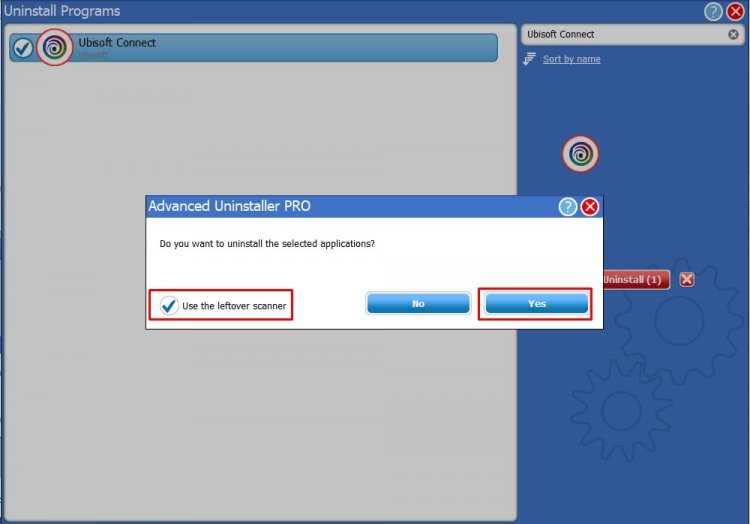
- Lassen Sie uns den Entfernungs- und Scanvorgang durchführen, indem Sie auf dem angezeigten Warnbildschirm auf die Schaltfläche Ja klicken. (Dieser Vorgang kann einige Minuten dauern.)
- Stellen Sie sicher, dass alle Dateien auf dem angezeigten Bildschirm ausgewählt sind, und klicken Sie auf die Schaltfläche Weiter . (Dieser Vorgang kann einige Minuten dauern.)
Laden Sie nach diesem Vorgang Ubisoft Connect herunter und versuchen Sie, es erneut zu installieren.


