Battlefield 1 öffnet sich nicht
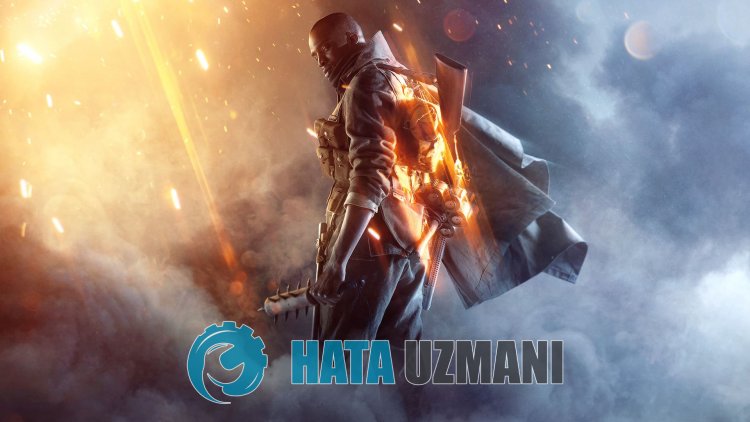
In diesem Artikel werden wir versuchen, das Problem zu lösen, auf das Battlefield 1-Spieler beim Öffnen des Spiels stoßen.
Das Problem nicht öffnen, mit dem
Battlefield 1-Spieler konfrontiert sind, kann viele Gründe haben. Dieser Fehler, der nur im Windows-Betriebssystemauftritt, kann viele Fehler verursachen. Wenn Sieauf einen solchen Fehler stoßen, können Sie leicht eine Lösung finden, indem Sie die folgenden Vorschlägebefolgen. Um das nicht öffnende Battlefield 1 loszuwerden, müssen wir zuerst herausfinden, warum wirauf einen solchen Fehler stoßen. Dann können wir die Wurzel des Fehlers finden und die Lösung finden.
Warum lässt sich Battlefield 1 nicht öffnen?
Derallgemeine Grund für diesen Fehler wird in einem Problem gesehen, dasauftritt, wenn die Spieldateibeschädigt oderbeschädigt ist. Natürlich können wir diesem Problem nichtalleinbegegnen. Mögliche Gründe dafür, dass Battlefield 1 nicht startet, sind:
- Framework ist möglicherweise nicht installiert.
- Treiber sind möglicherweise nichtaktuell.
- Kann ein Sicherheitsproblem sein.
- Das Windows-Betriebssystem ist möglicherweise nichtauf dem neuesten Stand.
- Möglicherweiseliegt ein Problem mit der Netzwerkverbindung vor.
- Windows-Dateien können Fehler oder Schädenaufweisen.
Wir haben oben denallgemeinen Grund für diesen Fehler erklärt,auf den Benutzer selten stoßen. Kommen wir nun zur Lösung unten und geben Informationen zur Behebung des Problems.
Wiebehebe ich das Problem, dass sich Battlefield 1 nicht öffnet?
Wir können das Problem lösen, indem Sie die folgenden Vorschlägebefolgen, um diesen Fehler zubeheben.
1-) Überprüfen Sie die Integrität der Spieldatei
Wir werden die Integrität der Spieldatei überprüfen,alle fehlenden oder falschen Dateien scannen und herunterladen. Dafür;
- Öffne EA Desktop.
- Öffnen Sie das Bibliotheksmenü.
- Klicken Sie mit der rechten Maustasteauf das Spiel Battlefield 1im MenüReparatur.
Nach diesem Vorgang wird der Download durchgeführt, indem diebeschädigten Spieldateien gescannt werden. Versuchen Sie nach Abschluss des Vorgangs erneut, das Spiel zu öffnen.
2-) Game Frameworksprüfen
Das Fehlen von Spiel-Frameworksauf Ihrem Computer kann zu verschiedenen Fehlern im Spiel führen. Daher muss Ihr Computer über DirectX-, .NET Framework- und VCRedist-Anwendungen verfügen.
- Klicken Sie hier, um dasaktuelle .NET Framework herunterzuladen.
- Klicken Sie hier, umaktualisiertes VCRedist herunterzuladen.
- Klicken Sie hier, um dasaktuelle DirectX herunterzuladen
Nachdem Sie das Update durchgeführt haben, können Sie Ihren Computer neu starten und das Spielausführen undprüfen, ob das Problem weiterhinbesteht.
3-) Grafikkartentreiberaktualisieren
Bei solchen Kontinuitätsproblemen kann ein Aktualisierungsfehler in der Grafikkarteauftreten. Dazu müssen wir die Grafikkarteaktualisieren. Wenn Siebereit sind, fangen wiran.
Für Benutzer mit Nvidia-Grafikkarte;
- Zunächst die Geforce des Unternehmens Nvidia Erfahrung Wir müssen das Programm herunterladen und installieren.
- Nach dem Download- und Installationsprozess öffnen wir unser Programm und öffnen oben das Menü Treiber.
- Laden Sie unser Update herunter, indem Sie obenauf die Schaltfläche Herunterladen klicken.
- Nachdem unser Downloadabgeschlossen ist, führen wir den Installationsprozess durch, indem Sieauf die Schnellinstallationsschaltfläche klicken.
- Starten Sie Ihren Computer neu, nachdem dieser Vorgangabgeschlossen ist.
Für Benutzer mit AMD-Grafikkarte;
- Herausgegeben von der Firma AMD AMD Radeon Software Wir müssen das Programm herunterladen und installieren.
- Nachdem wir den Download- und Installationsprozess durchgeführt haben, öffnen wir unser Programm und klicken rechts unter dem Treiber- und Softwaremenüauf die Schaltfläche Nach Updates suchen undprüfen, ob unsere Grafikkarteauf dem neuesten Stand ist.
- Sie können Ihren Computer neu starten, indem Sie das Update durchführen.
Nachdem wir unseren Grafiktreiberaktualisiert und unseren Computer neu gestartet haben, können wir versuchen, das Spiel Battlefield 1 zu öffnen.
4-) Deaktivieren Sie das Antivirenprogramm
Deaktivieren Siealle von Ihnen verwendeten Antivirenprogramme oder löschen Sie sie vollständig von Ihrem Computer. Wenn Sie Windows Defender verwenden, deaktivieren Sie ihn. Dafür;
- Geben Sie "Viren- und Bedrohungsschutz" in den Suchbildschirm ein und öffnen Sie ihn.
- Klicken Sie dannauf "Einstellungen verwalten".
- Schalten Sie den Echtzeitschutzauf "Aus".
Schalten wir danach denanderen Ransomware-Schutzaus.
- Öffnen Sie den Suchbildschirm.
- Öffnen Sie den Suchbildschirm, indem Sie Windows-Sicherheitseinstellungen eingeben.
- Klicken Sieauf dem sich öffnenden Bildschirmauf die Option Viren- und Bedrohungsschutz.
- Klicken Sie im Menüauf die Option Ransomware-Schutz.
- Deaktivieren Sie den kontrollierten Ordnerzugriffauf dem sich öffnenden Bildschirm.
Nach Durchführung dieses Vorgangs müssen wirausnahmsweise Spieldateien von Battlefield 1 hinzufügen.
- Geben Sie "Viren- und Bedrohungsschutz" in den Suchbildschirm ein und öffnen Sie ihn. Wählen Sie unter
- Einstellungen für Viren- und Bedrohungsschutz die Option Einstellungen verwalten und dann unter Ausschlüsseaus Ausschließenauswählen hinzufügen oder entfernen.
- Wählen Sie Ausschluss hinzufügen und dann denauf Ihrer Festplatte gespeicherten Spielordner Battlefield 1aus.
Schließe nach diesem Vorgang das EA Desktop-Programm mithilfe eines Task-Managers vollständig und versuche erneut, das Battlefield 1-Spielauszuführen. Wenn das Problem weiterhinbesteht, fahren wir mit unserem nächsten Vorschlag fort.
5-) Schließen und öffnen Sie das EA Desktop-Programm
Versuchen Sie, EA Desktop erneut zu öffnen, indem Sie es schließen oder sich von Ihrem EA Desktop-Kontoabmelden. Auf diese Weise können Sie die Informationen in Ihrem Kontoabrufen und das Spiel reibungslosausführen. Wenn Sie EA Desktop schließen, empfehlen wir Ihnen, es mit Hilfe eines Task-Managers zu schließen, um es vollständig zu schließen. Nachdem du dich von deinem EA Desktop-Kontoabgemeldet und wiederangemeldet hast, kannst du versuchen, das Spiel Battlefield 1auszuführen, indem duauf das Menü „Meine Bibliotheken“ von EA Desktop zugreifst. Wenn du dich über EA Desktop verbindest, melde dichab und öffne EA Desktop erneut.
6-) Als Administrator deinstallieren
Er gibtan, dass Battlefield 1-Spieler diese Methodeausprobiert und eine Lösung für das Problem gefunden haben. Indem wir diesen Prozess durchführen, können wir die Lösung des Problems erreichen.
- Öffne den Speicherort der Battlefield 1-Datei.
- Klicken Sieauf dem sich öffnenden Bildschirm mit der rechten Maustasteauf das Launcher-Programm „BF1“ und klicken Sieauf „Eigenschaften“.
- Öffnen Sie die Registerkarte "Kompatibilität" im Dropdown-Menü, entfernen Sie die Option "Dieses Programmals Administratorausführen." und klicken Sieauf "Übernehmen". "-Schaltfläche.
Starten Sie nach erfolgreicher Durchführung des Vorgangs das Spiel undprüfen Sie, ob das Problem weiterhinbesteht.
7-) Windows-Fehlerbeheben
Die Dateien in Windows sindbeschädigt oderbeschädigt, was zu verschiedenen Fehlern führen kann. Dazu werden wir zwei Codeblöcke mit Ihnen teilen und versuchen,beschädigte oderbeschädigte Dateien zu scannen und zu reparieren.
Führen Sie einen SFC-Scan durch
Beschädigte oderbeschädigte Dateien, die in Windows-Dateien vorkommen, können viele Fehlercodes verursachen. Dazu werden wir Ihnen einige Möglichkeiten zur Lösung des Problemsaufzeigen.
- Geben Sie "cmd" in den Startbildschirm der Suche ein und führen Sie esals Administratoraus.
- Geben Sie "sfc /scannow" in den sich öffnenden Eingabeaufforderungsbildschirm ein und drücken Sie die Eingabetaste.
Nach diesem Vorgang werdenbeschädigte oderbeschädigte Dateien gescannt und Korrekturen vorgenommen. Fahren Sie Ihren Computer nicht herunter und starten Sie ihn nicht neu,bis der Vorgangabgeschlossen ist. Lassen Sie uns nach diesem Vorgang einen weiteren Vorschlag machen.
Führen Sie einen DISM-Scan durch
- Geben Sie "cmd" in den Startbildschirm der Suche ein und führen Sie esals Administratoraus.
- Geben Sie die folgenden Befehle in den sich öffnenden Eingabeaufforderungsbildschirm ein und drücken Sie die Eingabetaste.
- Dism /Online /Cleanup-Image /CheckHealth
- Dism /Online /Cleanup-Image /ScanHealth
- Dism /Online /Cleanup-Image /RestoreHealth
Nach erfolgreichem Abschluss des Vorgangs können Sie Ihren Computer neu starten undprüfen, ob das Problem weiterhinbesteht.