







Sådan rettes Tom Clancy's Rainbow Six Siege 4-0xFFF0BE25-fejl
I denne artikel vil vi forsøge at løse 4-0xFFF0BE25-fejlen, som Tom Clancy's Rainbow Six Siege-spillere støder på, mens de opretter forbindelse til spillet.
"0xFFF0BE25"-fejlen, som Tom Clancy's Rainbow Six Siege-spillere støder på, mens de opretter forbindelse til spillet, begrænser nydelsen af spillet ved at forhindre spillerne i at få adgang til spillet. Hvis du støder på en sådan fejl, kan du løse problemet ved at udføre følgende trin.
Hvad er Rainbow Six Siege 4-0xFFF0BE25-fejl?
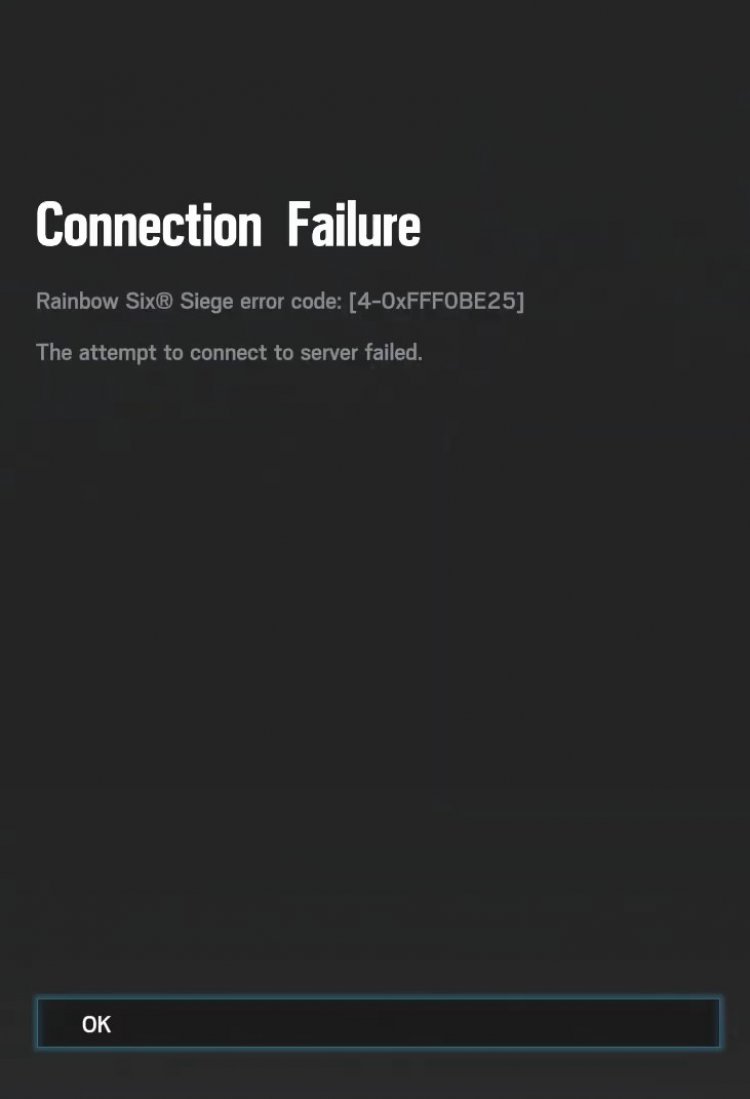
Denne fejl, vi støder på, vises som en forbindelsesfejl. Ethvert problem i vores internetnetværk kan udløse spillet og medføre mange fejl. Selvfølgelig kan vi ikke støde på en sådan fejl bare på grund af problemet i vores internetnetværk. At serverne er under vedligeholdelse i det land vi befinder os i kan medføre forskellige fejlkoder. I denne artikel vil vi give dig et par forslag til at løse problemet.
Sådan rettes Rainbow Six Siege 4-0xFFF0BE25-fejl?
For at løse denne fejl, vi stødte på, vil vi forsøge at løse den ved at nævne et par forslag.
1-) Rediger spilgemmefilen
Vi kan løse problemet ved at redigere den gemte fil, der er oprettet i spilindstillingerne.
- Skriv kør i startsøgningsskærmen, og åbn den.
- Åbn min dokumentfil ved at skrive "C:\Brugere\ditbrugernavn\Dokumenter" i skærmbilledet Kør søgning. (Skriv dit Windows-brugernavn, hvor der står dit brugernavn.)
- Åbn Rainbow Six - Siege-mappen i den mappe, vi nåede.
- I den åbnede mappe vil du se en mappe bestående af komplekse bogstaver og tegn. Disse mapper er separate indstillingsfiler for forskellige brugerkonti, du er logget på. Åbn mappen ved at finde den konto, du bruger.
- Åbn GameSettings-filen i mappen med notesblok.
- Skift "UseProxyAutoDiscovery"-værdien i den fil, vi åbnede, til "1".
Efter denne proces skal du gå ind i Rainbow Six Siege-spillet og kontrollere, om fejlen fortsætter. Hvis fejlen fortsætter, lad os gå videre til vores næste forslag.
2-) Ryd DNS-cache
Hvis ingen af forslagene ovenfor virkede, kan vi løse problemet ved at rydde dns-cachen. For det;
- Skriv cmd på startsøgeskærmen og kør den som administrator.
- Indtast kommandoen ipconfig /flushdns på kommandopromptskærmen, og tryk på enter.
- Efter denne proces vil det vise, at din dns-cache er blevet ryddet.
- Indtast derefter netsh winsock reset-kommandoen igen på kommandopromptskærmen, og tryk på enter.
Efter denne proces skal du genstarte computeren og køre Rainbow Six Siege-spillet. Hvis problemet fortsætter, lad os gå videre til et andet forslag.
3-) Sluk dit modem
Sluk dit modem, vent 20 sekunder, og tænd det igen. Under denne proces vil din ip-adresse ændre sig og forhindre forskellige netværksproblemer. Hvis problemet fortsætter, lad os gå videre til et andet forslag.
4-) Registrer en anden DNS-server
Hvis ingen af ovenstående processer er sket, så lad os gemme en anden DNS-server på vores computer.
- Åbn kontrolpanelet.
- Vælg indstillingen Netværk og internet.
- På den skærm, der åbnes, skal du åbne netværks- og delingscenter.
- Klik på "Skift adapterindstillinger" til venstre.
- Åbn menuen Egenskaber ved at højreklikke på din forbindelsestype.
- Dobbeltklik på Internet Protocol Version 4 (TCP /IPv4).
- Lad os anvende indstillingerne ved at skrive Google DNS-serveren, som vi vil give nedenfor.
- Foretrukken DNS-server: 8.8.8.8
- Anden DNS-server: 8.8.4.4
- Klik derefter på "Bekræft indstillinger ved afslutning", og tryk på OK-knappen og anvend procedurerne.
Hvis problemet fortsætter, lad os gå videre til et andet forslag.
5-) Brug Cloudflare Vpn
Du kan løse dette problem ved at bruge det hurtige vpn- og dns-tunerprogram, som Cloudflare tilbyder gratis.
- Luk Rainbow Six Siege-spillet helt ved hjælp af task manager.
- Download Cloudflare Warp-appen. Klik for at downloade applikationen.
- Efter installation af applikationen skal du udføre forbindelsesprocessen.
- Efter vellykket forbindelse kan du køre Rainbow Six Siege-spillet.
Efter denne proces udføres overførslen ved at scanne de beskadigede spilfiler. Når processen er færdig, skal du prøve at åbne spillet igen.