






Sådan rettes StarCraft 2 uventet fejl?
I denne artikel vil vi forsøge at løse problemet med "Uventet fejl", som StarCraft 2-spillere støder på efter at have startet spillet.
StarCraft 2-spillere støder på problemet "Uventet fejl" efter at have startet spillet, og deres adgang til spillet er blokeret. Hvis du står over for et sådant problem, kan du finde en løsning ved at følge forslagene nedenfor.
Hvad er StarCraft 2 uventet fejl?
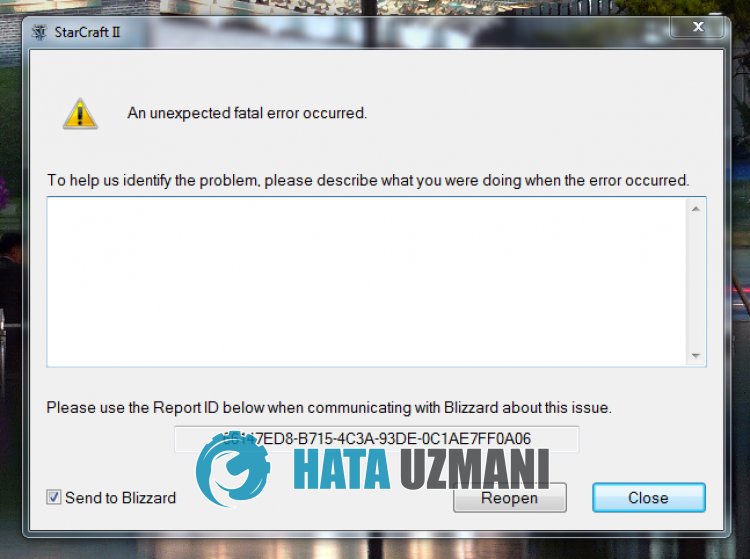
Denne fejl kan ofte være forårsaget af overclocking, hvilket forhindrer spillere i at få adgang til spillet. Selvfølgelig kan vi støde på forskellige fejl som denne, ikke kun på grund af dette problem, men også på grund af mange andre problemer. Til dette vil vi forsøge at løse problemet ved at fortælle dig et par forslag.
Sådan rettes StarCraft 2 uventet fejl
For at rette denne fejl kan du finde løsningen på problemet ved at følge forslagene nedenfor.
1-) Reducer grafikkortoverclock
Hvis du har overclocket grafikkortet, kan du støde på et sådant problem. Til dette kan du eliminere problemet ved at sænke eller genoprette driftsfrekvensen på dit grafikkort.
- Kør MSI Afterburner.
- Vælg "Kerneur" og "Hukommelsesur" under hovedoverskriften "Ur" i programmet til "0 strong>".
- Efter denne handling skal du klikke på bekræftelsesikonet nedenfor for at gemme transaktionen.
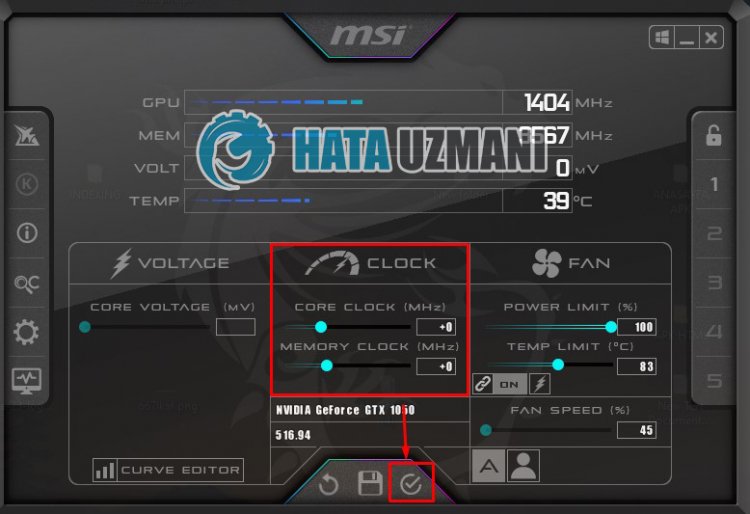
Når du har udført handlingen, skal du køre StarCraft 2 for at se, om problemet fortsætter.
2-) Opdater grafikkortdriver
I sådanne kontinuitetsproblemer kan vi støde på en opdateringsfejl på grafikkortet. Til dette skal vi opdatere grafikkortet. Hvis du er klar, så lad os komme i gang.
For brugere med Nvidia-grafikkort;
- Først og fremmest Nvidia-virksomhedens Geforce Experience Vi skal downloade og installere programmet.
- Efter download- og installationsprocessen åbner vi vores program og åbner menuen Drivere ovenfor.
- Download vores opdatering ved at klikke på knappen Download, der vises ovenfor.
- Når vores download er fuldført, lad os udføre installationsprocessen ved at klikke på knappen Hurtig installation.
- Genstart din computer, når denne proces er afsluttet.
For brugere med AMD-grafikkort;
- Udgivet af AMD-virksomheden AMD Radeon Software Vi skal downloade og installere programmet.
- Når vi har gennemført download- og installationsprocessen, åbner vi vores program og klikker på knappen Søg efter opdateringer under driver- og softwaremenuen til højre og kontrollerer, om vores videokort er opdateret.
- Du kan genstarte din computer ved at udføre opdateringen.
Efter at have opdateret vores grafikdriver og genstartet vores computer, kan vi prøve at åbne NFS Unbound-spillet.
3-) Fix Game
Hvis du støder på en sådan fejl, mens du kører et spil gennem Battle.net-applikationen, kan du støde på en sådan fejl på grund af beskadigelse eller defekt i spilfilerne. Til dette kan du fjerne problemet ved at bekræfte spilfilerne.
- Kør Battle.net-applikationen.
- Vælg StarCraft 2, og klik på tandhjulsikonet ved siden af knappen "Spil".
- Udfør scanningen ved at klikke på "Scan og reparer" pålisten.
Når scanningen og reparationsprocessen er fuldført, kan du køre spillet og kontrollere, om problemet fortsætter.
4-) Ryd Battle.net Cache
Problemet med Battle.net-cachen kan forårsage mange fejl. Til dette kan vi kontrollere, om problemet fortsætter, ved at rydde cachefilerne.
- Skriv "Kør" på startskærmen for søgning, og åbn den.
- Skriv "C:\ProgramData\" på skærmen, der åbnes, og tryk på Enter.
- Slet mapperne "Battle.net" og "Blizzard Entertainment" på den nye vinduesskærm.
Når du har udført denne handling, skal du køre Battle.net som administrator og kontrollere, om problemet fortsætter.
5-) Kør spillet som administrator
Vi kan løse problemet ved at køre startprogrammet i den mappe, hvor spillet er installeret som administrator.
- Lad os først og fremmest komme til mappen, hvor StarCraft 2 er installeret.
- Højreklik på startprogrammet til StarCraft 2-spillet i mappen.
Herefter skal du køre som administrator og kontrollere, om problemet fortsætter.
6-) Luk unødvendige programmer
Jeg foreslår, at du lukker alle unødvendige programmer, der er åbne i baggrunden. Dette skyldes, at nogle programmer, der er åbne i baggrunden, udløser spillet. Til dette skal du lukke programmer som f.eks. ram-rens, der kører i baggrunden, ved at køre task manager og kontrollere, om problemet fortsætter.
Ja, venner, vi har løst vores problem under denne titel. Hvis dit problem fortsætter, kan du spørge om de fejl, du støder på, ved at gå ind på vores FORUM platform.