







Løs: Yuzu Pokemon Scarlet Black Screen-problem
I denne artikel vil vi forsøge at løse problemet med sort skærm, som Pokemon Scarlet-spillere støder på, når de vil spille gennem yuzu-applikationen.
Når Pokemon Scarlet-spillere ønsker at spille spillet gennem yuzu-applikationen, støder de på et problem med sort skærm, og deres adgang til spillet er begrænset. Hvis du står over for et sådant problem, kan du finde en løsning ved at følge forslagene nedenfor.
Hvad er Yuzu Pokemon Scarlet Black Screen-problem?
Denne fejl, der opstår, skyldes normalt, at spillet ikke fungerer på den anvendte emulator, og din adgang til spillet kan være begrænset. Til dette vil vi forsøge at løse problemet ved at fortælle dig et par forslag.
Sådan løser du Yuzu Pokemon Scarlet Black Screen-problemet
For at rette denne fejl kan du finde løsningen på problemet ved at følge forslagene nedenfor.
1-) Deaktiver Hyper-V
Vi kan løse problemet ved at deaktivere Hyper-V-funktionen på vores computer.
- Vi skriver Kontrolpanel på startskærmen for søgning og åbner den.
- Klik på indstillingen "Programmer" på den skærm, der åbnes.
- Klik på "Slå Windows-funktioner til eller fra" på skærmen, der vises.
- Hvis indstillingen "Hyper-V" er markeret, fjerner vi den.
Som ekstra kan der være mere end én mulighed i funktionerne. Disse er;
- Hyper-V
- Windows Hypervisor-platform
- Windows Sandbox
- Virtuel maskinplatform
- Windows-undersystem til Linux
Vi deaktiverer funktionerne ovenfor og trykker på knappen "OK".
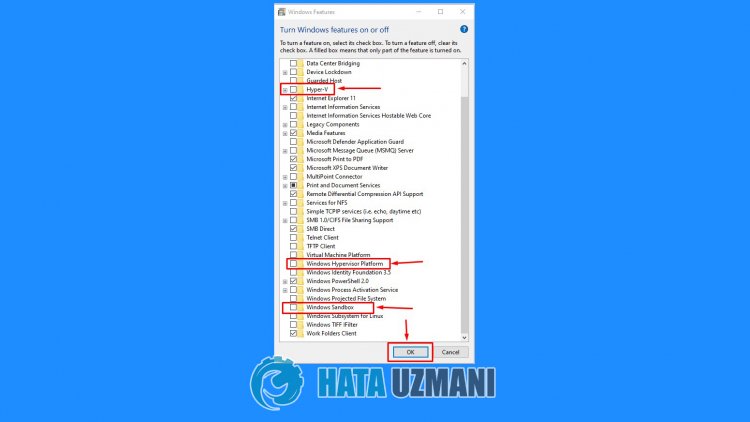
Efter denne proces vil Windows bede os om at genstarte computeren for at anvende de ønskede ændringer. Du kan kontrollere, om problemet fortsætter, ved at genstarte computeren.
2-) Sluk Hyper-V med kommandoprompt
Hvis ovenstående proces ikke er løsningen for dig, kan vi slå Hyper-V plug-in'et fra ved hjælp af kommandoprompten.
- Skriv "cmd" på startskærmen for søgning og kør som administrator.
- Indsæt følgende kodelinje i kommandopromptvinduet, der åbnes, og tryk på enter og bekræft.
- bcdedit /set hypervisorlaunchtype fra
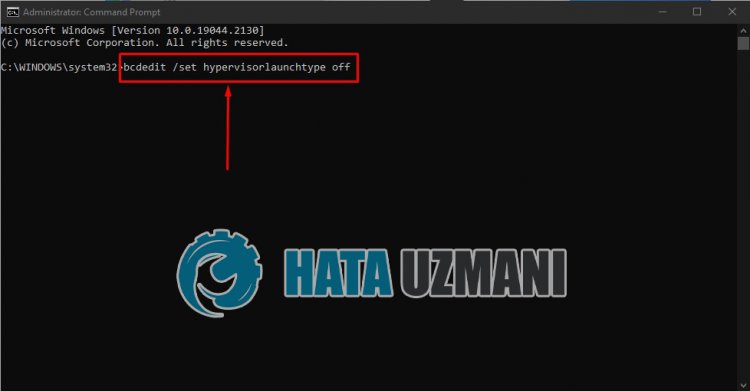
Genstart din computer efter denne proces, og kontroller, om problemet fortsætter.
3-) Slå kerneisolering fra
Den siger, at brugere aldrig støder på en sådan fejl igen ved at deaktivere hukommelsesintegritet. Vi kan nå løsningen af problemet ved at realisere dette forslag.
- Indtast "Core Isolation" på startskærmen for søgning, og åbn den.
- Slå "Hukommelsesintegritet" fra på den skærm, der åbnes.
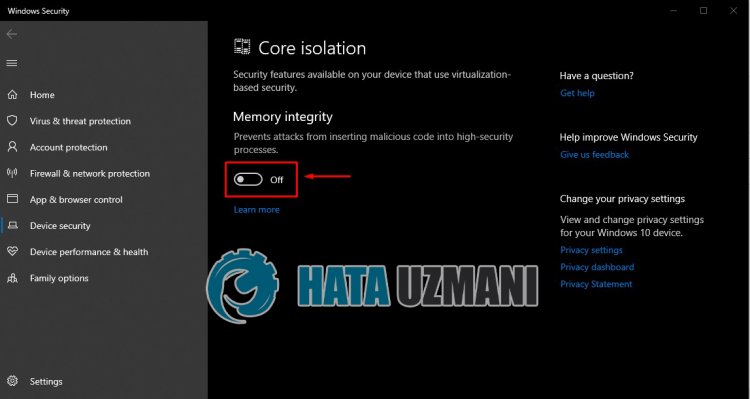
Når du har udført denne handling, skal du genstarte din computer og kontrollere, om problemet fortsætter.
4-) Rediger kompatibilitetsindstilling
Den står, at brugere løste problemet ved at redigere kompatibiliteten af yuzu-applikationen. Vi kan nå løsningen af problemet ved at realisere dette forslag.
- Højreklik på Yuzu-applikationen for at komme til egenskabsmenuen.
- Klik på muligheden "Kompatibilitet" i det nye vindue, der åbnes.
- Efter denne proces skal du aktivere "Deaktiver fuldskærmsoptimeringer" og "Kør dette program som administrator" og klikke på Anvend.
Når du har udført handlingen, kan du køre programmet og kontrollere, om problemet fortsætter.
5-) Skift grafikindstillinger
Du kan eliminere problemet ved at redigere den grafiske API-indstilling i Yuzu-applikationen. Reddit-brugere angiver, at de ikke stødte på et sådant problem efter at have udført Vulkan-indstillingen.
- Kør Yuzu-applikationen.
- Klik på "Emulering" i applikationen, og vælg "Konfigurer".
- Klik på "Grafik"-indstillingen i det nye vindue, der åbnes.
- Herefter skal du ændre "API"-indstillingen til "Vulkan". Hvis "Vulkan" tidligere blev valgt, skal du indstille det til "OpenGL" og gemme.
Når du har gennemført handlingerne, kan du kontrollere, om problemet fortsætter.
6-) Download Ryujinx-appen
Nogle Reddit-brugere angiver, at de ikke stødte på en sådan fejl efter at have downloadet Ryujinx-applikationen og kørt spillet. Vi kan kontrollere, om problemet fortsætter, ved at følge dette forslag.
Klik for at downloade Ryujinx-appen
Når du har afsluttet installationsprocessen, kan du kontrollere, om problemet fortsætter. Hvis du støder på en sådan fejl i Ryujinx-applikationen, kan vi løse problemet ved at aktivere "Udvid DRAM-størrelse til 6GB".
- Kør Ryujinx-applikationen.
- Klik på "Indstillinger" i applikationen, og vælg "Indstillinger".
- Klik på "Grafik" i det nye vindue, der åbnes, og skift "Graphics Backend" til "Vulkan".
- Efter denne proces skal du vælge "System" og vælge "Udvid DRAM-størrelse til 6 GB" og klikke på knappen "Anvend" for at gemme .
Når processen er fuldført, kan du kontrollere, om problemet fortsætter.
Ja, venner, vi har løst vores problem under denne titel. Hvis dit problem fortsætter, kan du spørge om de fejl, du støder på, ved at gå ind på vores FORUM platform, som vi har åbnet.