Oprava: Ověření Roblox nefunguje
V tomto článku se pokusíme vyřešit problém, se kterým se hráči Roblox setkávají, když chtějí projít ověřením při přihlašování ke svému účtu.

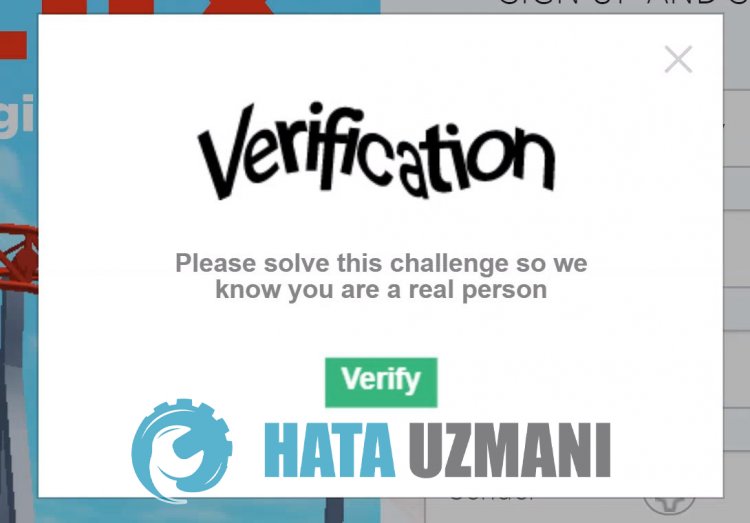
Když se hráči Roblox chtějí přihlásit, jejich přístup k účtu je omezen tím, že se ověření zasekne nebo nefunguje. Pokud se potýkáte s takovým problémem, můžete najít řešení podle níže uvedených návrhů.
Proč ověření Roblox nefunguje nebo se zaseklo?
 /p>
/p>
K této chybě, která se obvykle vyskytuje, dochází, když uživatelé používají vpn na pozadí. S takovou chybou se samozřejmě můžeme setkat nejen kvůli tomuto problému, ale také kvůli mnoha problémům. Možné důvody mohou být uvedeny následovně, pokud Roblox uvízl nebo nefunguje na obrazovce Ověření:
- Může být problém s vaší internetovou mezipamětí.
- Možná došlo k problému s mezipamětí vašeho prohlížeče.
- Možná došlo k problému s vaším internetem.
- Možná blokuje připojení VPN.
- Možná to blokuje antivirový program.
Výše uvedené důvody nám mohou způsobit takové problémy. Za tímto účelem můžete dosáhnout řešení problému podle níže uvedených návrhů.
Jak opravit ověření Roblox
Chcete-li tuto chybu opravit, můžete najít řešení problému podle níže uvedených návrhů.
1-) Zkontrolujte připojení
Problém s internetovým připojením může způsobit mnoho chyb. Pokud se vaše internetové připojení zpomaluje nebo je odpojeno, dáme vám několik návrhů, jak to vyřešit.
- Pokud se rychlost vašeho internetu zpomaluje, vypněte modemaznovu jej zapněte. Tento proces trochuuleví vašemu internetu.
- Problém můžeme odstranit vymazáním mezipaměti internetu.
Vymazat mezipaměť DNS
- Na úvodní obrazovce vyhledávání zadejte cmdaspusťte jej jako správce.
- Na obrazovce příkazového řádku zadejte následující řádky kódu v uvedeném pořadíastiskněte klávesu Enter.
- ipconfig /flushdns
- reset netsh int ipv4
- reset netsh int ipv6
- netsh winhttp reset proxy
- reset netsh winsock
- ipconfig /registerdns
- Po této operaci se zobrazí, že mezipaměť DNSaservery proxy byly úspěšně vymazány.
Po tomto procesu můžete program otevřít restartováním počítače. Pokud problém přetrvává, přejděte k jinému návrhu.
2-) Vypněteazapněte modem
Vypněte modem, počkejte 20 sekundaznovu jej zapněte. Během tohoto procesu se vaše IP adresa změníazabrání různým problémům se sítí. Pokud problém přetrvává, přejděte k jinému návrhu.
3-) Zaregistrujte další server DNS
Problém můžeme odstranit registrací jiného serveru DNS v počítači.
- Otevřete Ovládací panelyavyberte možnost Síťainternet
- Na obrazovce, která se otevře, otevřete Centrum sítíasdílení.
- Vlevo klikněte na Změnit nastavení adaptéru.
- Kliknutím pravým tlačítkem na typ připojení otevřete nabídku Vlastnosti.
- Dvakrát klikněte na internetový protokol verze 4 (TCP /IPv4).
- Pojďme použít nastavení zadáním serveru Google DNS, který uvedeme níže.
- Preferovaný server DNS: 8.8.8.8
- Jiný server DNS: 8.8.4.4
- Poté klikněte na Ověřit nastavení při ukončeníastiskněte tlačítko OKapoužijte akce.
Po tomto procesu restartujte počítačaspusťte hru Roblox.
4-) Vymažte mezipaměť prohlížeče
Problémy v mezipaměti prohlížeče mohou způsobit, že se s takovými chybami setkáme.
Pro uživatele Google Chrome;
- Spusťte prohlížeč Google Chrome.
- Poté stisknutím kombinace kláves CTRL+H otevřete nabídku historie.
- Na obrazovce, která se otevře, klikněte na "Vymazat údaje o prohlížení".
- Na obrazovce, která se otevře v novém okně, vyberte "Časový rozsah"a"Vždy".
- Zkontrolujte níže „Soubory cookieadalší data stránek“a„Obrázkyasouboryuložené v mezipaměti“aklikněte na tlačítko „Vymazat data“.
Pro uživatele Opery GX;
- Spusťte prohlížeč Opera GX.
- Po tomto procesu klikněte na kombinaci kláves CTRL+SHIFT+DELETE.
- Na obrazovce, která se otevře, nastavte možnost „Časový rozsah“ na „Vždy“.
- Zkontrolujte níže „Soubory cookieadalší data stránek“a„Obrázkyasoubory v mezipaměti“aklikněte na tlačítko „Vymazat data“.
Po tomto procesu můžete hru Roblox znovu otevřítazkontrolovat, zda problém přetrvává.
5-) Vypněte antivirový program
Zakažte jakýkoli antivirový program, který používáte, nebo jej zcela odstraňte z počítače. Pokud používáte program Windows Defender, vypněte jej. K tomu;
- Otevřete úvodní obrazovku vyhledávání.
- Otevřete obrazovku vyhledávání zadáním „Nastavení zabezpečení systému Windows“.
- Na obrazovce, která se otevře, klikněte na „Ochrana před viryahrozbami“.
- V nabídce klikněte na „Ochrana před ransomware“.
- Na obrazovce, která se otevře, vypněte možnost „Řízený přístup ke složce“.
Poté vypněte další ochranu v reálném čase.
- Na úvodní obrazovku vyhledávání zadejte „ochrana proti virůmahrozbám“aotevřete ji.
- Poté klikněte na "Spravovat nastavení".
- Přepněte ochranu v reálném čase na „Vypnuto“.
Po provedení procesu můžete spustit hru Robloxazkontrolovat, zda problém přetrvává.
6-) Zavřete připojení VPN
Skutečnost, že připojení VPN je otevřenéaběží na pozadí, nám může způsobit takové problémy. S takovým problémem se můžeme setkat, protože připojení VPN se připojuje k jinému umístěníadochází k mnoha zpožděním. Za tímto účelem můžete zkontrolovat, zda problém přetrvává, uzavřením otevřeného připojení vpn.
Ano, přátelé, vyřešili jsme náš problém pod tímto názvem. Pokud váš problém přetrvává, můžete se zeptat na chyby, na které narazíte, vstupem na naši platformu FORUM.