Uncharted 4 Error Code CE-34878-0 Řešení
V tomto článku se pokusíme vyřešit problém „Error Code CE-34878-0“, se kterým se hráči Playstation setkávají při spuštění hry Uncharted 4.

Problém „Error Code CE-34878-0“, který je běžný u konzolí Playstation, ovlivňuje otevírání dalších her a brání jejich přístupu. Pokud se potýkáte s takovým problémem, můžete najít řešení podle následujících kroků.
Co je Uncharted 4 Error Code CE-34878-0?
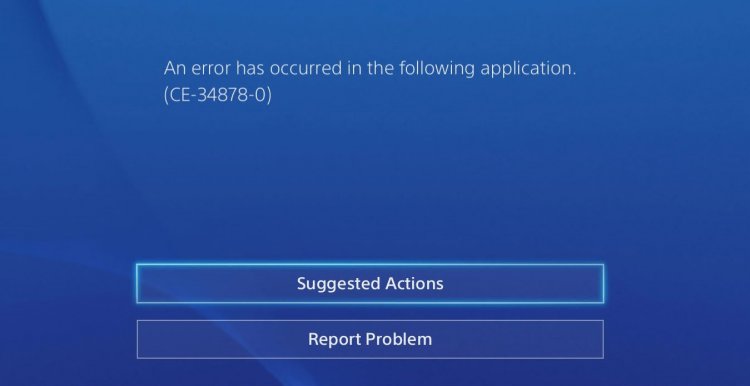
Problém „Error Code CE-34878-0“, se kterým se uživatelé Playstation setkávají při spuštění jakékoli hry, může také ovlivnit hru Uncharted 4, s sebou nese mnoho problémů a omezuje přístup.
Tento chybový kód se může vyskytovat, protože váš systém není aktuální. Chcete-li to provést, musíte zkontrolovat, zda je váš systém aktuální.
Musíte zkontrolovat, že pevný disk, který jste přidali do systému, je původní. Neoriginální ovladače mohou způsobit takové problémy a omezit přístup.
Ve hře Uncharted 4 může být chybějící nebo nesprávný soubor. Chcete-li to provést, zkontrolujte, zda je problém s aktualizací kontrolou aktualizací.
Jak opravit chybu Uncharted 4 Error Code CE-34878-0?
Pokusíme se tuto chybu vyřešit uvedením několika návrhů, jak tuto chybu vyřešit.
1-) Vypněte a zapněte konzolu
Jakákoli okamžitá chyba na vaší konzoli může způsobit mnoho chyb a nemusí otevřít hry. Za tímto účelem můžeme takovým problémům předejít vypnutím a zapnutím konzole. Jakkoli může tento návrh znít hloupě, může nám pomoci zjistit, co problém způsobuje nebo ne.
2-) Aktualizujte systémový software
Pokud systémový software vaší konzole není aktuální, můžeme se s podobnými problémy setkat v mnoha hrách. Chcete-li to provést, zkontrolujte, zda je systémový software vaší konzoly aktuální. Pokud není aktualizován, restartujte systém a zkontrolujte, zda problém přetrvává.
3-) Aktualizujte hru
Takové problémy může způsobovat fakt, že hra není aktuální. Za tímto účelem zkontrolujte, zda je hra aktuální. Pokud hra není aktuální, restartujte systém aktualizací. Po tomto postupu můžete zkontrolovat, zda problém stále přetrvává.
4-) Obnovte databázi
Tento proces může konzoli Playstation 4 urychlit a zároveň nás zachránit před možnými chybami.
- Vypněte PS4 a nepoužívejte odpočinkový režim.
- Stiskněte a podržte tlačítko napájení, dokud neuslyšíte dvě rychlá pípnutí. Tímto způsobem budete vědět, že jste vstoupili do nouzového režimu.
- Připojte ovladač DualShock 4 k portu USB na přední straně PS4.
- Posouvejte se v nabídce dolů, dokud se nedostanete k možnosti Znovu vytvořit databázi.
- Stisknutím tlačítka X zahájíte přestavbu.
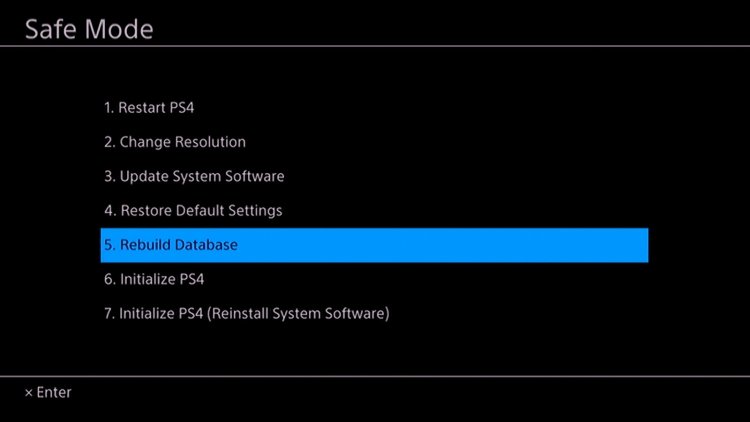
Přestavba databáze může prodloužit váš proces úpravou času podle zaplněnosti her na vaší konzoli. Rebuild reorganizuje váš pevný disk, aby byl pro systém snazší a rychlejší přístup k vašim souborům. Správně organizovaná databáze může načítat data rychleji, což snižuje pravděpodobnost zamrznutí vaší hry nebo poklesu snímkové frekvence.
Tato akce může zabránit mnoha chybám a odstranit problém. Dokážeme předejít jak chybám, tak pomalosti v konzoli.
5-) Resetujte systém
Pokud vás žádná z těchto akcí nevyřešila, možná budeme schopni problém vyřešit resetováním vašeho systému PS4. Tento proces však smaže uložené soubory ve hře a vy nebudete mít přístup k uloženým datům. Za tímto účelem můžete tuto operaci provést zálohováním uložených dat.
- Otevřete nabídku "Nastavení".
- Na obrazovce, která se otevře, klikněte na možnost „Resetovat“.
- Systém můžete resetovat kliknutím na „Resetovat systém PS4“ v nabídce resetování.
Tento proces může nějakou dobu trvat v závislosti na plnosti her na vaší konzoli.