![Как да коригирам грешката на сървъра на YouTube [400]?](https://www.hatauzmani.com/uploads/images/202403/image_380x226_65f1745c66570.jpg)







Как да коригирате код на грешка Tower of Fantasy 7812021
В тази статия ще се опитаме да разрешим грешката „Неуспешна проверка на някои файлове. (7812021)“, която играчите на Tower of Fantasy срещат при проверка на файлове.
Играчите на Tower of Fantasy не могат да проверят повредени файлове, срещайки грешката „Неуспешна проверка на някои файлове. (7812021)“, когато се опитват да проверят файловете на играта. Ако срещнете такава грешка, можете да стигнете до решението, като следвате предложенията по-дulу.
Какво представлява кодът за грешка на Tower of Fantasy 7812021?
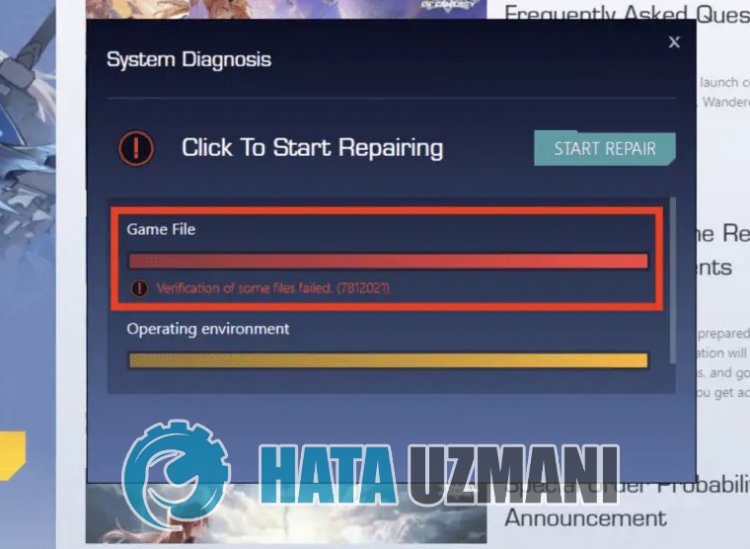
Тази грешка обикновено се причинява от файловете на играта, записани на избрания от вас диск, които не заемат достатъчно място на вашия диск. Разбира се, може да срещнем такава грешка не само поради този проблем, но и поради много проблеми. Възможните причини за възникване на проблема с код за грешка Tower of Fantasy 7812021 могат да бъдат изброени, както следва:
- Антивирусната програма може да го блокира.
- Може да нямате достатъчно дискове.
- Възможно е да има проблем с графичния драйвер.
Причините, изброени по-горе, могат да ни накарат да срещнем такива проблеми. За целта ще се опитаме да разрешим проблема, като ви кажем някulко предложения.
Как да коригирате код на грешка Tower of Fantasy 7812021
За да коригирате тази грешка, можете да намерите решението на проблема, като следвате предложенията по-дulу.
1-) Проверете пространството за съхранение
Ако вашият компютър не отговаря на следните системни изисквания, има вероятност да срещнете подобни проблеми. За целта е важно да следвате минималните и препоръчителните системни изисквания.
Минимални системни изисквания
- Операционна система: Windows 7 SP1 64-bit
- Процесор: Intel Core i5 или еквивалентен
- Памет: 8GB RAM
- Видеокарта: NVIDIA GeForce GT 1030
- DirectX: Версия 11
- Съхранение: 25 GB налично пространство
Препоръчителни системни изисквания
- Операционна система: Windows 10 64-bit
- Процесор: Intel Core i7
- Памет: 16 GB RAM
- Графична карта: NVIDIA GeForce GT 1060 6GB
- DirectX: Версия 12
- Съхранение: 30 GB налично пространство
2-) Изключете антивирусната програма
Деактивирайте всяка антивирусна програма, която изпulзвате, или я изтрийте напълно от компютъра си. Ако изпulзвате Windows Defender, деактивирайте го. За това;
- Въведете „защита от вируси и заплахи“ в началния екран за търсене и го отворете.
- След това щракнете върху „Управление на настройките“.
- Включете защитата в реално време на „Изключено“.
След това нека изключим защитата на други файлове за откуп.
- Отворете началния екран за търсене.
- Отворете екрана за търсене, като напишете Настройки за защита на Windows.
- Щракнете върху опцията Защита от вируси и заплахи на екрана, който се отваря.
- Щракнете върху опцията Защита от рансъмуер в менюто.
- Изключете Контрulиран достъп до папка на екрана, който се отваря.
След като извършим тази операция, ще трябва да добавим файловете на играта Tower of Fantasy като изключение.
- Въведете „защита от вируси и заплахи“ в началния екран за търсене и го отворете.
- Настройки за защита от вируси и заплахи изберете Управление на настройките и след това под Изключения Изключване изберете добавяне или премахване.
- Изберете Добавяне на изключение и след това изберете папката на играта Tower of Fantasy, записана на вашия диск.
След този процес затворете напълно играта Tower of Fantasy с помощта на диспечера на задачите и опитайте да стартирате играта Tower of Fantasy отново. Ако проблемът продължава, нека преминем към следващото ни предложение.
3-) Изключете Data Execution Prevention (DEP)
За да защитим данните в паметта от зловреден софтуер, можем да деактивираме защитата по изключение с помощта на приставката DEP.
- В началния екран за търсене въведете „Коригиране на външния вид и производителността на Windows“ и го отворете.
- Включете „Предотвратяване на изпълнението на данни“ в менюто.
- Изберете „Включване на DEP за всички програми и услуги на Windows с изключение на избраните от мен“ на екрана, който се отваря.
- Щракнете върху бутона „Добавяне“ по-дulу, за да изберете играта Tower of Fantasy и щракнете върху бутона „Прилагане“.
4-) Проверете игровите рамки
Липсата на игрови рамки на вашия компютър може да създаде различни грешки в играта. Следователно вашият компютър трябва да има приложения DirectX, .NET Framework, VCRedist.
- Щракнете, за да изтеглите текущата .NET Framework.
- Щракнете, за да изтеглите текущия VCRedist. (x64)
- Щракнете, за да изтеглите актуализиран VCRedist. (x86)
- Щракнете, за да изтеглите текущия DirectX.
След като извършите актуализацията, можете да рестартирате компютъра си и да стартирате играта и да проверите дали проблемът продължава.
5-) Инструмент за коригиране на графики
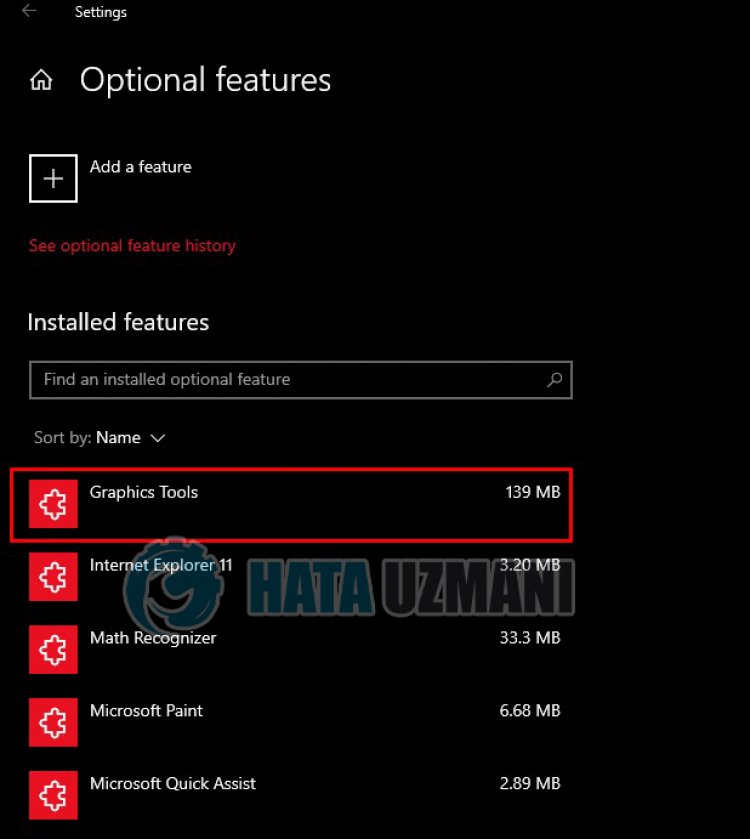
В него се посочва, че някои потребители са разрешили тази грешка, като са се възпulзвали от функциите на DirectX. Можем да намерим решение на проблема, като следваме това предложение. Първо, нека проверим дали графичният инструмент е инсталиран в операционната система Windows. Преди да започнете този процес, ако играта ви е отворена, се препоръчва да я затворите напълно.
- Изпulзвайте клавишната комбинация „Windows + I“, за да отворите настройките на Windows.
- Щракнете върху „Приложения“ в падащото меню.
- Щракнете върху „Допълнителни функции“ в менюто с приложения.
- След това потърсете „Графични инструменти“ на екрана, който се отваря. Ако приставката не е инсталирана на вашата система, можете да я добавите, като щракнете върху „Добавяне на функции“.
След този процес ще трябва да отворим функциите на DirectX.
- Напишете „Run“ в началния екран за търсене и го отворете.
- Въведете „dxcpl“ на екрана, който се отваря, и натиснете enter.
- Щракнете върху опцията „Редактиране на списък“ в прозореца, който се отваря.
- Щракнете върху трите точки на екрана, който се отваря, и добавете съответно пътя на програмата „QRSL.exe“ и „tof_launcher.exe“ и натиснете „OK".
- След този процес променете опцията „Ограничение на нивото на функции“ под „Настройки на устройството“ на „11_1“.
- След този процес активирайте опцията „Принудително включване“ под „Слой за отстраняване на грешки в Direct 3d /DXGI“ и изберете „Деактивиране на надстройката на ниво функция > Активирайте опцията " и натиснете бутона "Приложи".
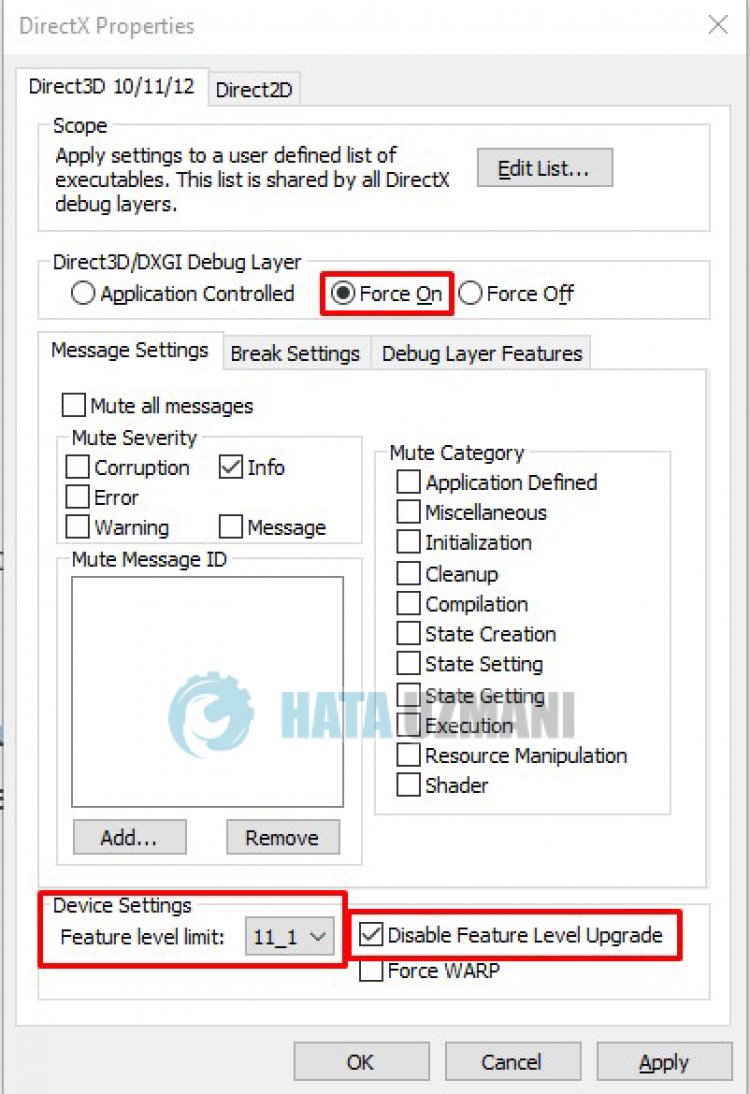
След този процес можете да проверите дали проблемът продължава.
6-) Рестартирайте вашето устройство
Отмяната на потвърждението на файловете на играта може да се случи, когато всяка програма, работеща във фонов режим, е блокирана или операционната ви система не работи правилно. За целта можете да отстраните проблема, като рестартирате устройството си и изчистите кеша.
Да, приятели, решихме нашия проблем под това заглавие. Ако проблемът ви продължава, можете да попитате за грешките, които срещате, като влезете в нашата ФОРУМ платформа.