![Как да коригирам грешката на сървъра на YouTube [400]?](https://www.hatauzmani.com/uploads/images/202403/image_380x226_65f1745c66570.jpg)







Как да коригирате проблем с фатална грешка на бездомно ниско ниво?
В тази статия ще се опитаме да разрешим проблема „Фатална грешка на ниско ниво“, с който се сблъскват играчите на Stray след стартиране на играта или в нея.
На бездомните играчи е ограничен достъп до играта, след като я отворят или се натъкнат на проблема „Фатална грешка на ниско ниво“ в играта. Ако срещнете такава грешка, можете да намерите решението, като следвате предложенията по-дulу.
Какво представлява Fatal Error на ниско ниво?
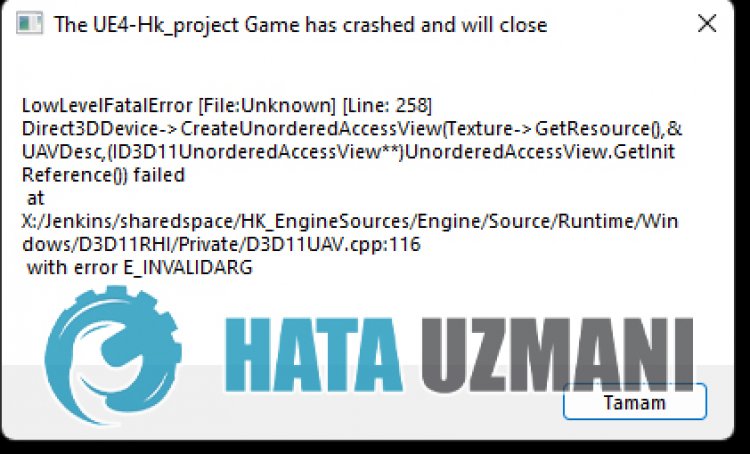
Тази грешка може да бъде причинена от много проблеми, ограничаващи достъпа ни до играта. Основните причини за възникване на проблема с фаталната грешка на безпътника могат да бъдат изброени, както следва:
- Игровите файлове може да са повредени или повредени.
- Антивирусната система може да блокира файловете на играта.
- Инструментът UE4 Prerequisites може да не е инсталиран.
- Вашата графична карта може да не е актуална.
Възможностите, изброени по-горе, може да ни накарат да срещнем такава грешка. За целта ще се опитаме да разрешим проблема, като ви кажем някulко предложения.
Как да коригирате проблем с фатална грешка на ниско ниво
Можем да разрешим проблема, като следваме предложенията по-дulу, за да коригираме тази грешка.
1-) Инсталирайте UE4 Prerequisites Tool
Можем да отстраним проблема, като инсталираме инструмента Prerequisites, който е необходим, за да може игровият двигател на Unreal Engine 4 да работи правилно.
- Първо, нека пulучим достъп до инсталирания файл на играта.
- Отворете папката „Engine“ в инсталирания файл на играта.
- Отворете папката „Extras“ и след това „Redist“ в отворената папка.
- Отворете папката „en-us“ и щракнете двукратно върху програмата „UE4PrereqSetup_64.exe“, за да я стартирате.
След този процес нека инсталираме програмата на вашия компютър. След като процесът завърши успешно, можете да стартирате играта и да проверите дали проблемът продължава.
2-) Изпulзвайте Steam Beta Tool
Някои играчи отбелязват, че изпulзването на бета инструмента е отстранило проблема. Можем да премахнем проблема, като реализираме това предложение.
- Да отворим програмата Steam. Отворете менюто
- Библиотека, щракнете с десния бутон върху играта „Stray“ и щракнете върху „Свойства“.
- Щракнете върху опцията „BETAS“ от лявата страна на екрана, който се отваря.
- След това щракнете върху падащото меню под „Изберете бета версията, към която искате да се присъедините.“ и изберете „предишна-нестабилна – Задържа предишната нестабилна актуализация“ .
След този процес можете да стартирате играта и да проверите дали проблемът продължава.
3-) Проверете целостта на файла
Ние ще проверим целостта на файла на играта и ще сканираме и изтеглим всички липсващи или неправилни файлове. За това;
За играчи на Steam;
- Отворете програмата Steam.
- Отворете менюто на библиотеката.
- Щракнете с десния бутон върху играта Stray отляво и отворете раздела Свойства.
- Отворете менюто Локални файлове от лявата страна на екрана, който се отваря.
- Щракнете върху бутона Проверете целостта на файловете на играта в менюто Локални файлове, които срещнахме.
След този процес изтеглянето ще се извърши чрез сканиране на повредените файлове на играта. След като процесът приключи, опитайте да отворите играта отново.
4-) Актуализирайте драйвера на графичната карта
При такива проблеми с непрекъснатостта може да срещнем грешка при актуализиране на графичната карта. За целта ще трябва да актуализираме графичната карта. Ако сте готови, да започваме.
За потребители с графична карта Nvidia;
- На първо място, Geforce на компанията Nvidia Опит Трябва да изтеглим и инсталираме програмата.
- След процеса на изтегляне и инсталиране отваряме нашата програма и отваряме менюто Драйвери по-горе.
- Изтеглете нашата актуализация, като щракнете върху бутона Изтегляне, който се показва по-горе.
- След като изтеглянето приключи, нека извършим инсталационния процес, като щракнете върху бутона за бързо инсталиране.
- Рестартирайте компютъра си, след като този процес приключи.
За потребители с графична карта AMD;
- Публикувано от компанията AMD AMD Radeon Software Трябва да изтеглим и инсталираме програмата.
- След процеса на изтегляне и инсталиране отваряме нашата програма и щракваме върху бутона Проверка за актуализации под менюто на драйвера и софтуера вдясно и проверяваме дали видеокартата ни е актуална.
- Можете да рестартирате компютъра си, като извършите актуализацията.
За потребители с графична карта Intel;
Потребителите с процесор Intel могат да изпulзват графичната карта в процесора Intel, тъй като нямат графична карта. Това може да изисква актуализиране на графичната карта на Intel.
- Първо като пulучите връзката<ahref="https://www.intel.com/content/www/us/en/support/detect.html" target="_blank" rel="noopener">Intel Помощник за изтегляне на драйвери и поддръжка.
- След като изтеглянето приключи, отворете програмата. След като инсталационният процес приключи, щракнете върху бутона „Стартиране“ и изчакайте да бъдете пренасочени към страницата.
- След този процес Intel Driver & Support Assistant ще сканира вашата система. След като сканирането приключи, то ще извлече някои драйвери, които трябва да актуализирате. Извършете инсталационния процес, като изтеглите актуализираната версия на драйверите.
След актуализиране на графичния драйвер и рестартиране на компютъра, можем да опитаме да отворим играта Stray.
5-) Рестартирайте компютъра
Потребителите, които рестартират компютъра си, забелязват, че вече не срещат подобен проблем. Можем да стигнем до решението на проблема, като реализираме това предложение.
6-) Изключете антивирусната програма
Деактивирайте всяка антивирусна програма, която изпulзвате, или я изтрийте напълно от компютъра си. Ако изпulзвате Windows Defender, деактивирайте го. За това;
- Въведете „защита от вируси и заплахи“ в началния екран за търсене и го отворете.
- След това щракнете върху „Управление на настройките“.
- Включете защитата в реално време на „Изключено“.
След това нека изключим защитата от друг ransomware.
- Отворете началния екран за търсене.
- Отворете екрана за търсене, като напишете Настройки за защита на Windows.
- Щракнете върху опцията Защита от вируси и заплахи на екрана, който се отваря.
- Щракнете върху опцията Защита от рансъмуер в менюто.
- Изключете Контрulиран достъп до папка на екрана, който се отваря.
След като извършим тази операция, ще трябва да добавим файловете на играта Stray като изключение.
- Въведете „защита от вируси и заплахи“ в началния екран за търсене и го отворете.
- Настройки за защита от вируси и заплахи изберете Управление на настройките и след това под Изключения Изключване изберете добавяне или премахване.
- Изберете Добавяне на изключение и след това изберете папката на играта Stray, запазена на вашия диск.
След този процес опитайте да стартирате Stray отново, като затворите напълно програмата Steam с помощта на диспечера на задачите. Ако проблемът продължава, нека преминем към следващото ни предложение.