![كيفية إصلاح خطأ خادم YouTube [400]؟](https://www.hatauzmani.com/uploads/images/202403/image_380x226_65f1745c66570.jpg)







تم: UNCHARTED Legacy of Thieves Collection عالقة عند شاشة التحميل على جهاز الكمبيوتر
في هذه المقالة ، سنحاول حل مشكلة "Stuck on the Loading Screen" التي يواجهها لاعبو UNCHARTED Legacy of Thieves Collection بعد فتح اللعبة.
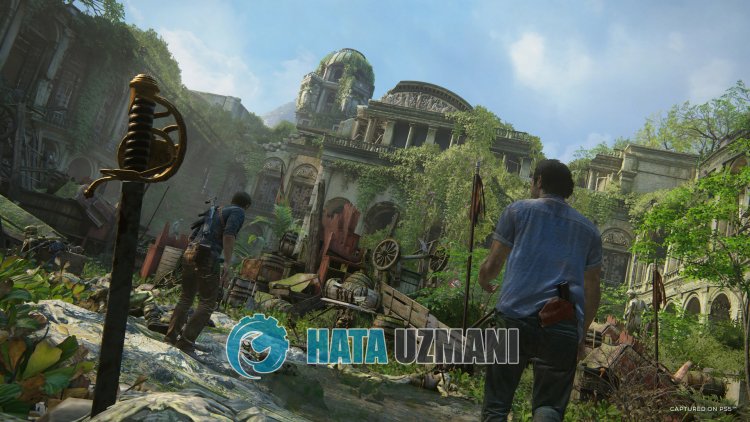
يواجه لاعبو مجموعة UNCHARTED Legacy of Thieves Collection على جهاز الكمبيوتر مشكلة " عالقون عند شاشة التحميل " بعد تشغيل اللعبة ، ويتم تقييد وصولهم إلى اللعبة. إذا كنت تواجه مثل هذه المشكلة ، يمكنك إيجاد حل باتباع الاقتراحات أدناه.
لماذا تتعطل مجموعة UNCHARTED Legacy of Thieves على شاشة التحميل؟
عادةً ما يكون سبب مشكلة " عالق في شاشة التحميل " التي يواجهها مستخدمو UNCHARTED Legacy of Thieves Collection بعد تشغيل اللعبة هو ملفات اللعبة الفاسدة أو التالفة. بالطبع ، يمكن مواجهة مثل هذا الخطأ ليس فقط بسبب هذه المشكلة ، ولكن أيضًا بسبب العديد من المشكلات. لهذا ، سنحاول حل المشكلة بإخبارك ببعض الاقتراحات.
كيفية إصلاح توقف مجموعة UNCHARTED Legacy of Thieves على شاشة التحميل؟
يمكننا حل المشكلة باتباع الاقتراحات أدناه لإصلاح هذا الخطأ.
1-) تحقق من سلامة الملف
سنتحقق من سلامة ملف اللعبة ونفحص وتنزيل أي ملفات مفقودة أو غير صحيحة. لهذا ؛
للاعبي Epic Games ؛
- افتح برنامج Epic Games
- افتح قائمة المكتبة.
- انقر على النقاط الثلاث أسفل لعبة UNCHARTED Legacy of Thieves Collection.
- انقر فوق تحقق في الشاشة التي تفتح.
للاعبي Steam ؛
- افتح برنامج Steam
- افتح قائمة المكتبة.
- انقر بزر الماوس الأيمن على لعبة UNCHARTED Legacy of Thieves Collection على اليسار وافتح علامة التبويب خصائص .
- افتح قائمة الملفات المحلية في الجانب الأيسر من الشاشة التي تفتح.
- انقر فوق الزر تحقق من سلامة ملفات اللعبة في قائمة الملفات المحلية التي واجهناها.
بعد هذه العملية ، سيتم إجراء التنزيل عن طريق فحص ملفات اللعبة التالفة. بعد انتهاء العملية ، حاول فتح اللعبة مرة أخرى.
2-) إيقاف تشغيل برنامج مكافحة الفيروسات
قم بتعطيل أي برنامج مكافحة فيروسات تستخدمه ، أو احذفه تمامًا من جهاز الكمبيوتر. إذا كنت تستخدم Windows Defender ، فقم بتعطيله. لهذا ؛
- اكتب " الحماية من الفيروسات والمخاطر " في شاشة بدء البحث وافتحها.
- ثم انقر على إدارة الإعدادات .
- اضبط الحماية في الوقت الفعلي على " إيقاف ".
بعد ذلك ، دعنا نوقف الحماية من برامج الفدية الأخرى.
- افتح شاشة بدء البحث.
- افتح شاشة البحث بكتابة إعدادات أمان Windows .
- انقر فوق الخيار الحماية من الفيروسات والتهديدات على الشاشة التي تفتح.
- انقر فوق الخيار Ransomware Protection في القائمة.
- أوقف تشغيل التحكم في الوصول إلى المجلد على الشاشة التي تفتح.
بعد إجراء هذه العملية ، سنحتاج إلى إضافة ملفات لعبة UNCHARTED Legacy of Thieves Collection كاستثناء.
- اكتب " الحماية من الفيروسات والمخاطر " في شاشة بدء البحث وافتحها. ضمن
- إعدادات الحماية من الفيروسات والمخاطر ، حدد إدارة الإعدادات ، ثم ضمن الاستبعادات استبعاد حدد إضافة أو إزالة .
- حدد إضافة استثناء ، ثم حدد مجلد لعبة UNCHARTED Legacy of Thieves Collection
بعد هذه العملية ، أغلق لعبة UNCHARTED Legacy of Thieves Collection تمامًا بمساعدة مدير المهام وحاول تشغيل لعبة UNCHARTED Legacy of Thieves Collection مرة أخرى. إذا استمرت المشكلة ، فلننتقل إلى اقتراحنا التالي.
3-) قم بتشغيل Steam أو Epic Games كمسؤول
قد يتسبب عدم عمل تطبيق Steam أو Epic Games مع امتياز المسؤول في مواجهة مشكلات متنوعة مثل هذه. لهذا ، قم بتشغيل تطبيق Steam أو Epic Games كمسؤول وتحقق من استمرار المشكلة.
4-) تحقق من الأطر
يمكن أن يتسبب عدم وجود إطارات عمل Windows على جهاز الكمبيوتر الخاص بك في حدوث العديد من الأخطاء في اللعبة. لذلك ، يجب أن يحتوي جهاز الكمبيوتر الخاص بك على تطبيقات DirectX و .NET Framework و VCRedist.
- انقر لتنزيل .NET Framework الحالي.
- انقر لتنزيل مسجل VCR الحالي. (x64)
- انقر لتنزيل برنامج VCR المحدث. (x86)
- انقر لتنزيل DirectX الحالي.
بعد إجراء التحديث ، يمكنك إعادة تشغيل الكمبيوتر وتشغيل اللعبة والتحقق من استمرار المشكلة.
5-) أغلق التطبيقات غير الضرورية في الخلفية
قد تؤدي التطبيقات غير الضرورية التي تعمل في الخلفية إلى إجبار اللعبة على التحميل. لهذا ، يمكنك التحقق من استمرار المشكلة عن طريق حذف التطبيقات غير الضرورية التي تعمل في الخلفية بمساعدة مدير المهام.
نعم أيها الأصدقاء ، لقد حللنا مشكلتنا تحت هذا العنوان. إذا استمرت مشكلتك ، فيمكنك الاستفسار عن الأخطاء التي تواجهها من خلال الدخول إلى منصة FORUM .