




![如何修复 YouTube 服务器 [400] 错误?](https://www.hatauzmani.com/uploads/images/202403/image_380x226_65f1745c66570.jpg)



耳机插入但没有声音问题解决方案
我们有 Windows 用户抱怨“插入麦克风但没有声音”或“插入耳机时没有声音”。如果您面临这样的问题,本文将为您提供指导。
在本文中,我们将介绍为什么会遇到这样的问题以及如何解决“我插入耳机,但没有声音”或“我插入麦克风,我的声音不响”的问题Windows 用户遇到的。如果您遇到这样的问题,我们可以通过执行以下步骤来解决问题。
耳机插上,但为什么我的声音不出去?
我们遇到此类问题的主要原因是我们计算机上的驱动程序不是最新的或我们的计算机上没有驱动程序。当然,也可能不仅仅是这个问题。这些;您的耳机或麦克风可能无法正常工作,您的计算机音频输入和输出卡可能无法正常工作。这样的问题会带来各种各样的错误,给我们反映健全的问题。为此,我们将尝试通过告诉您一些建议来解决问题。
如何解决声音问题?
为了解决这个错误,我们将尝试通过提及一些建议来解决问题。
1-) 更新音频驱动程序
我们可以通过先更新麦克风再更新扬声器设备来解决问题。
更新麦克风设备
- 首先,按“Windows+X”键选择设备管理器。
- 在打开的屏幕上,展开“音频输入和输出”选项。
- 然后右键单击您正在使用的麦克风设备,然后单击“更新驱动程序”
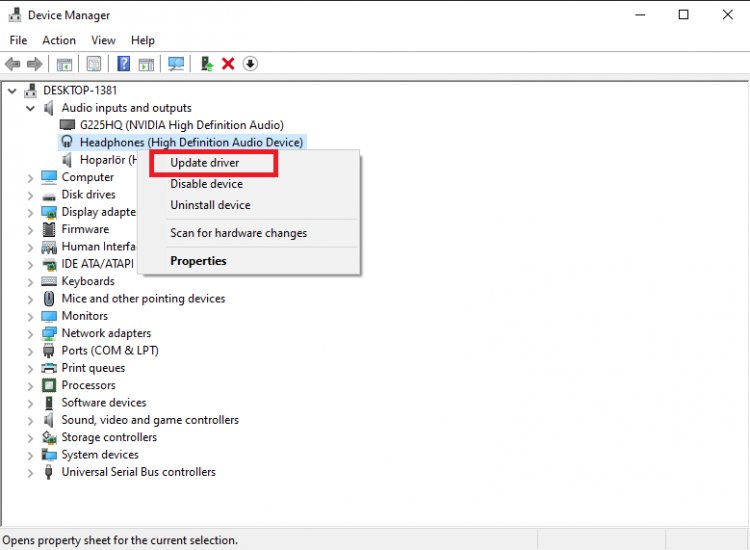
- 单击我们遇到的屏幕上的“浏览我的计算机上的驱动程序”选项。
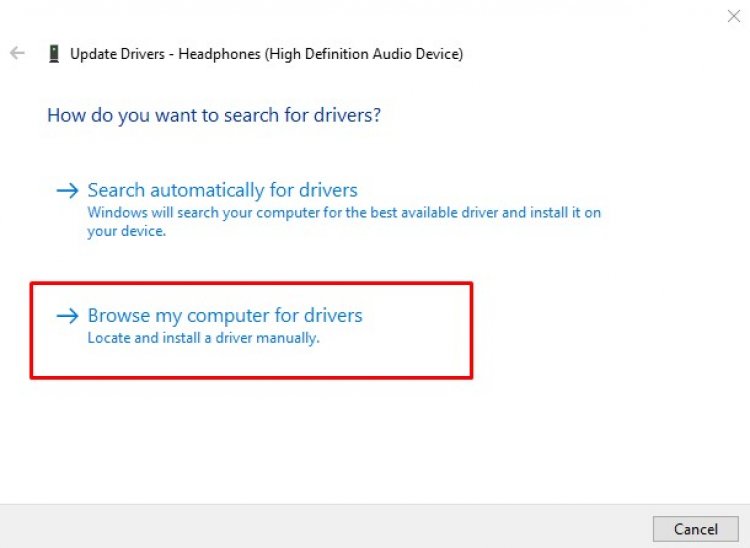
- 在打开的驱动程序搜索屏幕中,我们单击“让我从计算机上的可用驱动程序列表中选择”选项。
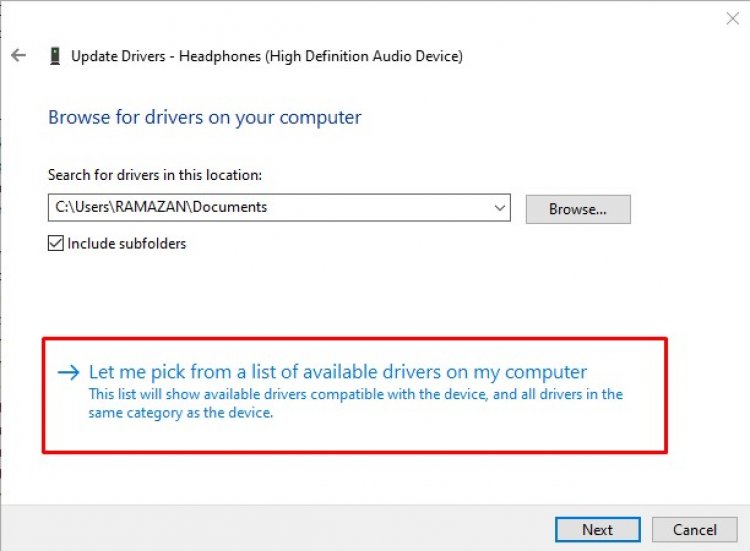
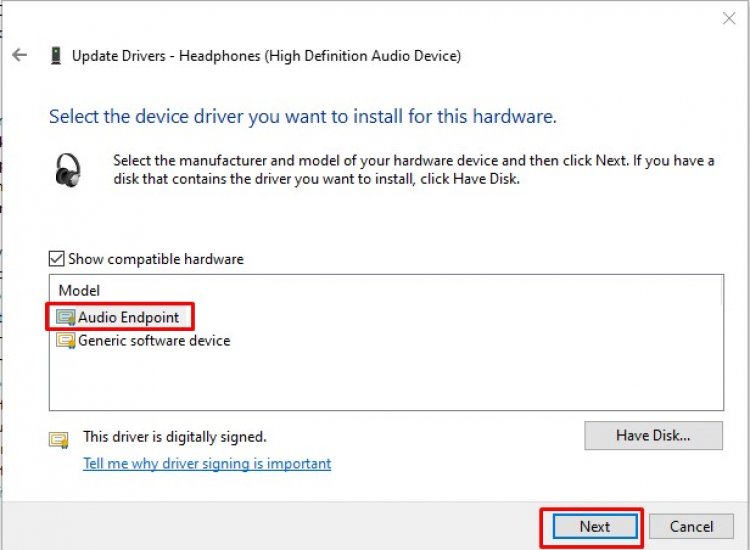
- 在我们遇到的屏幕上,我们选择 Audio Endpoint 并单击 Next。
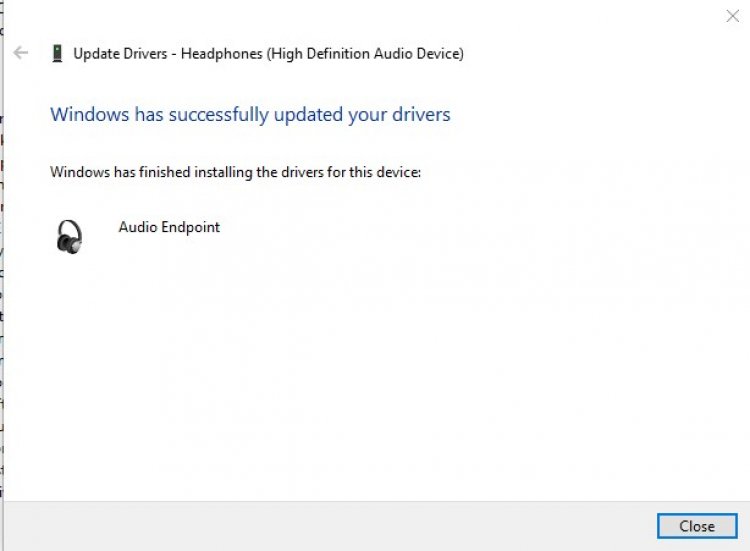
- 在此过程之后,您将收到以下警告,表明它已成功完成。然后测试您的麦克风以查看问题是否仍然存在。
更新音频驱动程序
在这个过程中,我们会找出您的耳机是从哪个设备连接的,并进行更新。
- 首先,通过点击右下角的声音图标找出您连接的耳机的设备名称。
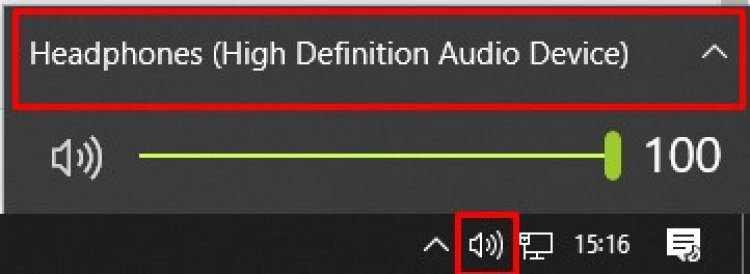
正如我们在上面看到的,我使用的音频设备的名称叫做“Headphones(High Definition Audio Device)”。现在让我们一起更新这个驱动程序。首先,让我们执行与上述相同的操作。
- 同样,按“Windows+X”键并选择设备管理器。
- 在打开的屏幕上展开“音频输入和输出”选项。
- 然后右键单击您正在使用的音频设备,然后单击“更新驱动程序”。 (我的音频设备被称为耳机(高保真音频设备)。)
- 单击我们遇到的屏幕上的“浏览我的计算机上的驱动程序”选项。
- 在打开的驱动程序搜索屏幕中,我们以相同的方式单击“让我从计算机上的可用驱动程序列表中选择”选项。
- 在我们遇到的屏幕上,我们选择 High Definition Audio Controller 或 Audio Endpoint,然后单击 Next。
- 此操作后,您将收到已成功完成的警告。然后测试您的耳机以查看问题是否仍然存在。
2-) 检查播放设备
您已经执行了上述操作,但如果问题仍然存在,我们需要检查播放设备。
- 首先,右击右下角的声音图标,点击“音效”。

- 单击打开的屏幕顶部的“播放”菜单。
- 如果扬声器选项出现在打开的屏幕上,请将其禁用并激活您要激活的耳机。
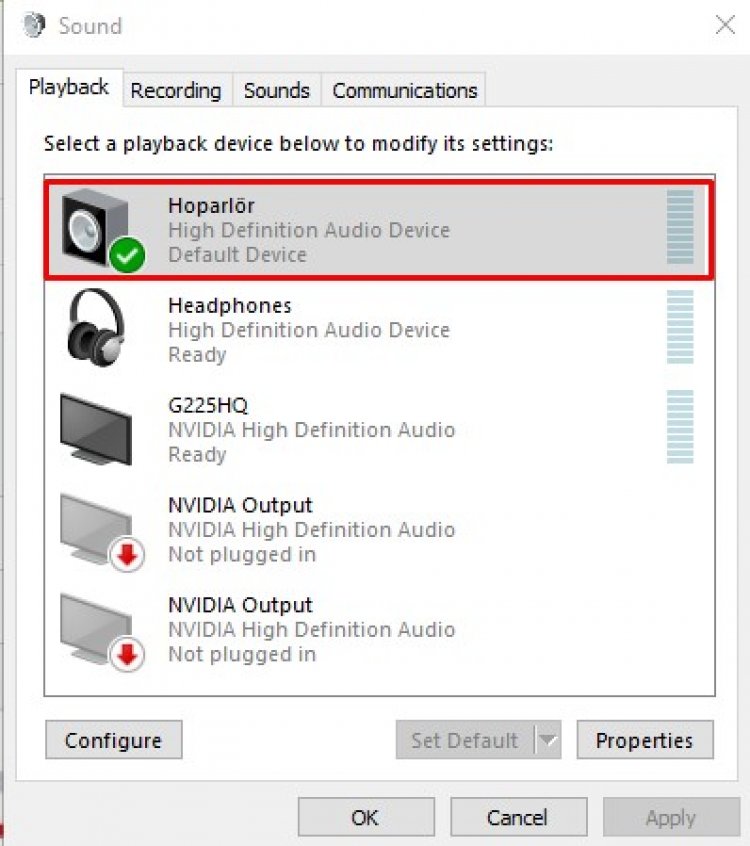
- 正如您在上面看到的,扬声器似乎处于活动状态。但是我们插入的以下“耳机”设备并没有被有效地看到。为此,我们需要禁用“扬声器”设备并激活“耳机”设备。为此,请右键单击“扬声器”设备,然后单击“禁用”。
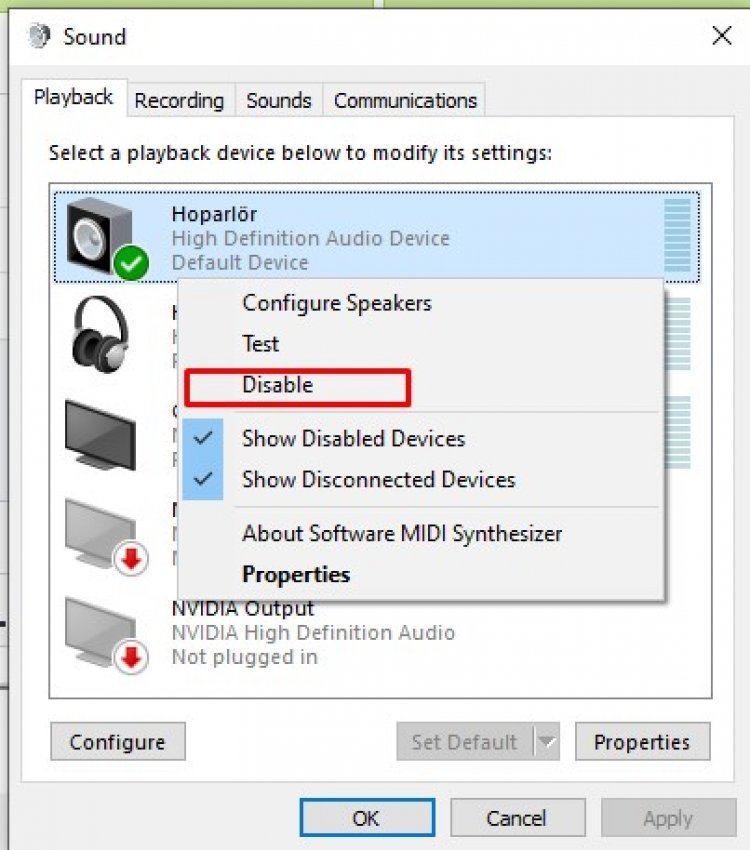
- 通过禁用扬声器设备,我们将在下面激活我们的耳机。如果我们的耳机未激活,请右键单击它并单击“设置为默认设备”。
在此过程之后,您现在将激活您的耳机,您不会遇到任何问题。
3-) 更新您的驱动程序
检查您的音频和 I/O 驱动程序是否是最新的。为了这;
- 下载并安装驱动程序助推器。
- 打开 Driver Booster 程序。
- 按出现的屏幕上的 SCAN 按钮执行扫描过程。
扫描完成后,它会显示各种过时的驱动程序。通过选择过时的驱动程序执行更新并重新启动计算机。

Ramazan Karaca
Aradağın hataları bulman artık çok daha kolay!


