![如何修复 YouTube 服务器 [400] 错误?](https://www.hatauzmani.com/uploads/images/202403/image_380x226_65f1745c66570.jpg)



如何修复 Minecraft Java 版崩溃问题?
在本文中,我们将尝试解决Minecraft Java版玩家在打开游戏时遇到的崩溃或关机问题。
Minecraft 玩家在打开游戏时遇到崩溃或崩溃的问题,限制了他们对游戏的访问。如果您遇到此类问题,可以按照以下建议找到解决方案。
为什么 Minecraft Java 版会崩溃?
Minecraft Java 版可能会因为许多问题而崩溃。比如java库不是最新的或者缺失的,可能会导致我们遇到这样的问题。 Minecraft Java 版崩溃或关机问题的可能原因如下:
- Java 库丢失或可能未安装。
- Microsoft Store 可能无法正常运行。
- Xbox Live 可能无法正常工作。
- Xbox 游戏栏可能无法正常工作。
- Xbox 安全权限设置可能会受到限制。
- 您的 Microsoft 帐户可能无法被识别。
我们已经解释了上面遇到的错误的可能原因。现在我们将提供有关如何修复 Minecraft Java 版崩溃问题的信息。
如何修复 Minecraft Java 版崩溃问题
为了解决这个问题,我们可以按照下面的建议来解决问题。
1-) 检查 Xbox 安全设置
禁用 Xbox 安全设置可能会导致许多问题。
- 登录您的 Xbox 帐户。 点击登录。
- 在打开的屏幕上选择您的有效帐户。点击下方的“自定义”菜单。
- 完成此过程后,请检查下面列出的所有权限。如果有任何权限被阻止,请允许并保存。
- 然后选择“Xbox Series XJS、Xbox One 和 Windows 10 设备在线安全”菜单。
- 完成此过程后,请检查下面列出的所有权限。如果有任何权限被阻止,请允许并保存。
操作成功后,可以登录服务器查看问题是否依旧。
2-) 重新连接到您的 Microsoft 帐户
尝试通过在 Xbox 程序中关闭您的 Microsoft 帐户来重新连接。执行此操作可以帮助我们解决潜在错误。
- 打开 Xbox 程序。
- 点击右上角的“Profile”图标,然后点击“Logout”。
完成此过程后,再次登录您的 Microsoft 帐户并检查问题是否仍然存在。
3-) 完全关闭 Xbox 程序
我们可以通过完全关闭 Xbox 程序并再次打开它来消除此问题。要完全关闭程序,您可以在任务管理器的帮助下完全关闭它。完全关闭后,您可以再次打开程序尝试运行游戏。
4-) 重置 Microsoft Store
Microsoft Store 上出现的各种问题都可能导致此类问题。为此,我们可以通过重置Microsoft Store来解决此类问题。
- 在开始搜索屏幕中输入“Microsoft Store”并右键单击它,然后单击“Application Settings”。

- 在打开的屏幕上按“重置”按钮开始重置过程。

在此过程之后,通过登录应用程序检查问题是否仍然存在。
5-) 修复 XBOX 应用程序
Xbox Game Bar 上的各种问题都可能导致此类问题。为此,我们可以通过修复Xbox Game Bar来解决此类问题。
- 在开始搜索屏幕中输入“Xbox Game Bar”并右键单击它,然后单击“应用程序设置”。

- 点击打开的屏幕上的“Repair”按钮开始重置过程。

如果此过程没有为您解决问题,请再次执行上述过程,然后按“重置”按钮重置过程。在此过程之后,再次运行应用程序并检查问题是否仍然存在。
6-) 检查 XBOX 服务
禁用 Xbox 服务可能会导致我们遇到此类问题。
- 在开始搜索屏幕中,输入“服务”并将其打开。
- 在打开的画面中,依次打开下面我们要留下的服务,将启动类型设置为“自动”并启动服务状态。
- Xbox 配件管理服务
- Xbox Live 身份验证管理器
- Xbox Live 游戏存档
- Xbox Live 网络服务
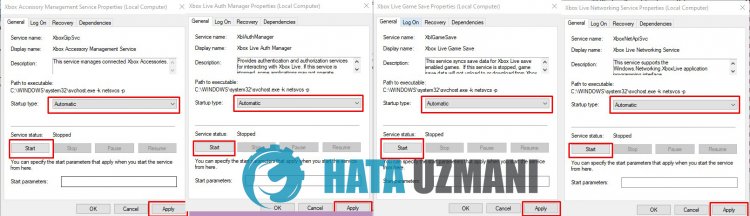
完成此过程后,您可以打开 Minecraft 游戏并检查问题是否仍然存在。
7-) 重新安装 Java 库
Java 库可能丢失或安装不正确。为此,请删除操作系统上安装的 java 库。然后您需要通过访问我们将在下面留下的链接在您的操作系统上自动安装 java 包。
在您的操作系统上执行安装过程并安装 java 包后,您可以重新启动计算机并检查问题是否仍然存在。
8-) 删除盗版软件
删除您之前安装的任何盗版 Minecraft 软件。盗版软件可能会导致原始游戏生成崩溃报告。
9-) 修复 Windows 错误
Windows 中的文件已损坏或损坏,这可能导致各种错误。为此,我们将与您共享两个代码块,并尝试扫描和修复损坏或损坏的文件。
进行 SFC 扫描
Windows 文件中出现的损坏或损坏的文件可能会导致许多错误代码。为此,我们将告诉您一些解决问题的方法。
- 在开始搜索屏幕中输入“cmd”并以管理员身份运行。
- 在打开的命令提示符屏幕中键入“sfc /scannow”,然后按 Enter。
在此过程之后,将扫描损坏或损坏的文件并进行更正。在该过程完成之前,请勿关闭或重新启动计算机。在这个过程之后,让我们执行另一个建议。
执行 DISM 扫描
- 在开始搜索屏幕中输入“cmd”并以管理员身份运行。
- 在打开的命令提示符屏幕中键入以下命令,然后按 Enter。
- Dism /Online /Cleanup-Image /CheckHealth
- Dism /Online /Cleanup-Image /ScanHealth
- Dism /Online /Cleanup-Image /RestoreHealth
该过程成功完成后,您可以重新启动计算机并检查问题是否仍然存在。