




![如何修复 YouTube 服务器 [400] 错误?](https://www.hatauzmani.com/uploads/images/202403/image_380x226_65f1745c66570.jpg)



如何修复 Hunt Showdown 启动错误?
在本文中,我们将尝试解决 Hunt Showdown 玩家在运行游戏后遇到的“Launch Error: Invalid game executable”错误。
Hunt Showdown 玩家在运行游戏后遇到错误“启动错误:游戏可执行文件无效”,从而限制对游戏的访问。如果您遇到此类问题,可以按照以下建议找到解决方案。
什么是 Hunt Showdown 启动错误?
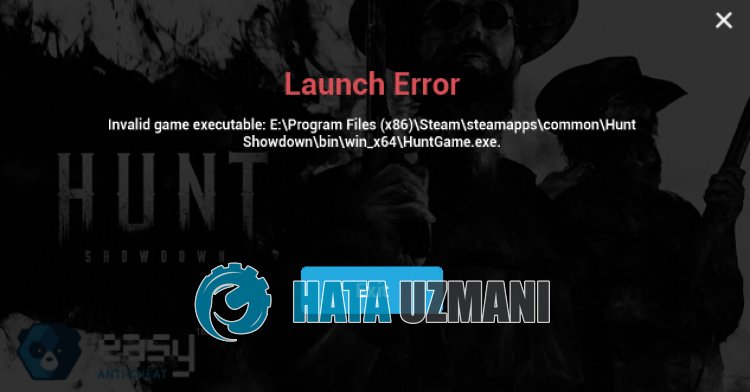
此错误通常是由于防火墙阻止了 Easy Anti Cheat 应用程序,从而限制了对游戏的访问。
当然,我们可能遇到这样的错误不仅仅是因为这个问题,还有很多其他的问题。
为此,我们将通过一些建议向您提供有关如何解决问题的信息。
如何修复 Hunt Showdown 启动错误
要修复此错误,您可以按照以下建议找到问题的解决方案。
1-) 验证文件完整性
我们将验证游戏文件的完整性,并扫描和下载任何丢失或不正确的文件。为此;
- 打开 Steam 程序。
- 打开图书馆菜单。
- 右键单击左侧的Hunt Showdown 游戏,然后打开属性 选项卡。
- 打开屏幕左侧的本地文件菜单。
- 点击“我们遇到的本地文件”菜单中的验证游戏文件的完整性按钮。
在此过程之后,将通过扫描损坏的游戏文件来执行下载。该过程完成后,尝试再次打开游戏。
2-) 安装 EAC 软件
我们可以通过在 Hunt Showdown 中安装 Easy Anti-Cheat 软件来解决这个问题。
- 首先,访问 Hunt Showdown 游戏文件夹。
- 打开游戏文件夹中的“EasyAntiCheat”文件夹。
- 在打开的屏幕上打开文件“EasyAntiCheat_Setup.exe”。
- 如果没有安装 Easy Anti-Cheat 程序,请选择 Hunt Showdown 游戏并点击下面的“安装 Easy Anti-Cheat”按钮。如果安装了 Easy Anti-Cheat,请选择“Hunt Showdown”并单击下面的“Repair Service”按钮。
- 该过程成功完成后,您可以检查问题是否仍然存在。
如果在此过程后它不起作用,请删除 Easy Anti-Cheat 并重新安装。为此;
- 首先,访问文件夹“C:\Program Files (x86)\EasyAntiCheat”。
- 打开文件夹中的“EasyAntiCheat.exe”程序。
- 在打开的屏幕上的选项中选择“Hunt Showdown”选项,然后按左下角的“卸载”选项将其卸载。
- 然后再次选择“Hunt Showdown”并点击下方的“Install Easy Anti-Cheat”按钮并执行安装过程。
- 安装过程完成后,到达 Hunt Showdown 游戏文件夹,打开“EasyAntiCheat”文件夹并运行“EasyAntiCheat_Setup.exe”文件。
- 然后在选项中选择“Hunt Showdown”并点击“Repair Service”。
完成此过程后,您可以运行 Hunt Showdown 游戏并检查问题是否仍然存在。
3-) 关闭驱动程序签名
我们可能会遇到这样的问题,因为Easy Anti-Cheat软件会要求驱动程序签名。为此,我们可以通过关闭 Windows 10 驱动程序签名来防止此类错误。
- 在开始搜索屏幕中键入 cmd 并以管理员 运行它
- 在打开的命令提示符屏幕上键入以下代码片段,然后按 Enter 键。
- bcdedit /set nointegritychecks off
进程应用成功后,我们就可以重启电脑,轻松运行Hunt Showdown游戏了。
4-) 关闭防病毒
禁用您使用的任何防病毒程序,或将其从您的计算机中完全删除。如果您使用的是 Windows Defender,请将其禁用。为此;
- 在开始搜索屏幕中输入“病毒和威胁防护”并将其打开。
- 然后点击“管理设置”。
- 将实时保护设置为“关闭”。
在此之后,让我们关闭其他勒索软件保护。
- 打开开始搜索屏幕。
- 通过键入 Windows 安全设置 打开搜索屏幕。
- 在打开的屏幕上点击病毒和威胁防护选项。
- 点击菜单中的勒索软件保护选项。
- 在打开的屏幕上关闭受控文件夹访问。
执行此操作后,我们需要添加 Hunt Showdown 游戏文件作为例外。
- 在开始搜索屏幕中输入“病毒和威胁防护”并将其打开。 在
- Virus and threat protection settings 下,选择 Manage settings,然后在 Exclusions 下排除选择添加或删除。
- 选择添加排除项,然后选择保存在磁盘上的Hunt Showdown游戏文件夹。
完成此过程后,您可以运行游戏并检查问题是否仍然存在。
是的,朋友们,我们已经解决了这个标题下的问题。如果您的问题仍然存在,您可以进入我们的FORUM 平台询问您遇到的错误。


