![如何修复 YouTube 服务器 [400] 错误?](https://www.hatauzmani.com/uploads/images/202403/image_380x226_65f1745c66570.jpg)



如何修复 Forza Horizon 4 无法加入会话错误
Forza Horizo n 4玩家在游戏中遇到的“无法加入会话”错误有很多原因。
Forza Horizo n 4玩家在游戏中遇到的“无法加入会话”错误可能有多种原因。为此,您可以按照以下建议解决问题。
什么是 Forza Horizon 4 无法加入会话错误?
此错误通常是由网络错误引起的。当然,不仅是网络错误,而且您的 Windows 操作系统的产品密钥未激活这一事实都可以与此类错误进行比较。为此,我们可以按照以下建议来解决问题。
如何修复 Forza Horizon 4 无法加入会话错误
为了解决我们遇到的这个错误,您可以通过执行以下步骤来解决问题。
1-) 清除 DNS 缓存
如果以上建议都不起作用,我们可以通过清除 dns 缓存来解决问题。为了这;
- 在开始搜索屏幕上键入 cmd 并以管理员身份运行它。
- 在命令提示符屏幕上按顺序键入以下代码行,然后按 Enter。
- ipconfig /flushdns
- netsh int ipv4 重置
- netsh int ipv6 重置
- netsh winhttp 重置代理
- netsh winsock 重置
- ipconfig /registerdns
- 在此过程之后,它将显示您的 dns 缓存和代理已成功清除。
完成此过程后,您可以通过重新启动计算机来打开游戏。如果问题仍然存在,让我们继续提出另一个建议。
2-) 重置微软商店
Microsoft Store 上的各种问题可能会出现这样的问题。为此,我们可以通过重置 Microsoft Store 来解决此类问题。
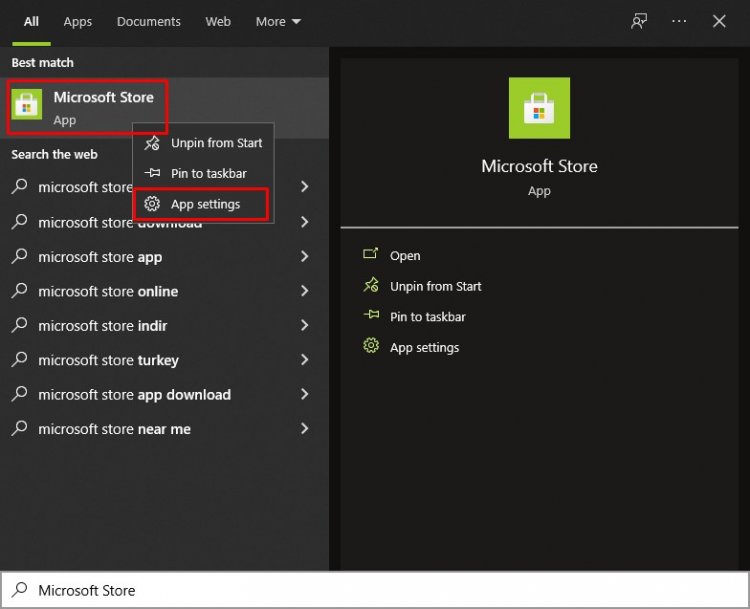
- 在开始搜索屏幕中键入“Microsoft Store”,右键单击它并单击“应用程序设置”。
- 通过按下打开的屏幕上的“重置”按钮开始重置过程。
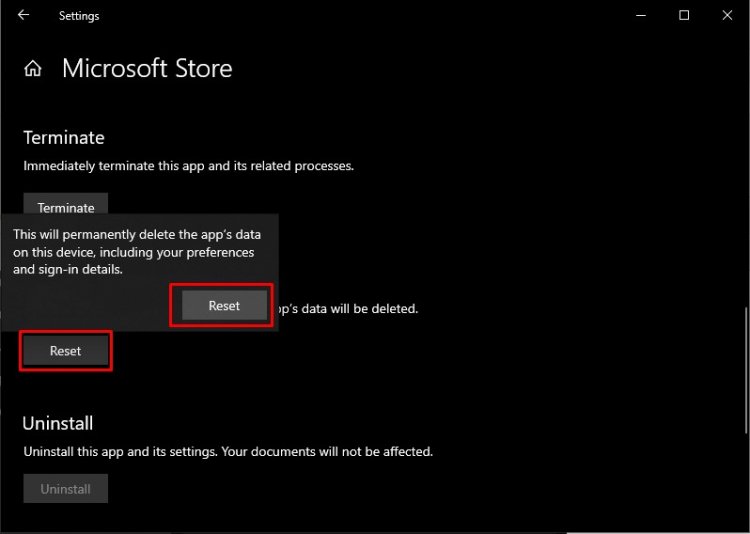
在此过程之后,通过登录应用程序检查问题是否仍然存在。
3-) 修复 XBOX 应用程序
Xbox Game Bar 上的各种问题都可能出现这样的问题。为此,我们可以通过修复 Xbox Game Bar 来解决此类问题。
- 在开始搜索屏幕中输入“Xbox Game Bar”并右键单击它并单击“应用程序设置”。
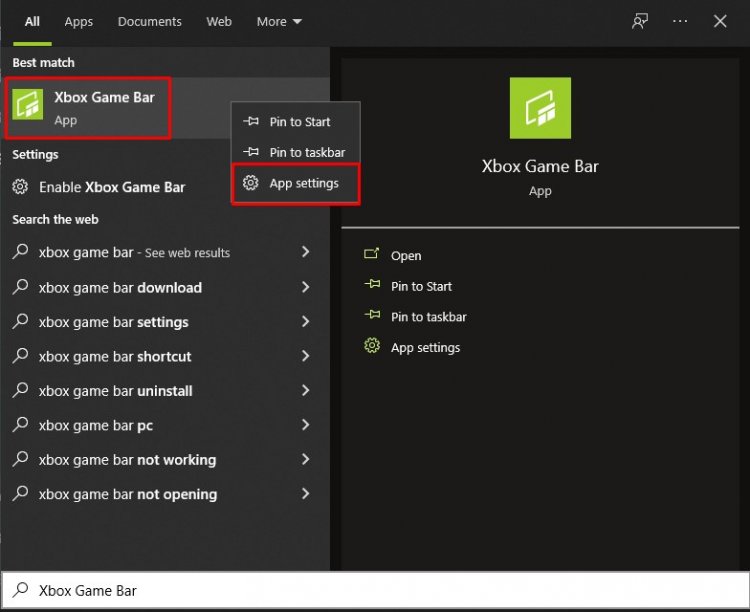
- 按打开的屏幕上的“修复”按钮开始重置过程。
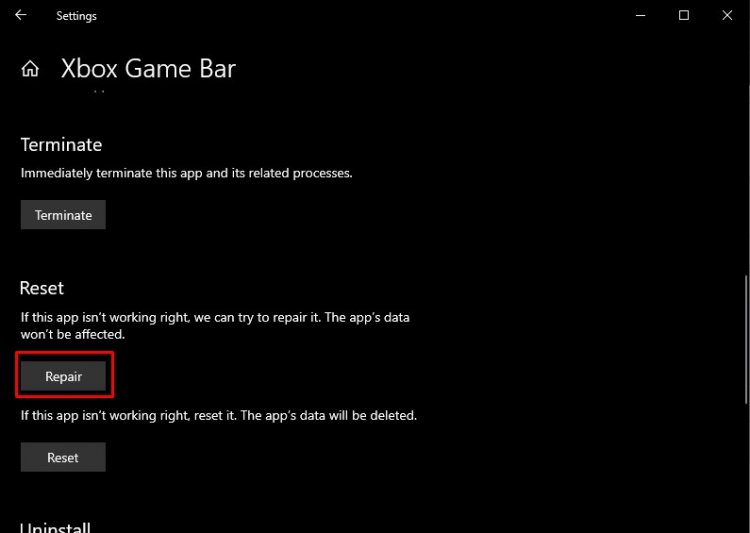
如果此过程没有为您解决问题,请再次执行上述过程并按“重置”按钮重置过程。在此过程之后,再次运行应用程序并检查问题是否仍然存在。
4-) 修复 Windows 文件
Windows 文件中的错误或损坏可能会给操作系统带来许多错误。为此,我们可以通过修复系统中损坏的文件来消除问题。
进行 SFC 扫描
Windows 文件中出现的损坏或损坏的文件可能会显示许多错误代码。为此,我们将告诉您一些解决问题的方法。
- 在开始搜索屏幕中键入“cmd”并以管理员身份运行。
- 在打开的命令提示符中键入“sfc /scannow”,然后按 Enter。
在此过程之后,将扫描损坏或损坏的文件并进行更正过程。在该过程完成之前,请勿关闭或重新启动计算机。在这个过程之后,让我们执行另一个建议。
扫描 DISM
- 在开始搜索屏幕中键入“cmd”并以管理员身份运行。
- 在打开的命令提示符屏幕中,按顺序键入以下命令并回车。
- Dism /在线 /Cleanup-Image /CheckHealth
- Dism /在线 /Cleanup-Image /ScanHealth
- Dism /在线 /Cleanup-Image /RestoreHealth
该过程成功完成后,您可以重新启动计算机并检查问题是否仍然存在。
5-) 激活 Windows 键
如果您的 Windows 操作系统的密钥未激活,则需要激活它。非活动 Windows 密钥可能无法正常运行 Microsoft Store。为此,请检查您的 Windows 密钥并激活它。在此过程之后,您可以检查问题是否仍然存在。