![如何修复 YouTube 服务器 [400] 错误?](https://www.hatauzmani.com/uploads/images/202403/image_380x226_65f1745c66570.jpg)



修复:Dota 2 文件验证失败错误
在本文中,我们将尝试解决 Dota 2 玩家在运行游戏后遇到的“File Verification Failure. Relaunch With -insecure”错误。
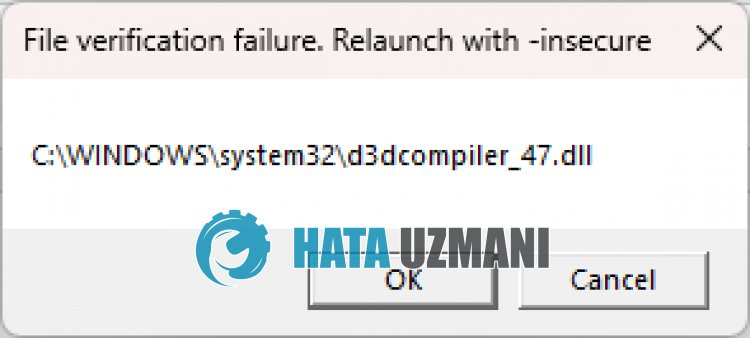
Dota 2 玩家在运行游戏后遇到错误“文件验证失败。使用 -insecure 重新启动”而被限制访问游戏。如果您遇到此类问题,可以按照以下建议找到解决方案。
什么是 Dota 2 文件验证失败错误?
此错误通常是由损坏或不可读的 Windows 文件引起的。当然,我们可能遇到这样的错误不仅仅是因为这个问题,还有很多其他的问题。为此,您可以通过告诉您一些建议来解决问题。
如何修复 Dota 2 文件验证失败错误
要修复此错误,您可以按照以下建议找到问题的解决方案。
1-) 重新加载 Windows 库
损坏或无法读取某些 Windows 库,例如
DirectX、VC Runtime 可能会导致我们遇到类似这样的各种错误。为此,请单击下面的链接以执行下载过程。然后通过再次执行安装过程重新启动计算机并检查问题是否仍然存在。如果库已经安装,您可以修复它。
为了加载 DirectX 库,首先,让我们检查一下我们在哪个文件中出现了错误。图片中显示的错误是文件“d3dcompiler_47.dll”。如果这个文件没有安装或者无法读取,我们可能会遇到类似这样的各种错误。为此,让我们按照文件路径删除“d3dcompiler_47.dll”文件,然后运行下载的“DXSetup.exe”文件并执行安装过程。完成此过程后,让我们重新启动计算机并检查问题是否仍然存在。
2-) 验证文件完整性
我们将验证游戏文件的完整性,并扫描和下载任何丢失或不正确的文件。为此;
- 打开 Steam 程序。
- 打开图书馆菜单。
- 右键单击左侧的“Dota 2”游戏,然后打开“属性”选项卡。
- 打开屏幕左侧的“本地文件”菜单。
- 在我们遇到的本地文件菜单中点击“验证游戏文件的完整性”按钮。
在此过程之后,将通过扫描损坏的游戏文件来执行下载。该过程完成后,尝试再次打开游戏。
3-) 修复 Windows 错误
Windows 中的文件损坏或损坏,会导致各种错误。为此,我们将与您分享两个代码块,并尝试扫描和修复损坏或损坏的文件。
进行 SFC 扫描
Windows 文件中发生的损坏或损坏的文件会导致许多错误代码。为此,我们将告诉您几种解决问题的方法。
- 在开始搜索屏幕中键入“cmd”并以管理员身份运行。
- 在打开的命令提示符中键入“sfc /scannow”,然后按回车键。
在此过程之后,损坏或损坏的文件将被扫描并进行更正。在该过程完成之前,请勿关闭或重新启动计算机。在这个过程之后,让我们执行另一个建议。
进行 DISM 扫描
- 在开始搜索屏幕中键入“cmd”并以管理员身份运行。
- 在打开的命令提示符屏幕中键入以下命令,然后按 Enter 键。
- Dism /Online /Cleanup-Image /CheckHealth
- Dism /Online /Cleanup-Image /ScanHealth
- Dism /Online /Cleanup-Image /RestoreHealth
该过程成功完成后,您可以重新启动计算机并检查问题是否仍然存在。
4-) 更新操作系统
Windows 操作系统不是最新的这一事实可能会导致我们遇到类似这样的各种错误。为此,我们需要检查 Windows 操作系统是否正在请求更新。如果有新的更新可用,您可以通过执行更新过程来检查问题是否仍然存在。
是的,朋友们,我们已经解决了这个标题下的问题。如果您的问题仍然存在,您可以进入我们的论坛平台询问您遇到的错误。