![如何修复 YouTube 服务器 [400] 错误?](https://www.hatauzmani.com/uploads/images/202403/image_380x226_65f1745c66570.jpg)



消逝的光芒2断开连接错误修复
Dying Light 2 玩家在游戏中尝试连接时遇到的“断开连接”错误是由于许多问题造成的。
《消逝的光芒2》玩家在连接游戏时遇到的“连接错误”问题,由于很多问题,导致无法访问网络游戏。如果您遇到这样的问题,您可以按照以下步骤找到解决方案。
什么是消逝的光芒 2 断开连接错误?
当游戏文件损坏或损坏时,通常会遇到此错误。当然,我们不可能仅仅因为文件损坏或损坏而遇到这样的问题。
其中之一是我们互联网的各种缓慢可能让我们立即遇到这个问题。为此,我们将尝试通过讨论一些建议来解决它。
如何修复 Dying Light 2 断开连接错误?
为了解决此错误,我们可以按照以下建议解决问题。
1-) 验证文件完整性
我们将验证游戏文件的完整性,并确保扫描和下载任何丢失或错误的文件。为了这;
- 打开 Steam 程序。
- 打开库菜单。
- 通过右键单击左侧的 Dying Light 2 游戏打开功能选项卡。
- 打开打开的屏幕左侧的本地文件菜单。
- 单击我们遇到的本地文件菜单中的“验证游戏文件的完整性”按钮。
在此过程之后,将通过扫描损坏的游戏文件来执行下载。该过程完成后,尝试再次打开游戏。
2-) 关闭防病毒程序
如果您使用了任何防病毒程序,我们可以通过将其关闭或删除来防止此类问题。我们使用的任何防病毒程序都可能会阻止或隔离我们将要打开的游戏。
为此,我们可以通过完全删除防病毒程序来永久删除它,以防止这种情况发生。如果您想保护您的计算机,您可以通过禁用防病毒软件提供的访问权限来打开游戏。
3-) 清除 DNS 缓存
我们可以通过清除DNS缓存来解决问题。为了这;
- 在开始搜索屏幕上键入 cmd 并以管理员身份运行它。
- 在命令提示符屏幕上按顺序键入以下代码行,然后按 Enter。
- ipconfig /flushdn
- 在此过程之后,它将显示您的 dns 缓存和代理已成功清除。
在此过程之后,重新启动计算机并运行 Steam 程序。如果问题仍然存在,让我们继续提出另一个建议。
4-) 关闭和打开调制解调器
关闭调制解调器,等待 20 秒,然后重新打开。在此过程中,您的 IP 地址会发生变化,并会防止各种网络问题。如果问题仍然存在,让我们继续提出另一个建议。
5-) 注册另一个 DNS 服务器
如果上述过程都没有发生,让我们将另一个 DNS 服务器保存到我们的计算机上。
- 打开控制面板。
- 选择网络和 Internet 选项。
- 在打开的屏幕上,打开网络和共享中心。
- 单击左侧的“更改适配器设置”选项。
- 右键单击您的连接类型,打开“属性”菜单。
- 双击 Internet 协议版本 4 (TCP /IPv4)。
- 让我们通过键入我们将在下面给出的 Google DNS 服务器来应用这些设置。
- 首选 DNS 服务器:8.8.8.8
- 其他 DNS 服务器:8.8.4.4
- 然后单击“退出时验证设置”选项并按“确定”按钮并应用操作。
在此过程之后,重新启动计算机并运行 Steam 程序。
6-) 清除 Steam 浏览器数据
我们可以通过 Steam 开发的浏览器缓存清理软件来防止这个错误。
- 运行蒸汽程序。
- 点击左上角的“Steam”。
- 在打开的屏幕上单击“设置”。
- 单击打开的菜单左侧的“Internet 浏览器”选项。
- 在打开的菜单屏幕上单击“删除 Internet 浏览器的缓存”和“删除所有浏览器 Cookie”按钮。
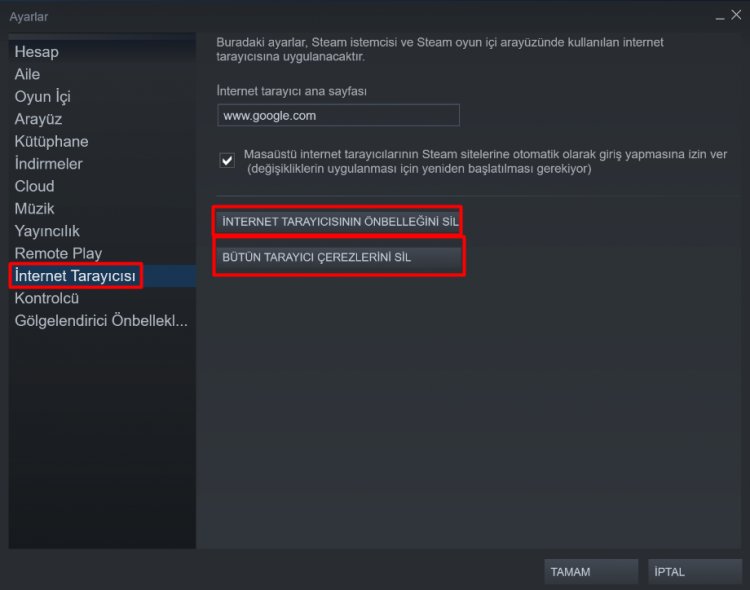
完成此过程后,打开游戏并检查问题是否仍然存在。
7-) 清除 Steam 下载缓存
我们可以通过使用 Steam 创建的下载缓存清除工具来消除这个问题。
- 运行蒸汽程序。
- 点击左上角的“Steam”。
- 在打开的屏幕上单击“设置”。
- 单击打开的菜单左侧的“下载”。
- 单击弹出菜单屏幕上的“清除下载缓存”按钮。

8-) 清除 DNS 缓存
如果以上建议都不起作用,我们可以通过清除 dns 缓存来解决问题。为了这;
- 在开始搜索屏幕上键入 cmd 并以管理员身份运行它。
- 在命令提示符屏幕上按顺序键入以下代码行,然后按 Enter。
- ipconfig /flushdns
- netsh int ipv4 重置
- netsh int ipv6 重置
- netsh winhttp 重置代理
- netsh winsock 重置
- ipconfig /registerdns
- 在此过程之后,它将显示您的 dns 缓存和代理已成功清除。
完成此过程后,您可以通过重新启动计算机来打开游戏。如果问题仍然存在,让我们继续提出另一个建议。
9-) 关闭和打开 Steam
在任务管理器的帮助下完全关闭 Steam 程序,以管理员身份运行 Steam 程序。这个过程可以帮助我们解决潜在的错误和问题。
10-) 可能是服务器问题
您的游戏服务器或软件可能存在问题。为此,游戏开发者需要解决这个问题。我们对此无能为力,只能等待这种情况得到解决。