




![如何修复 YouTube 服务器 [400] 错误?](https://www.hatauzmani.com/uploads/images/202403/image_380x226_65f1745c66570.jpg)



如何修复 Steam 登录错误过多?
在本文中,我们将尝试解决 Steam 用户在登录时遇到的“Steam 登录错误太多”问题。
Steam 用户在登录时遇到“Steam 有太多登录错误”问题,从而限制了对该程序的访问。如果您遇到此类问题,可以按照以下建议找到解决方案。
什么是 Steam 登录错误过多?
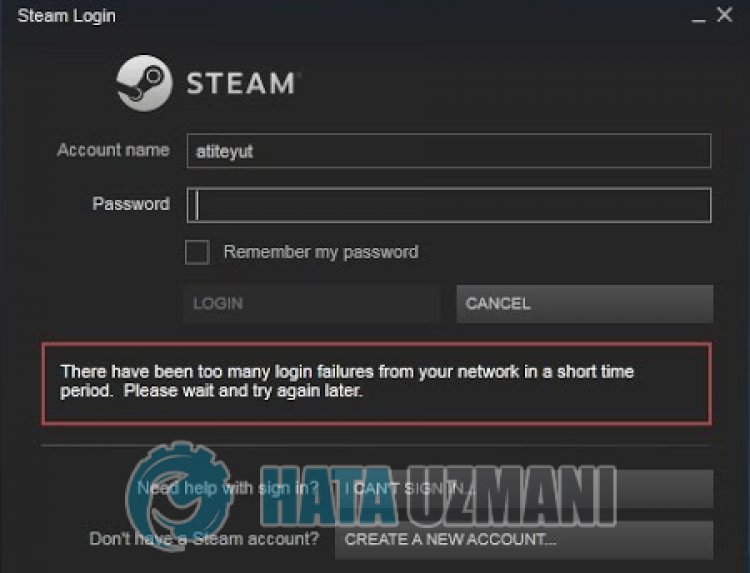
由于许多问题可能会遇到此错误,从而限制了您对该程序的访问。这个问题的一般原因可以列举如下。
- 可能存在网络问题。
- 可能连续输入了错误的用户名或密码。
- 浏览器缓存可能已损坏。
- Steam 程序可能已损坏。
我们解释了可能导致我们遇到此错误的原因。现在,让我们按照以下步骤获取有关如何解决问题的信息。
如何解决 Steam 登录错误过多的问题?
我们可以按照以下建议解决此错误。
1-) 重启 Steam
Steam 程序中出现的一些问题可能会导致此类错误。遇到此类错误的用户观察到,如果在再次登录之前完全关闭并重新启动 Steam 程序,他们不会再次遇到此错误。
在任务管理器的帮助下完全关闭 Steam 程序,然后重新打开。然后尝试登录以查看问题是否仍然存在。
2-) 检查您的连接
互联网连接中出现的问题可能会导致许多错误。如果您的互联网连接速度变慢或断开连接,让我们提出一些解决建议。
- 如果您的网速变慢,请关闭调制解调器,然后再打开。这个过程会稍微减轻您的互联网负担。
- 我们可以通过清除 Internet 缓存来解决此问题。
清除 DNS 缓存
- 在开始搜索屏幕中输入 cmd 并以 administrator 身份运行 在
- 命令提示符屏幕 按顺序键入以下代码行,按 Enter。
- ipconfig /flushdns
- netsh int ipv4 重置
- netsh int ipv6 重置
- netsh winhttp 重置代理
- netsh winsock 重置
- ipconfig /registerdns
- 完成此操作后,会显示您的 dns 缓存和代理已清除成功。
完成此过程后,您可以通过重新启动计算机来打开游戏。如果问题仍然存在,让我们继续提出另一个建议。
3-) 关闭和打开调制解调器
关闭调制解调器,等待 20 秒,然后重新打开。在此过程中,您的 IP 地址会发生变化,并会防止各种网络问题。如果问题仍然存在,让我们继续提出另一个建议。
4-) 注册另一个 DNS 服务器
我们可以通过在计算机上注册另一个 dns 服务器来解决这个问题。
- 打开控制面板并选择网络和 Internet
- 在打开的屏幕上打开网络和共享中心。
- 点击左侧的更改适配器设置。
- 右键单击您的连接类型以打开“属性”菜单。
- 双击 Internet 协议版本 4 (TCP /IPv4)。
- 让我们通过键入我们将在下面提供的 Google DNS 服务器来应用这些设置。
- 首选 DNS 服务器:8.8.8.8
- 其他 DNS 服务器:8.8.4.4
- 然后单击“退出时验证设置”选项并按“确定”按钮应用操作。
完成此过程后,重新启动计算机并运行 Steam 程序。
5-) 检查 Steam 服务
Steam 服务不工作可能会导致我们遇到此类问题。为此,我们可以通过运行服务来消除问题。
- 我们在开始搜索屏幕上写“Services”并打开它。
- 我们在打开的屏幕上打开“Steam 客户端服务”服务。
- 在打开的新窗口中将“启动类型”选项设置为“自动”。
- 在此过程之后,如果“服务状态”选项显示为“Stopped”,请单击“Start”启动服务按钮。</li >
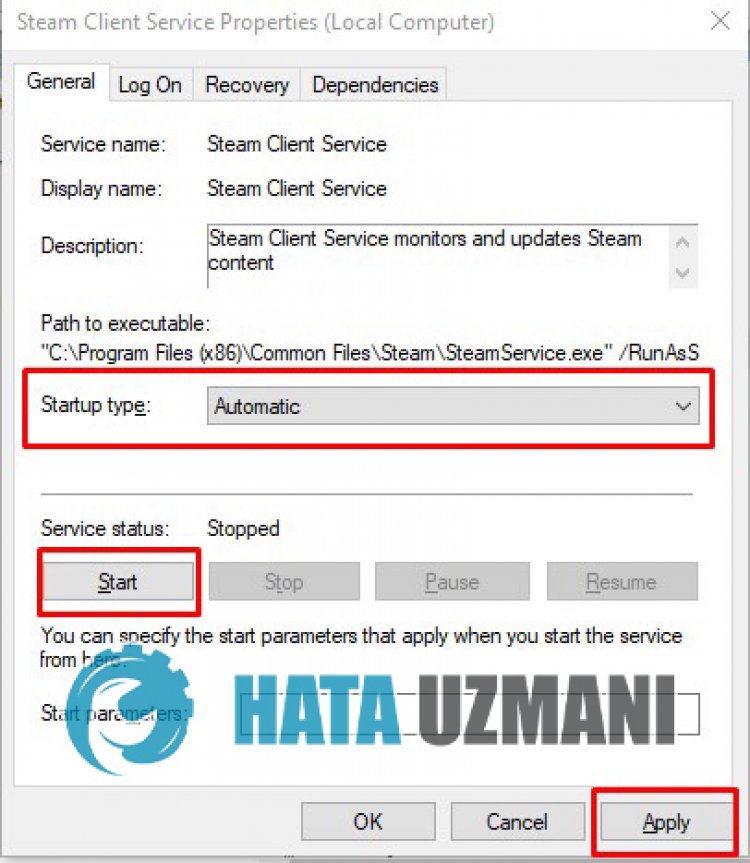
处理成功后,您可以运行 Steam 程序检查问题是否仍然存在。
6-) 清除缓存和 Cookies
在浏览器中备份的 Cookie 文件可能由于任何问题而被错误地备份或损坏。为此,我们可以通过清除缓存和cookie来解决此类问题。
- 打开您正在使用的浏览器。
- 在浏览器中按“CTRL + Shift + Delete”组合键打开浏览数据菜单。
- 将“时间范围”选项设置为“所有时间”并设置“Cookies和其他网站数据”和“ 勾选“缓存的图片和文件”选项并点击“清除”按钮。
7-) 重新安装 Steam 程序
Steam 程序的安装损坏或损坏可能会导致我们遇到此类问题。为此,请在控制面板的帮助下卸载 Steam 程序,然后再次下载并执行安装过程。然后您可以尝试登录并检查问题是否仍然存在。


