![如何修复 YouTube 服务器 [400] 错误?](https://www.hatauzmani.com/uploads/images/202403/image_380x226_65f1745c66570.jpg)



如何修复 Roblox 错误代码 533?
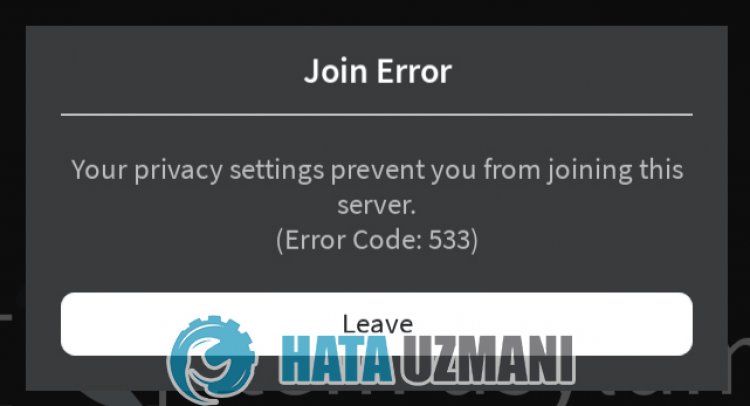
Roblox 玩家在运行游戏后遇到错误“您的隐私设置阻止您加入此服务器。错误代码:533”,并且他们对游戏的访问受到限制。
Roblox玩家在打开游戏后遇到“您的隐私设置阻止您加入此服务器。错误代码:533”的问题,并限制他们访问游戏。如果您遇到此类问题,可以按照以下建议找到解决方案。
什么是 Roblox 错误代码:533?
这个错误是由于很多问题造成的,限制了我们对游戏的访问。我们可以列出 Roblox 错误代码 533 问题的可能原因如下:
- 服务器可能正在维护中。
- 隐私设置可能受到限制。
- 可能存在网络问题。
- Microsoft Store 和 Xbox 可能会出现问题。
- 缓存和 cookie 可能存在问题。
- 防病毒软件可能会阻止游戏。
我们已经列出了上面列出的可能原因。现在我们将尝试通过向您提供有关如何解决此问题的信息来解决此问题。
如何修复 Roblox 错误代码:533
1-) 检查服务器
Roblox 开发人员每天都在更新游戏,进行新的插件和测试。这些测试和插件当然可能会导致某些菜单或插件被禁用。其中之一是头像插件。新添加的更新中出现的问题可能会通过阻止 Avatar 插件引起问题。为此,我们可以从 Roblox 开发人员准备的 Roblox 状态页面中了解此类错误。为此,您可以通过访问下面的链接了解游戏的一些错误。
2-) 设置特别邀请
一些玩家表示,当他们的 Roblox 帐户的隐私菜单中的“谁可以邀请我到私人服务器?”选项设置为“任何人”时,他们没有遇到此类错误”。我们可以通过应用这个设置来解决问题。
- 让我们借助浏览器访问 Roblox 官方网站。
- 然后登录我们的帐户,点击右上角的齿轮图标并点按“设置”。
- 完成此过程后,点击左侧的“隐私”选项。
- 在打开的屏幕上将“谁可以邀请我加入私人服务器?”选项设置为“任何人”。
执行此操作后,您可以检查问题是否仍然存在。
3-) 以管理员身份运行游戏
Roblox 游戏没有以管理员权限运行这一事实可能会导致我们由于各种原因遇到许多错误。为此,您可以通过以管理员身份运行 Roblox 游戏来检查问题是否仍然存在。
4-) 禁用浏览器安全设置
启用浏览器安全将导致您允许访问许多链接。因此,出于安全原因,浏览器可能会在后台阻止任何站点。为了解决这个错误,我们可以通过关闭浏览器安全来检查问题是否仍然存在。
- 打开浏览器并访问设置菜单。
- 让我们打开菜单中的“隐私和安全”菜单。
- 我们进入菜单中的“安全”菜单,勾选“无保护”选项。
在此过程之后,您可以检查问题是否仍然存在。
5-) 清除浏览器缓存
浏览器临时缓存中的文件可能有问题或加载不正确。为了解决这个问题,我们可以通过清除浏览器缓存来解决这个问题。
- 运行浏览器。
- 浏览器打开后,我们按下“CTRL+SHIFT+DELETE”组合键。
- 在打开的新窗口中将“时间范围”选项设置为“始终”。
- 然后检查“Cookie 和其他网站数据”和“缓存图像和文件”以清除它们。
执行此操作后,您可以检查问题是否仍然存在。
6-) 清除 Roblox 临时缓存文件
Roblox 临时缓存文件中的错误或损坏可能会导致我们遇到类似这样的各种问题。为此,我们可以通过清除临时缓存文件来解决问题。
- 在开始搜索屏幕中输入“Run”并打开它。
- 在打开的新窗口中输入“%localappdata%”并运行它。
- 执行此操作后,删除“Roblox”文件夹。
删除文件夹后,运行 Roblox 游戏并检查问题是否仍然存在。
7-) 检查您的连接
互联网连接问题可能会导致许多错误。如果您的互联网连接速度变慢或断开连接,让我们提出一些修复建议。
- 如果您的网速变慢,请关闭调制解调器,然后再打开。这个过程会稍微减轻您的互联网负担。
- 我们可以通过清除 Internet 缓存来解决此问题。
清除 DNS 缓存
- 在开始搜索屏幕中输入 cmd 并以管理员身份运行。
- 在命令提示符屏幕上按顺序键入以下代码行,然后按 Enter。
- ipconfig /flushdns
- netsh int ipv4 重置
- netsh int ipv6 重置
- netsh winhttp 重置代理
- netsh winsock 重置
- ipconfig /registerdns
- 完成此操作后,会显示您的 dns 缓存和代理已清除成功。
完成此过程后,您可以通过重新启动计算机来打开游戏。如果问题仍然存在,让我们继续提出另一个建议。
8-) 关闭和打开调制解调器
关闭调制解调器,等待 20 秒,然后重新打开。在这个过程中,你的ip地址会发生变化,防止各种网络问题。
9-) 注册另一个 DNS 服务器
我们可以通过在计算机上注册另一个 dns 服务器来解决这个问题。
- 打开控制面板并选择选项网络和互联网
- 在打开的屏幕上打开网络和共享中心。
- 点击左侧的更改适配器设置。
- 右键单击您的连接类型以打开“属性”菜单。
- 双击 Internet 协议版本 4 (TCP /IPv4)。
- 让我们通过键入我们将在下面提供的 Google DNS 服务器来应用这些设置。
- 首选 DNS 服务器:8.8.8.8
- 其他 DNS 服务器:8.8.4.4
- 然后点击退出时验证设置并按确定按钮并应用操作。
完成此过程后,重新启动计算机并运行 Roblox 游戏。
10-) 重置 Microsoft Store
Microsoft Store 上出现的各种问题都可能导致此类问题。为此,我们可以通过重置Microsoft Store来解决此类问题。
- 在开始搜索屏幕中输入“Microsoft Store”并右键单击它,然后单击“Application Settings”。

- 在打开的屏幕上按“重置”按钮开始重置过程。

在此过程之后,通过登录应用程序检查问题是否仍然存在。
11-) 修复 XBOX 应用程序
Xbox Game Bar 上的各种问题都可能导致此类问题。为此,我们可以通过修复 Xbox Game Bar 来解决此类问题。
- 在开始搜索屏幕中输入“Xbox Game Bar”并右键单击它,然后单击“应用程序设置”。

- 点击打开的屏幕上的“Repair”按钮开始重置过程。

如果此过程没有为您解决问题,请再次执行上述过程并按“重置”按钮重置过程。在此过程之后,再次运行应用程序并检查问题是否仍然存在。