




![如何修复 YouTube 服务器 [400] 错误?](https://www.hatauzmani.com/uploads/images/202403/image_380x226_65f1745c66570.jpg)



如何修复 PlayStation 5 错误代码 WS-117224-7
在本文中,我们将尝试解决 Playstation 5 用户在设置两步验证时遇到的“错误代码 WS-117224-7”问题。

Playstation 5 用户在设置两步验证时遇到错误“错误代码WS-117224-7”,限制了他们与平台的连接。如果您遇到这样的问题,您可以通过执行以下操作来找到解决方案。
什么是 PlayStation 5 错误代码 WS-117224-7?
此错误通常是由于两步验证无法正常工作,限制访问造成的。这可能是因为您帐户的 PlayStation Network 登录 ID 已与其他 Sony Group 服务结合使用。为此,我们将尝试通过告诉您一些建议来解决问题。
如何修复 PlayStation 5 错误代码 WS-117224-7
我们可以按照以下建议解决此错误。
1-) 暂时取消关联 LoginID
由于两步验证无法正常工作,我们可以通过暂时取消关联登录 ID 并重新连接来解决此问题。
- 通过运行控制台打开“设置”菜单。
- 点击菜单中的“Usersand Accounts”并选择“Security”。
- 点击“安全”菜单中的“两步验证”选项,并将“状态”选项设置为“已禁用”。
在这个过程之后,让我们再次打开登录 ID 链接。
- 通过运行控制台打开“设置”菜单。
- 点击菜单中的“Usersand Accounts”并选择“Security”。
- 点击“安全”菜单中的“两步验证”选项,并将“状态”选项设置为“启用”。
身份验证器应用程序
在您的移动设备上打开身份验证器应用并扫描 QR 码。如果二维码失败,请复制并粘贴字母数字代码。您会在应用中看到验证码。
短信
输入手机号码或选择其中一个可用号码,然后将向您发送验证码。
- 输入验证码。
- 记下您的备用代码。
2-) 更改 DNS 设置
如果您不知道如何更改 PlayStation dns 设置,请按照我们在下面解释的步骤操作;
- 进入“设置”标签。
- 点击网络。
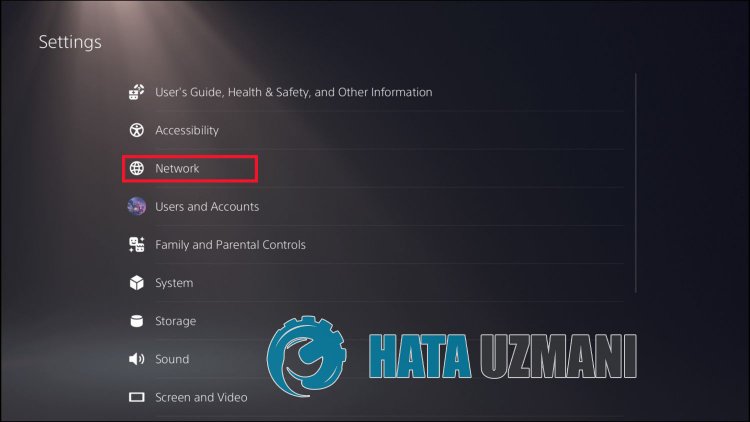
- 在打开的屏幕上点击“设置互联网连接”。
- 点击屏幕中已连接的网络连接,然后点击“高级设置”。
- 在打开的屏幕上单击“DNS 设置”选项并设置“手动”选项。在出现的屏幕上,在主 DNS 地址和辅助 DNS 地址下方写下我们提供的 DNS 地址。
谷歌 DNS 地址;
主 DNS: 8.8.8.8
辅助 DNS: 8.8.4.4
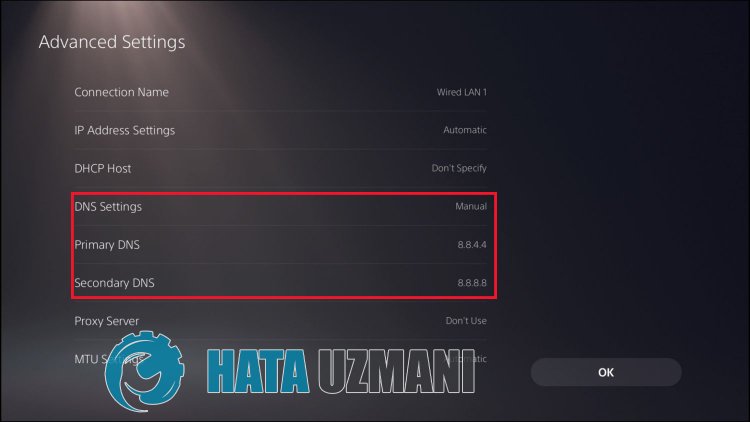
检查此过程后问题是否仍然存在。

Ramazan Karaca
Aradağın hataları bulman artık çok daha kolay!


