




![如何修复 YouTube 服务器 [400] 错误?](https://www.hatauzmani.com/uploads/images/202403/image_380x226_65f1745c66570.jpg)



如何修复 ChatGPT“1 小时内请求过多”错误?
在本文中,我们将尝试解决 ChatGPT 用户在使用人工智能时遇到的“1 小时内请求过多”错误。
ChatGPT 用户在使用人工智能时遇到错误“1 小时内请求过多”,无法向人工智能提问。如果您遇到此类问题,可以按照以下建议找到解决方案。
什么是 ChatGPT“1 小时内请求过多”错误?
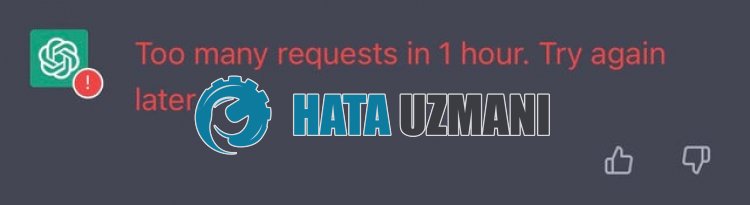
这个错误是为了防止服务器请求变得疲倦而做的工作。
如果您以会使服务器疲劳的方式发出请求,您可能会遇到错误“1 小时内请求太多。稍后重试。”。
为此,我们将尝试通过告诉您一些建议来解决错误。
如何修复 ChatGPT“1 小时内请求过多”错误
要修复此错误,您可以按照以下建议找到问题的解决方案。
1-) 清除 ChatGPT 缓存
我们可以通过清除ChatGPT 应用程序的临时缓存来消除该问题。为此,您可以按照以下步骤清除缓存文件。
- 首先,访问 Chat Open Ai 页面。 点击访问网站。
- 右键点击我们到达的页面并点击“检查”。
- 在打开的面板中点击“应用程序”。
- 然后点击左侧的“存储”。
- 完成此过程后,向下滚动右侧的面板并点击“清除站点数据”按钮。
操作完成后,您可以刷新页面查看问题是否存在。
2-) 建立 VPN 连接
系统可能限制了您的 IP 地址,以免服务器疲劳。为此,我们可以通过执行 vpn 连接来消除问题。
为此,您可以访问我们将在下面留下的链接并安装 vpn 应用程序并执行连接过程。
点击安装 VPN Link(Google Chrome 插件)
安装应用程序后,您可以在连接到法国或其他国家后刷新页面来检查问题是否仍然存在。
3-) 检查你的连接
互联网连接问题会导致许多错误。如果您的互联网连接速度变慢或断开连接,让我们提供一些修复建议。
- 如果您的网速变慢,请关闭调制解调器,然后再打开。此过程将稍微减轻您的互联网负担。
- 我们可以通过清除 Internet 缓存来消除该问题。
清除 DNS 缓存
- 在开始搜索屏幕中键入“cmd”并以管理员身份运行它。
- 命令提示符屏幕 依次输入以下代码行并按回车键。
- ipconfig /flushdns
- netsh int ipv4 重置
- netsh int ipv6 重置
- netsh winhttp 重置代理
- netsh winsock 重置
- ipconfig /registerdns
- 完成此操作后,会显示您的DNS缓存和代理已成功清除。
完成此过程后,您可以通过重新启动计算机来打开游戏。如果问题仍然存在,让我们转向另一个建议。
是的,朋友们,我们已经解决了这个标题下的问题。如果您的问题仍然存在,您可以进入我们的FORUM 平台询问您遇到的错误打开。

Ramazan Karaca
Aradağın hataları bulman artık çok daha kolay!


