




![如何修复 YouTube 服务器 [400] 错误?](https://www.hatauzmani.com/uploads/images/202403/image_380x226_65f1745c66570.jpg)



修复:火箭联盟未登录错误
“未登录。请登录 Epic Games 并重试。”我们将尝试解决本文中的错误。

Rocket League 玩家在访问游戏中的任何在线功能时遇到错误“未登录。请登录 Epic Games 并重试。”,因此无法访问游戏.如果您遇到此类问题,可以按照以下建议找到解决方案。
什么是火箭联盟未登录错误?
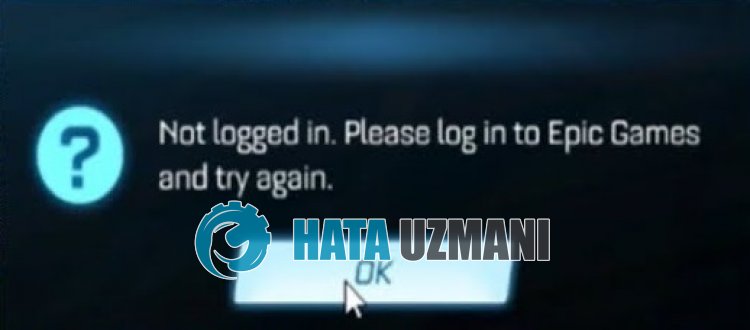
此错误可能是由于维护工作或服务器密度造成的,这通常发生在 Epic Games 服务器上。当然,我们可能遇到这样的错误不仅仅是因为这个问题,还有很多其他的问题。为此,我们将通过一些建议向您提供有关如何修复错误的信息。
如何修复火箭联盟未登录错误
我们可以按照以下建议来修复此错误,从而解决问题。
1-) 检查 Epic Games 服务器
Epic Games 服务器,由于维护工作或拥塞,我们可能会遇到各种此类在线连接的困难。为此,我们可以通过检查 Epic Games 服务器来了解问题所在。
您可以点击我们将在下方留下的链接在线查看 Epic Games 服务器。
2-) 链接 Epic Games 帐户
如果您的 Epic Games 帐户未正确链接到您的火箭联盟帐户,这可能会导致各种在线连接错误。为此,我们可以通过将火箭联盟游戏连接到 Epic Games 帐户来解决问题。
首先,单击我们将在下面留下的链接,以便我们可以连接 Epic Games 帐户。
在打开的网站上单击“登录”按钮并将您的 Epic Games 帐户连接到游戏。
如果您有任何想要连接的平台帐户,您可以通过单击“登录并连接”按钮来执行连接过程。
完成连接过程后,您可以运行 Epic Games 并检查问题是否仍然存在。
3-) 注册防火墙
我们可以通过在 Windows 操作系统中将 Rocket League 游戏的防火墙标记为安全来消除该问题。要执行此操作,您可以按照以下步骤注册防火墙。
- 在开始搜索屏幕中,键入“Windows Defender 防火墙”并将其打开。
- 点击打开的屏幕左侧的“高级设置”。
- 点击打开窗口左侧的“入站规则”选项,然后点击右侧的“新建规则”选项。
- 在打开的新窗口中选择“程序”选项,然后单击“下一步”按钮。
- 完成此过程后,选择“这是程序路径:”并单击“浏览”按钮并选择游戏“火箭联盟” ".li>
- 选择火箭联盟游戏后,点击“下一步”按钮。
- 然后选择“允许连接”选项,按“下一步”按钮,将三个选项设置为选中并单击“下一步” “按钮。
- 然后给出我们安装的规则的名称,然后按“完成”按钮。
完成此过程后,您可以运行火箭联盟游戏并检查问题是否仍然存在。
4-) 注册另一个 DNS 服务器
我们可以通过在计算机上注册另一个 dns 服务器来解决问题。
- 打开控制面板并选择网络和 Internet
- 在打开的屏幕上打开网络和共享中心。
- 点击左侧的更改适配器设置。
- 右键单击“连接类型”以打开“属性”菜单。
- 双击 Internet 协议版本 4 (TCP /IPv4)。
- 让我们通过键入我们将在下面提供的 Google DNS 服务器来应用设置。
- 首选 DNS 服务器:8.8.8.8
- 其他DNS服务器:8.8.4.4
- 然后单击“退出时验证设置”选项并按“确定”按钮执行操作。
完成此过程后,请按照以下建议进行操作。
5-) 检查你的连接
互联网连接问题会导致许多错误。如果您的互联网连接速度变慢或断开连接,让我们提供一些修复建议。
- 如果您的网速变慢,请关闭调制解调器,然后再打开。此过程将稍微减轻您的互联网负担。
- 我们可以通过清除 Internet 缓存来消除该问题。
清除 DNS 缓存
- 在开始搜索屏幕中键入“cmd”并以管理员身份运行它。
- 命令提示符屏幕 依次输入以下代码行并按回车键。
- ipconfig /flushdns
- netsh int ipv4 重置
- netsh int ipv6 重置
- netsh winhttp 重置代理
- netsh winsock 重置
- ipconfig /release
- ipconfig /renew
- ipconfig /registerdns
- netsh 接口 tcp 重置
- netsh int ip 重置
- netsh int tcp set global autotuninglevel=normal
- 完成此操作后,会显示您的DNS缓存和代理已成功清除。
完成此过程后,重新启动计算机并检查问题是否仍然存在。
6-) 清除网络缓存
Epic Games 网络缓存的问题可能导致我们遇到像这样的各种连接错误。为此,我们可以通过清除网络缓存来消除问题。
- 首先,我们在任务管理器的帮助下完全关闭了 Epic Games 程序。
- 在搜索开始屏幕中输入“%localappdata%”打开文件夹。
- 在打开的文件夹中打开文件夹“EpicGamesLauncher”。
- 在我们面对的屏幕上打开“已保存”文件夹。
- 在此过程之后,我们删除名为“webcache”的文件夹。
在此过程之后,您可以以管理员身份运行 Epic Games Launcher 应用程序并检查问题是否仍然存在。
7-) 退出 Epic Games
注销您的 Epic Games Launcher 帐户并重新登录可以帮助解决许多在线连接问题。为此,请运行 Epic Games Launcher 应用程序并通过单击右上角的“个人资料”选项注销您的帐户,然后重新登录。
登录您的 Epic Games 帐户后,您可以运行火箭联盟游戏并检查问题是否仍然存在。
是的,朋友们,我们已经解决了这个标题下的问题。如果您的问题仍然存在,您可以进入我们的FORUM 平台询问您遇到的错误打开。


