![如何修复 YouTube 服务器 [400] 错误?](https://www.hatauzmani.com/uploads/images/202403/image_380x226_65f1745c66570.jpg)



修复:幻想之塔登录状态异常错误
“登录状态异常,退出游戏!”我们将尝试解决本文中的问题。

《梦幻之塔》玩家在连接帐号时遇到“登录状态异常,退出游戏!”问题,游戏访问受限。如果您遇到此类问题,可以按照以下建议找到解决方案。
什么是梦幻之塔登录异常?
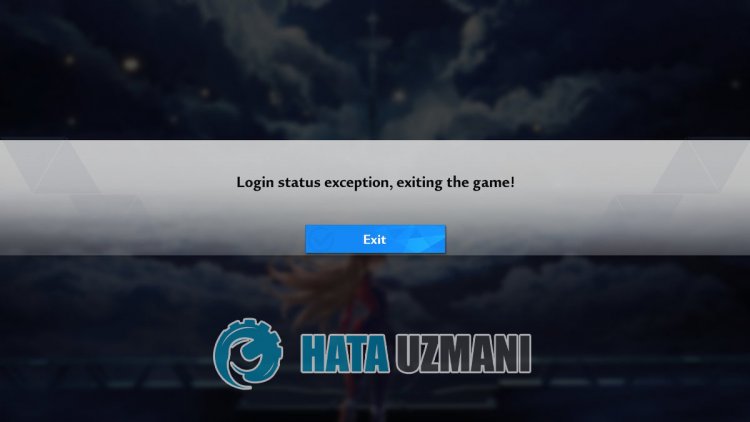
此错误通常被视为缓存问题。当然,我们可能会遇到这样的错误,不仅仅是因为这个问题,还有很多问题。为此,我们将尝试通过告诉您一些建议来解决问题。
如何修复幻想之塔登录状态异常
要修复此错误,您可以按照以下建议找到问题的解决方案。
1-) 清除缓存文件
幻想之塔启动器中保存的缓存文件损坏可能导致我们遇到类似这样的各种错误。为此,我们可以通过清除缓存文件来解决问题。
- 访问 Tower of Fantasy Launcher 安装文件夹。
- 删除文件夹中的“Cache”文件夹。
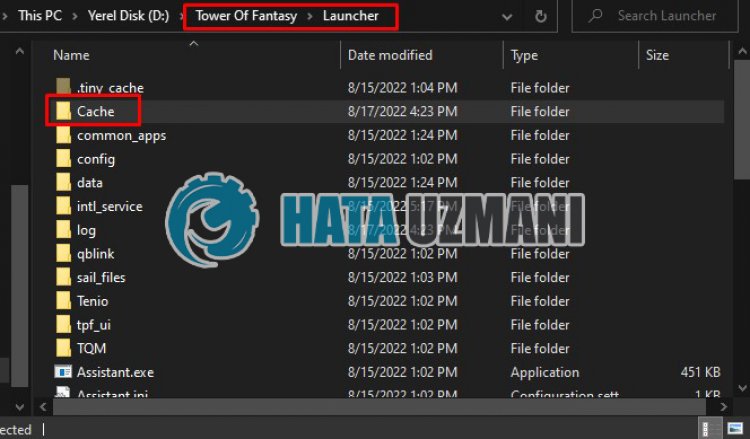
执行此操作后,让我们继续我们的其他建议。
2-) 关闭防病毒程序
禁用您使用的任何防病毒程序,或将其从您的计算机中完全删除。如果您使用的是 Windows Defender,请将其禁用。为此;
- 打开开始搜索屏幕。
- 键入“Windows 安全设置”打开搜索屏幕。
- 在打开的屏幕上点击“病毒和威胁防护”。
- 点击菜单中的“勒索软件防护”。
- 在打开的屏幕上关闭“受控文件夹访问”选项。
在这之后,让我们关闭实时保护。
- 在开始搜索屏幕中输入“病毒和威胁防护”并将其打开。
- 然后点击“管理设置”。
- 将实时保护设为“关闭”。
执行此操作后,我们需要将幻想之塔文件添加为例外。
- 在开始搜索屏幕中输入“病毒和威胁防护”并将其打开。 在
- 病毒和威胁防护设置“管理设置”下,然后在“排除项”下选择“添加排除项或卸载”。
- 选择添加排除项,然后选择保存在磁盘上的“Tower of Fantasy”文件夹。
完成此过程后,在任务管理器的帮助下完全关闭梦幻之塔游戏,然后尝试再次运行梦幻之塔应用程序。
3-) 以管理员身份运行
梦幻之塔启动器无法以管理员权限运行可能会导致我们遇到类似这样的各种错误。为此,请右键单击 Tower of Fantasy Launcher 应用程序并以管理员身份运行它并检查问题是否仍然存在。
4-) 删除日志文件夹
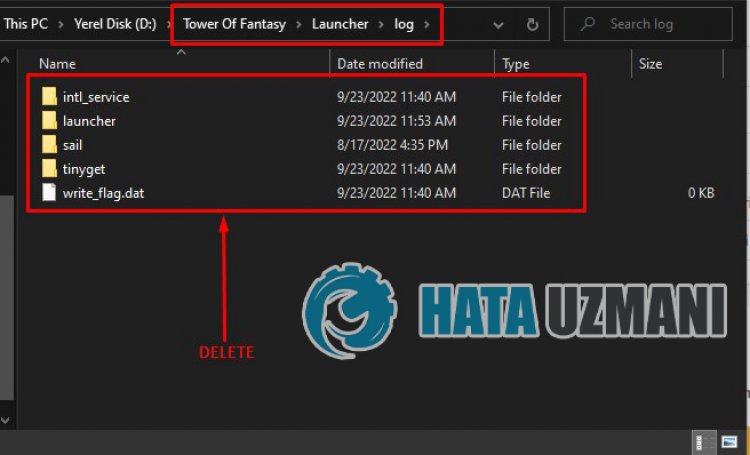
我们可以通过删除Tower of Fantasy Launcher文件夹中的“Log”文件夹来消除各种错误。
- 访问 Tower of Fantasy Launcher 安装文件夹。
- 输入“Log”文件夹中的文件夹。
5-) 安装 UE4 Prereq 插件
由于梦幻之塔是使用虚幻引擎 4 开发的,您可能需要在设备上安装 UE4 Prereq 插件。为此,我们可以通过在我们的电脑上安装 UE4 Prereq 插件来解决这个问题。
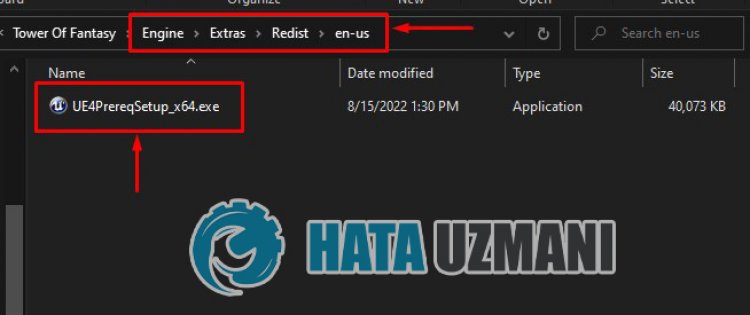
- 访问 Tower of Fantasy Launcher 安装文件夹。
- 打开 Launcher 文件夹之前目录中的“Engine”文件夹。
- 让我们分别访问文件夹“Extras” > “Redist” > “en-us”。
- 双击文件夹中的“UE4PrereqSetup_x64.exe”文件运行并执行安装过程。
安装过程完成后,您可以检查问题是否仍然存在。
6-) 服务器可能正在维护中
服务器正在维护中的事实可能会导致我们遇到此类问题。为此,您可以通过关注 Tower of Fantasy Twitter 帐户来控制服务器。如果服务器正在维护中,我们将不得不等待。
7-) 稍等片刻,再次尝试登录
正如我们上面所说,游戏服务器的密度会导致我们遇到这样的错误代码。为此,请退出游戏并等待强度下降并再次尝试登录。此操作将引导您找到解决方案。
8-) 选择一个空服务器
我们告诉过您,如果您选择的服务器已满,您会遇到此类错误代码。为此,我们可以通过连接空服务器来解决“登录状态异常,退出游戏!”错误。为了了解服务器的占用率:
- 绿色:可供您连接到服务器。
- 橙色:中等强度。
- 红色:服务器已满。
您可以通过根据上面列出的颜色测量服务器占用率来登录。
9-) 选择不同的区域
您所在地区定义的服务器可能已满或正在维护中。为此,您可以通过在游戏中选择不同的区域来控制服务器。
更改区域后,您可以按照上面的建议并根据服务器占用情况提供您的登录信息来检查问题是否仍然存在。
是的,朋友们,我们已经解决了这个标题下的问题。如果您的问题仍然存在,您可以进入我们的FORUM平台询问您遇到的错误打开了。